
วิธีทำความสะอาดโน๊ตบุ๊ค ล้างฝุ่น เปลี่ยนซิลิโคน
ทำไมต้องทำความสะอาดโน๊ตบุ๊ค?
ลูกค้าเอาโน๊ตบุ๊คมาร้านผมบ่อยมากครับ บอกว่า “เครื่องร้อนจัด พัดลมดังมาก” พอแกะออกมาดู — ฝุ่นอัดแน่นเลย ซิลิโคนแห้งกรัง
โน๊ตบุ๊คที่ใช้มา 1-2 ปี ควรทำความสะอาดสักครั้ง โดยเฉพาะถ้าเจออาการเหล่านี้:
| อาการ | สาเหตุ |
|---|---|
| เครื่องร้อนผิดปกติ | ฝุ่นอุดช่องระบาย + ซิลิโคนแห้ง |
| พัดลมดังมาก | พัดลมหมุนเต็มที่เพราะระบายความร้อนไม่ทัน |
| เครื่องช้าลง/ค้าง | CPU ลดความเร็วตัวเอง (Thermal Throttling) |
| เครื่องดับเอง | ร้อนเกินไปจนระบบตัดไฟ |
แบ่งเป็น 3 ระดับ
| ระดับ | ทำอะไร | ความยาก | ทำเมื่อ |
|---|---|---|---|
| ระดับ 1: ทำความสะอาดภายนอก | เช็ดจอ เช็ดตัวเครื่อง เป่าฝุ่นตามช่อง | ง่ายมาก | ทุก 1-2 เดือน |
| ระดับ 2: เป่าฝุ่นภายใน | แกะฝาหลัง เป่าฝุ่นพัดลม+ช่องระบาย | ปานกลาง | ทุก 6-12 เดือน |
| ระดับ 3: เปลี่ยนซิลิโคน CPU | แกะ heatsink ลบซิลิโคนเก่า ทาใหม่ | ต้องระวัง | ทุก 1-2 ปี |
ระดับ 1: ทำความสะอาดภายนอก (ทำได้ทุกคน)
เช็ดหน้าจอ
- ปิดเครื่อง ถอดสายชาร์จ
- ใช้ ผ้าไมโครไฟเบอร์ เช็ดเบาๆ วนเป็นวงกลม
- ถ้ามีคราบ → หยดน้ำเปล่าบนผ้า (อย่าหยดบนจอตรงๆ)
- ห้ามใช้: แอลกอฮอล์, น้ำยาล้างกระจก, กระดาษทิชชู่ (ขีดข่วนจอ)
เช็ดตัวเครื่อง + คีย์บอร์ด
- ใช้แปรงขนนุ่มปัดฝุ่นตามร่องคีย์บอร์ด
- ใช้ผ้าชุบแอลกอฮอล์ 70% เช็ดตัวเครื่อง + touchpad
- ช่องระบายอากาศ → ใช้กระป๋องลมเป่า หรือลมปากเป่าเบาๆ
ระดับ 2: แกะฝาหลัง เป่าฝุ่นภายใน
สิ่งที่ต้องมี
ขั้นตอน
- ปิดเครื่อง ถอดสายชาร์จ ถอดแบตฯ (ถ้าถอดได้)
- พลิกโน๊ตบุ๊คคว่ำ หาน๊อตฝาหลัง
- ไขน๊อตออกทีละตัว วางเรียงไว้บนกระดาษ (จดว่าตัวไหนอยู่ตรงไหน เพราะน๊อตแต่ละจุดขนาดไม่เท่ากัน)
- ค่อยๆ งัดฝาหลังออก ใช้ปิ๊กพลาสติกหรือบัตรเก่า (ห้ามใช้ไขควงงัด — ขีดข่วนตัวเครื่อง)
- เจอฝุ่น → ใช้กระป๋องลมเป่า หรือเครื่องดูดฝุ่นเล็กดูดออก
- โฟกัส 3 จุด: พัดลม, ช่องระบายอากาศ (fins), รอบๆ แผ่น heatsink
ข้อควรระวัง:
- อย่าจับแผงวงจร (PCB) ด้วยมือเปล่ามากเกินไป — ไฟฟ้าสถิตอาจทำชิปเสีย
- เป่าพัดลม → จับพัดลมไว้ไม่ให้หมุน ขณะเป่า เพราะถ้าหมุนเร็วเกินไปอาจทำ bearing พัง
- ถ้าไม่มั่นใจว่าจะประกอบกลับได้ → ถ่ายรูปไว้ทุกขั้นตอน
ระดับ 3: เปลี่ยนซิลิโคน CPU (Thermal Paste)
ถ้าทำความสะอาดฝุ่นแล้วยังร้อนอยู่ → ซิลิโคนแห้งแล้วครับ ต้องเปลี่ยน
ซิลิโคนที่แนะนำ
ขั้นตอนเปลี่ยนซิลิโคน
- แกะฝาหลังออก (ทำเหมือนระดับ 2)
- หา heatsink (แผ่นโลหะที่ทับ CPU) ไขน๊อตที่ยึดออก
- ไขแบบ ทแยงมุม (1→3→2→4) ไม่ใช่ไขเรียงตามลำดับ เพื่อกระจายแรงกดเท่ากัน
- ค่อยๆ ยก heatsink ขึ้น (อย่าดึงแรง ถ้าติดให้ขยับซ้ายขวาเบาๆ)
- ลบซิลิโคนเก่า — ใช้กระดาษทิชชู่แห้ง เช็ดออกก่อน แล้วตามด้วยแอลกอฮอล์ 90%+ บนสำลี
- เช็ดทั้งบน CPU และใต้ heatsink ให้สะอาดเป็นเงา
- ทาซิลิโคนใหม่ — บีบเท่าเม็ดถั่วเขียว ตรงกลาง CPU (ไม่ต้องป้าย ให้ heatsink กดกระจายเอง)
- วาง heatsink กลับ ไขน๊อตแบบทแยงมุมเหมือนเดิม
- ประกอบกลับ เปิดเครื่องทดสอบ
ผลลัพธ์ที่ควรเห็น
| ก่อนเปลี่ยน | หลังเปลี่ยน |
|---|---|
| CPU 85-95°C | CPU 60-75°C |
| พัดลมหมุนเต็มที่ตลอด | พัดลมเงียบลงชัดเจน |
| เครื่องค้างบ่อย | ลื่นขึ้น ไม่ Throttle |
ถ้าไม่อยากแกะเครื่องเอง
ถ้าไม่มั่นใจก็ไม่ต้องฝืนครับ เอาไปร้านคอมใกล้บ้าน ค่าทำความสะอาด+เปลี่ยนซิลิโคนอยู่ที่ประมาณ 500-1,000 บาท แล้วแต่ร้าน ถือว่าคุ้มถ้าเทียบกับเสี่ยงทำเครื่องพัง ถ้าอยากลองแกะเองให้ปลอดภัย อ่าน คู่มือแกะโน๊ตบุ๊คสำหรับมือใหม่ ก่อนได้เลยครับ
เคล็ดลับพิเศษ:
- เก็บโน๊ตบุ๊คในที่แห้งเสมอ ไม่ใช่ห้องนั่งเล่นที่มีความชื้นสูง
- ใช้พัดลมพกพา หรือ laptop cooler ใต้เครื่องเพื่อระบายความร้อนเพิ่มเติม
- หลีกเลี่ยงการใช้เครื่องบนเตียงหรือโซฟา เพราะช่องระบายหนาแน่นจึงเกิดความร้อนสะสม ถ้าพัดลมดังผิดปกติแม้จะทำความสะอาดแล้ว อ่านเพิ่มที่ โน๊ตบุ๊คร้อน พัดลมดัง แก้ยังไง
สรุป
| ทำอะไร | บ่อยแค่ไหน | ใช้เวลา |
|---|---|---|
| เช็ดจอ + เช็ดเครื่อง | ทุก 1-2 เดือน | 5 นาที |
| เป่าฝุ่นภายใน | ทุก 6-12 เดือน | 15-30 นาที |
| เปลี่ยนซิลิโคน | ทุก 1-2 ปี | 30-60 นาที |
ทำแค่นี้ โน๊ตบุ๊คอยู่ได้อีกหลายปีครับ ไม่ต้องซื้อเครื่องใหม่
ข้อจำกัดความรับผิดชอบ
บทความนี้จัดทำขึ้นเพื่อให้ความรู้เท่านั้น ผู้อ่านควรสำรองข้อมูลสำคัญทุกครั้งก่อนทำตามขั้นตอนใดๆ โยโยคอมพิวเตอร์ไม่รับผิดชอบต่อความเสียหายที่อาจเกิดขึ้นจากการนำข้อมูลไปปฏิบัติ ผู้อ่านยอมรับความเสี่ยงด้วยตนเอง หากไม่มั่นใจ ควรปรึกษาช่างผู้เชี่ยวชาญ

เขียนโดย
สุทินันท์ ปูคะภาค (โย)
ช่างคอมพิวเตอร์ประสบการณ์กว่า 20 ปี จากจังหวัดสระบุรี แชร์ความรู้ไอทีผ่านบทความและวิดีโอ YouTube เพื่อให้ทุกคนแก้ปัญหาคอมได้ด้วยตัวเอง
ดูวิดีโอบน YouTubeบทความที่เกี่ยวข้อง
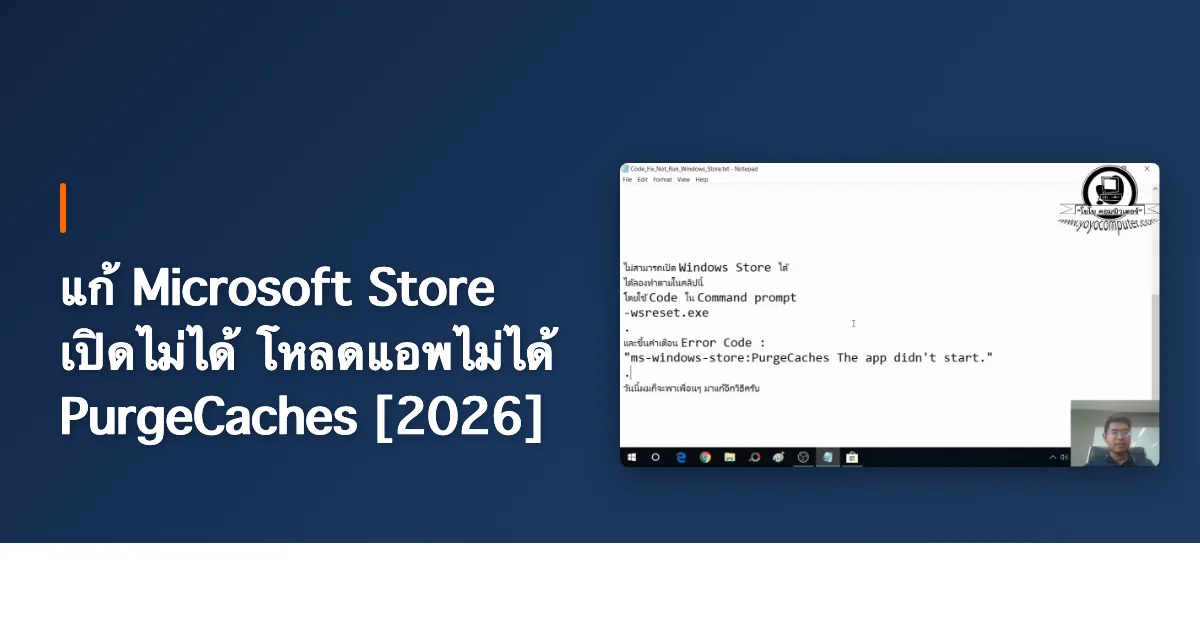
แก้ Microsoft Store เปิดไม่ได้ โหลดแอพไม่ได้ PurgeCaches
วิธีแก้ Microsoft Store เปิดไม่ได้ โหลดแอพไม่ได้ ขึ้น error PurgeCaches หรือค้างโหลด สอน Reset, ล้าง Cache, ลงใหม่ แก้ได้ครบทุกอาการ
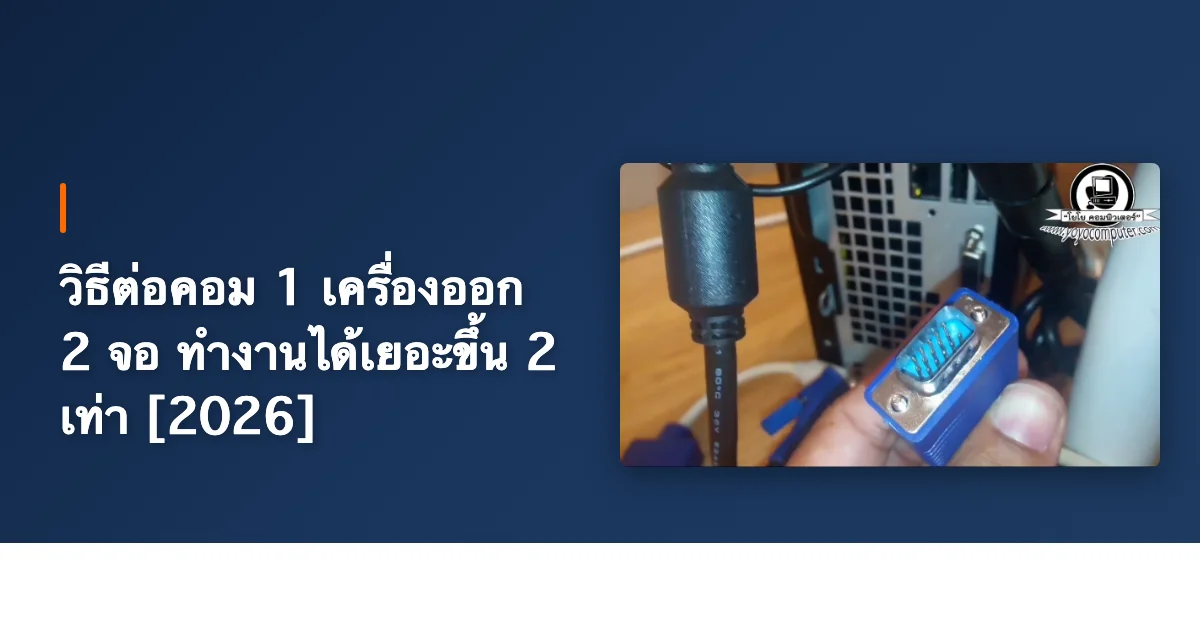
วิธีต่อคอม 1 เครื่องออก 2 จอ ทำงานได้เยอะขึ้น 2 เท่า
วิธีต่อคอม PC หรือโน้ตบุ๊คออก 2 จอ (Dual Monitor) สอนเลือกสาย HDMI/VGA/DisplayPort ตั้งค่าจอซ้าย-ขวา Extend/Duplicate ทำเองได้ งบเริ่มต้น 150 บาท
WiFi หลุดบ่อย? สาเหตุ + วิธีแก้ที่ได้ผลจริง
WiFi ขาดเรื่อยๆ แก้ไขปัญหา WiFi disconnecting บ่อย ตั้งค่าRouter เปลี่ยน Password ตรวจช่องสัญญาณ วิธีดีบัก WiFi