
![แก้ Microsoft Store เปิดไม่ได้ โหลดแอพไม่ได้ PurgeCaches [2026]](/images/blog/heroes/fix-microsoft-store-not-working.webp)
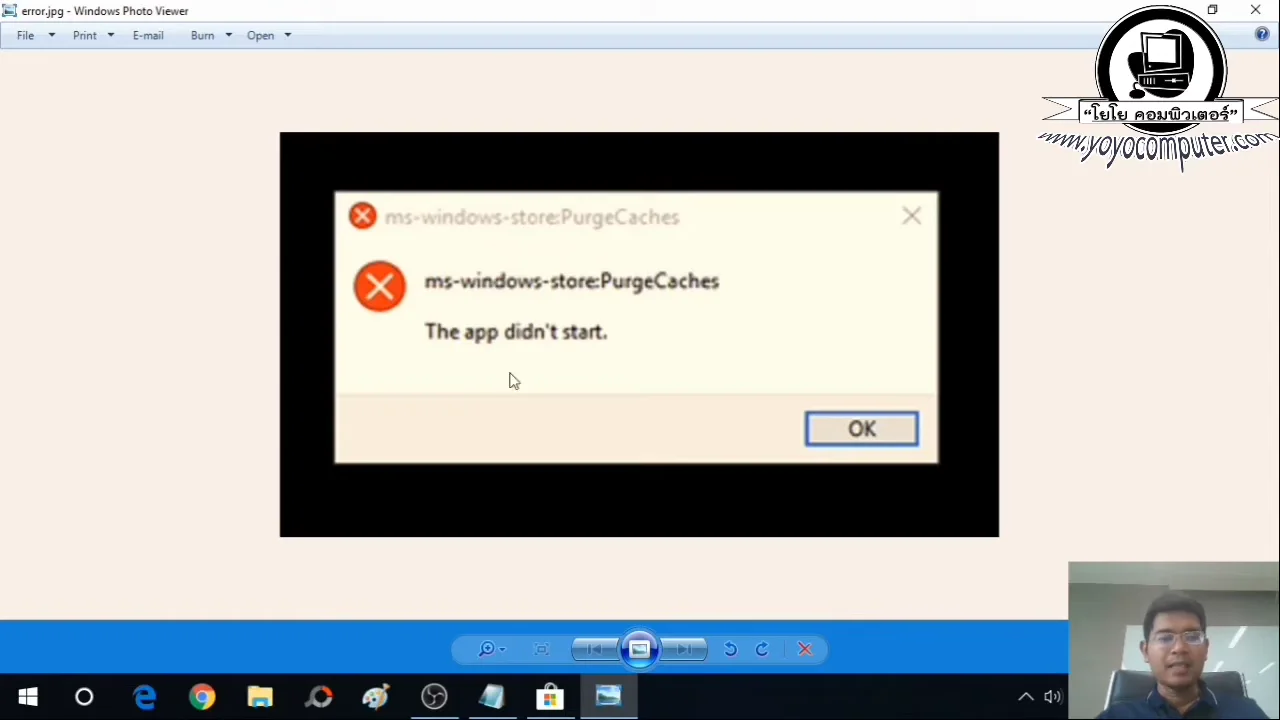
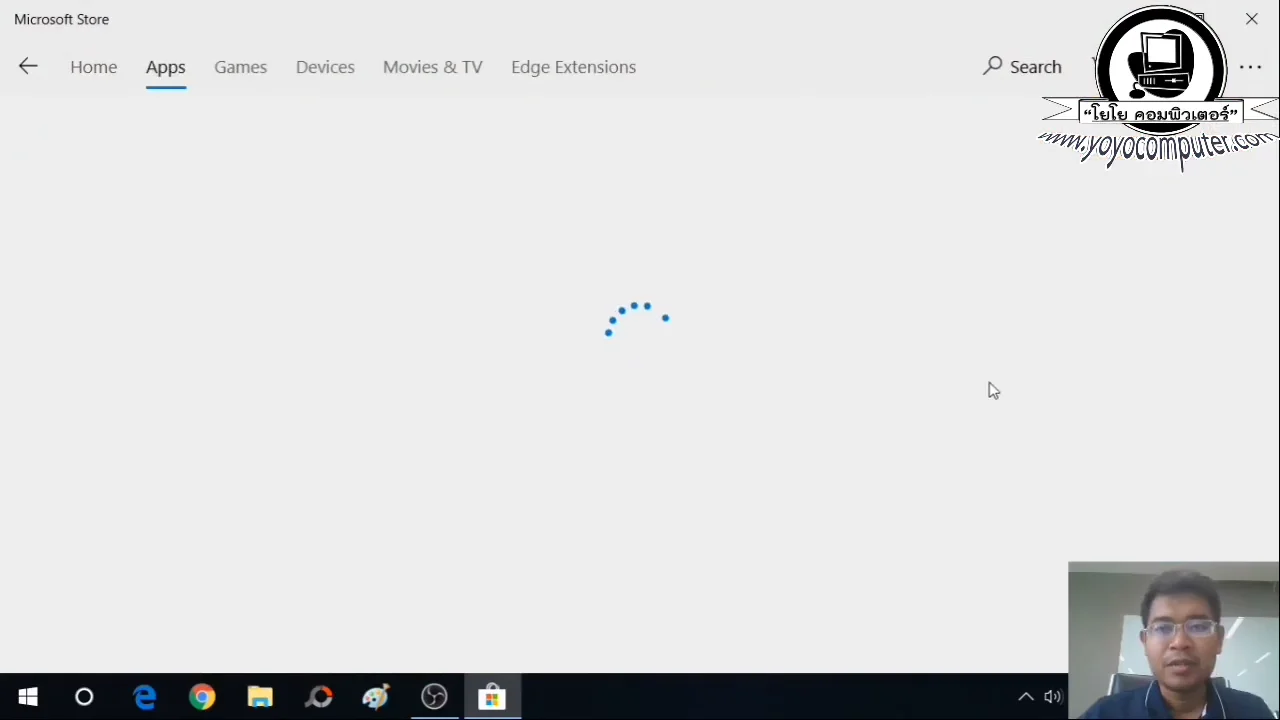
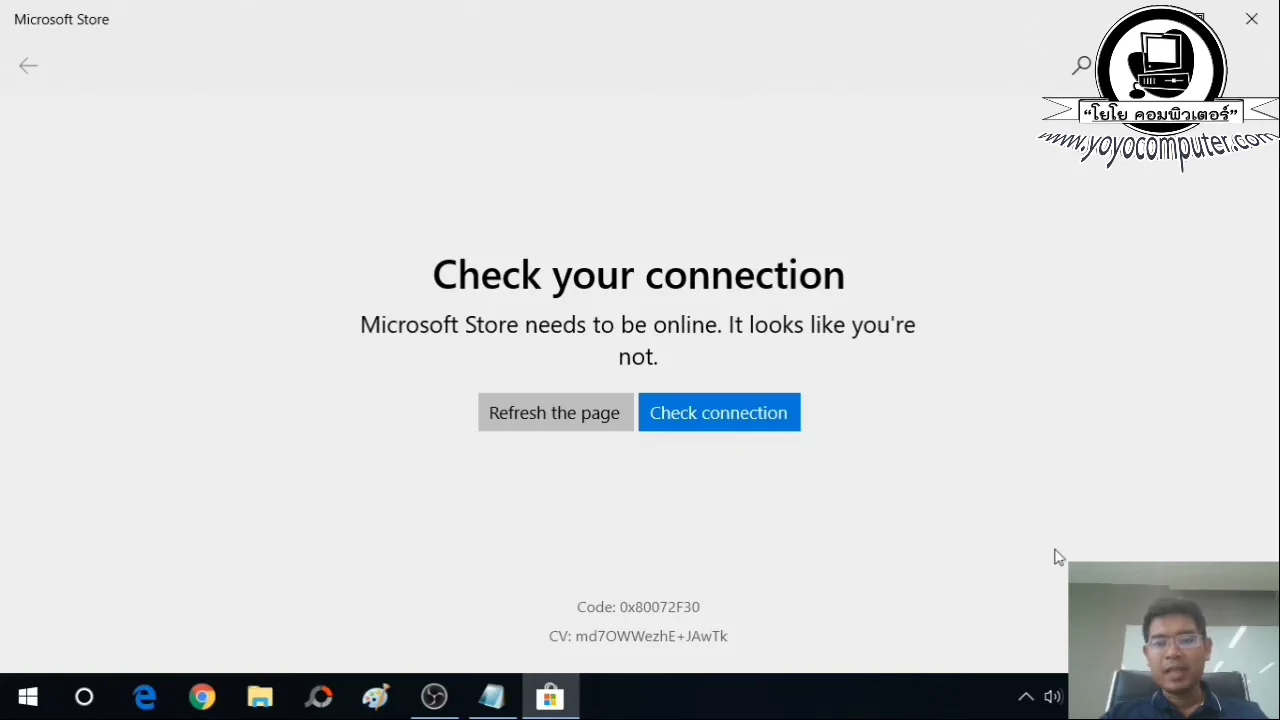
“โหลดแอพจาก Microsoft Store ไม่ได้เลยพี่ กดแล้วค้าง” หรือบางคนเปิด Store ขึ้นมาก็เจอ error PurgeCaches ไม่งั้นก็หน้าว่างเปล่า โหลดอะไรไม่ได้สักอย่าง
สำรองข้อมูลก่อนทำทุกครั้ง!
การ Reset หรือลง Microsoft Store ใหม่ อาจทำให้แอพที่ติดตั้งผ่าน Store หายไป ต้องโหลดใหม่อีกรอบ ถ้ามีแอพสำคัญที่ซื้อไว้ ให้จดชื่อไว้ก่อน เพราะสามารถโหลดกลับมาได้ฟรีจาก Store เดิมโดยไม่ต้องซื้อใหม่ครับ
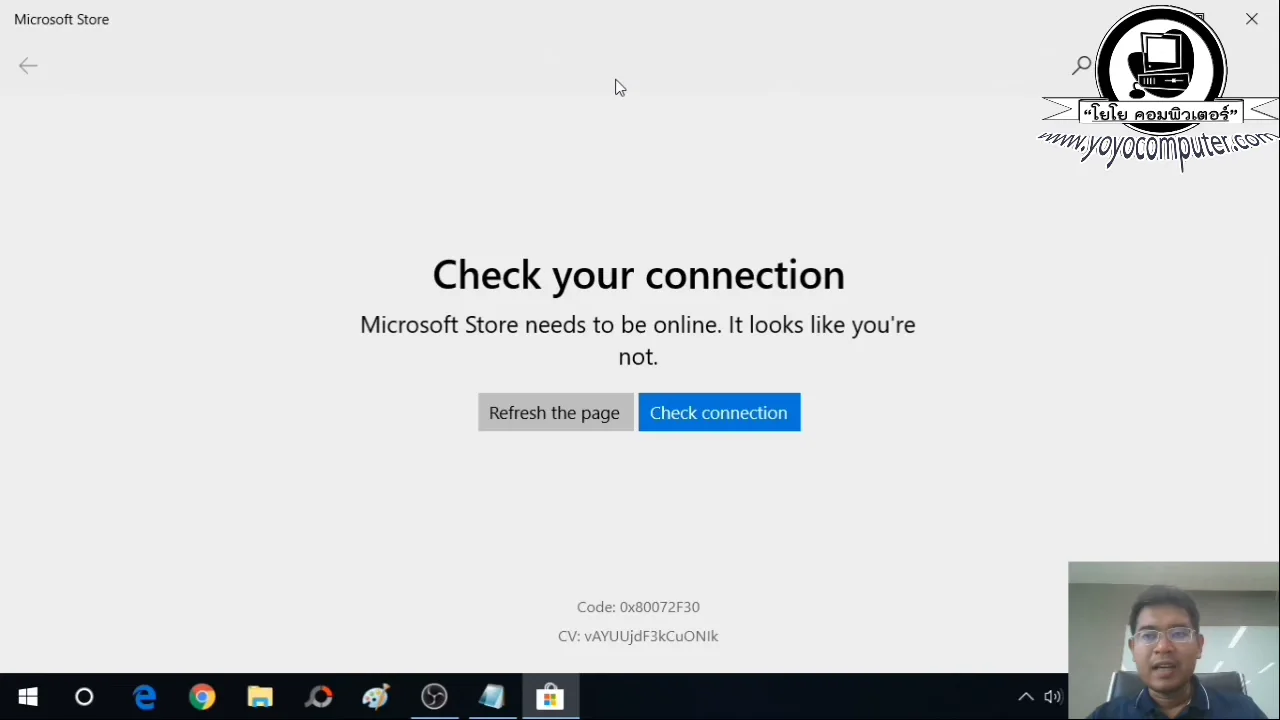
ปัญหานี้เจอบ่อยมากครับ โดยเฉพาะหลังอัพเดท Windows สาเหตุส่วนใหญ่คือ Cache เสีย ซึ่งแก้ไม่ยาก
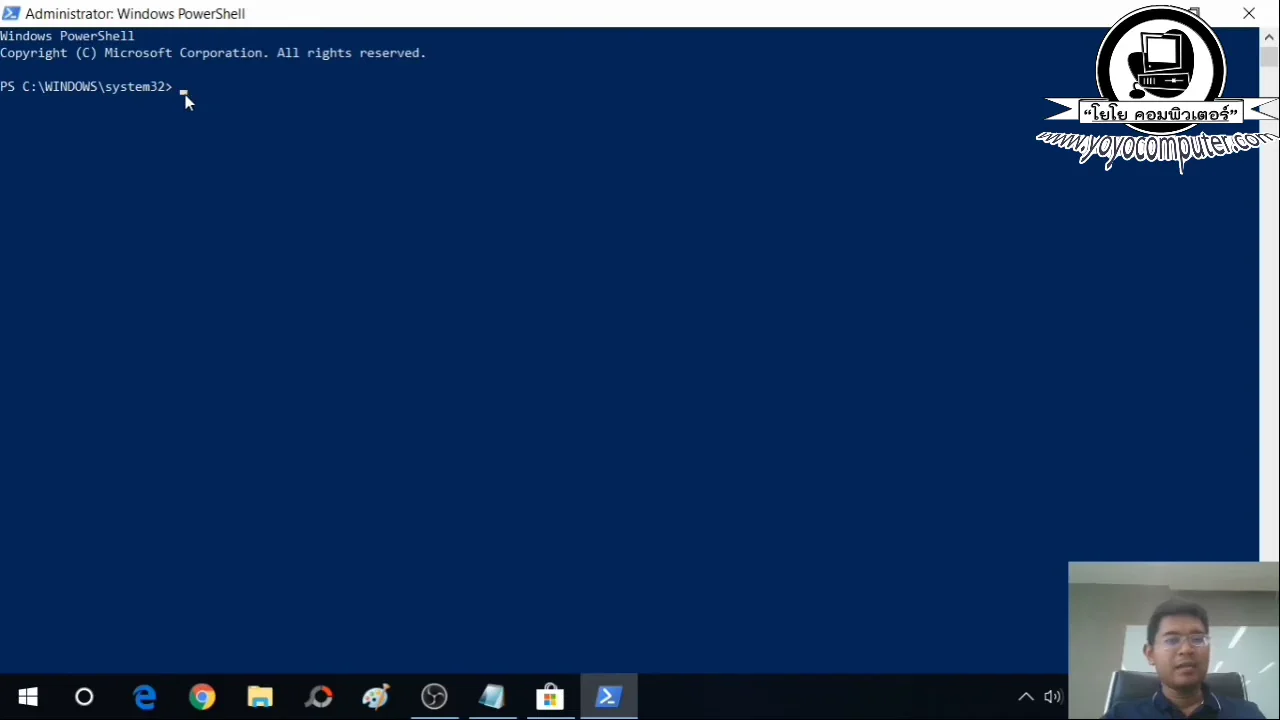
ดูวิดีโอสาธิตจากช่อง โยโยคอมพิวเตอร์
อาการที่เจอ
ลูกค้าที่มาหาผมจะเจออาการแบบนี้:
- เปิด Microsoft Store แล้ว หน้าจอว่าง ไม่โหลดอะไรเลย
- กดโหลดแอพแล้ว ค้างอยู่ที่ Pending ไม่ขยับ
- ขึ้น error “PurgeCaches” หรือ “Try that again”
- ขึ้น error code เช่น 0x80131500, 0x80072EFD, 0x803F8001
- Microsoft Store เปิดมาแล้วปิดเอง (crash)
ลองแก้ทีละวิธีครับ เรียงจากง่ายไปยาก
วิธีที่ 1: WSReset ล้าง Cache
วิธีนี้ง่ายที่สุดและแก้ได้บ่อยที่สุดครับ
- กด Windows + R
- พิมพ์
wsreset.exeแล้วกด Enter - จะเปิดหน้าต่าง CMD ดำสักครู่ (อย่าปิด)
- รอจนหน้าต่างปิดเอง แล้ว Microsoft Store จะเปิดขึ้นมาอัตโนมัติ
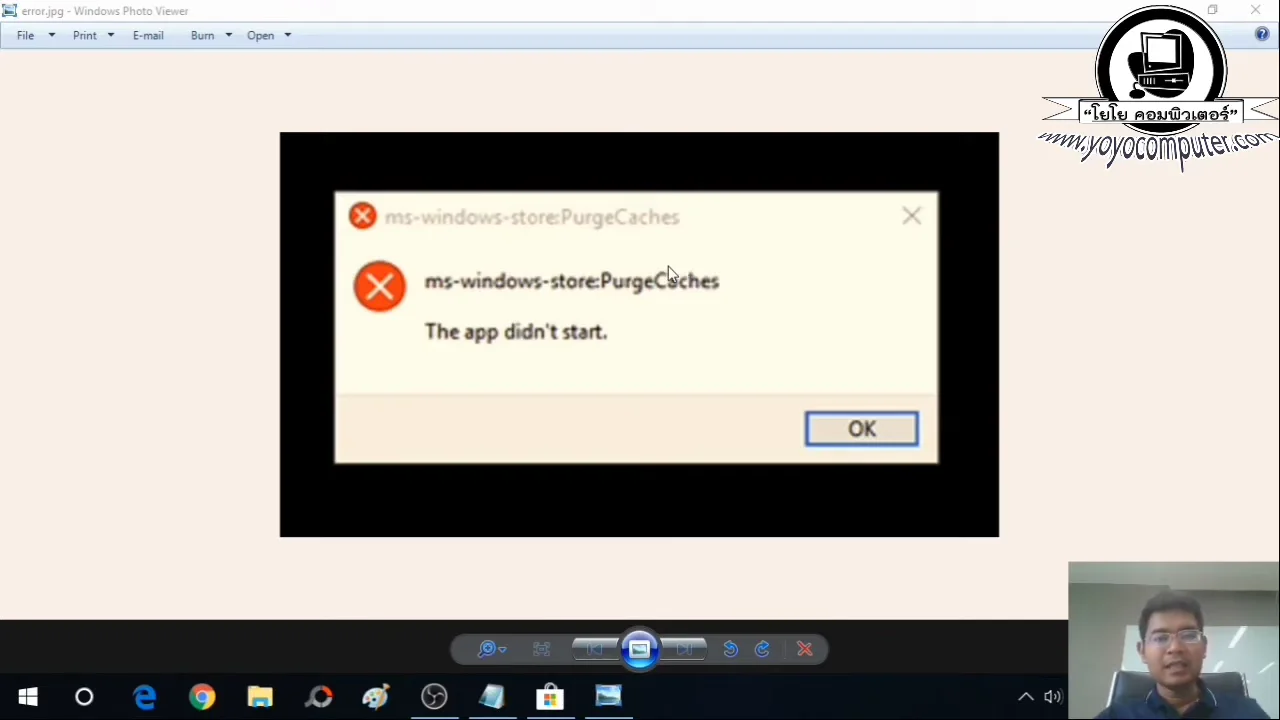
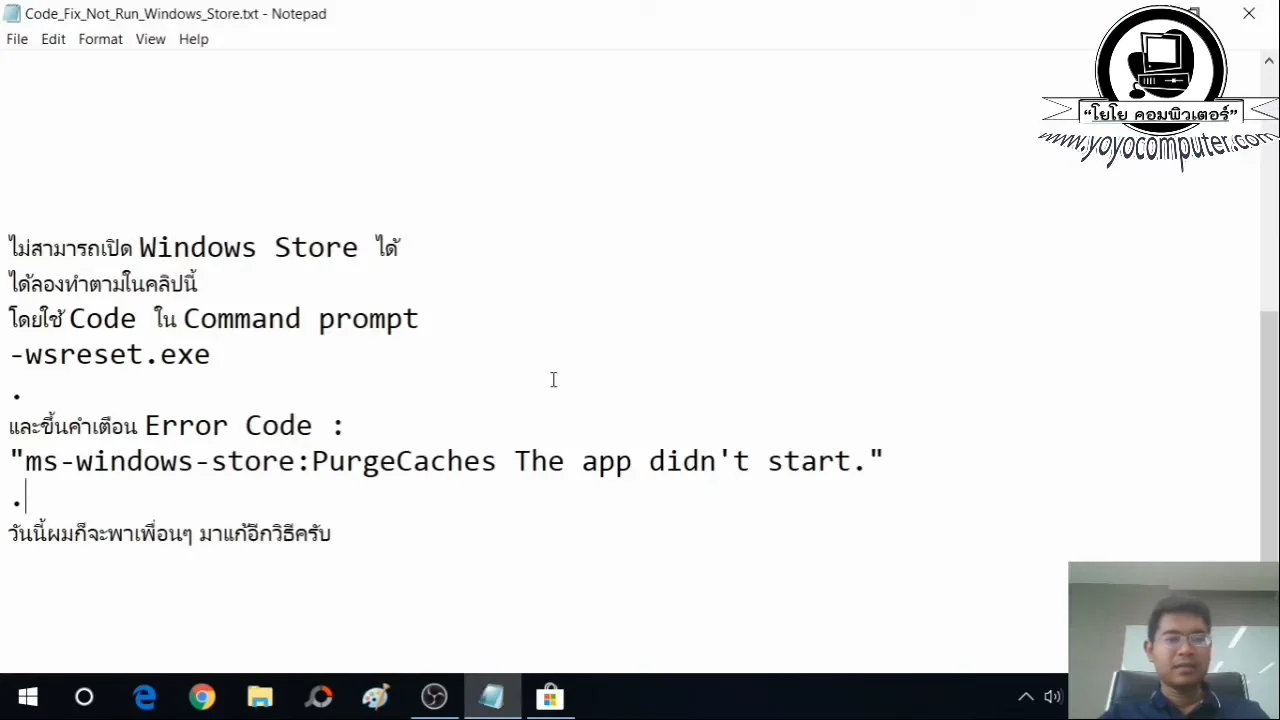
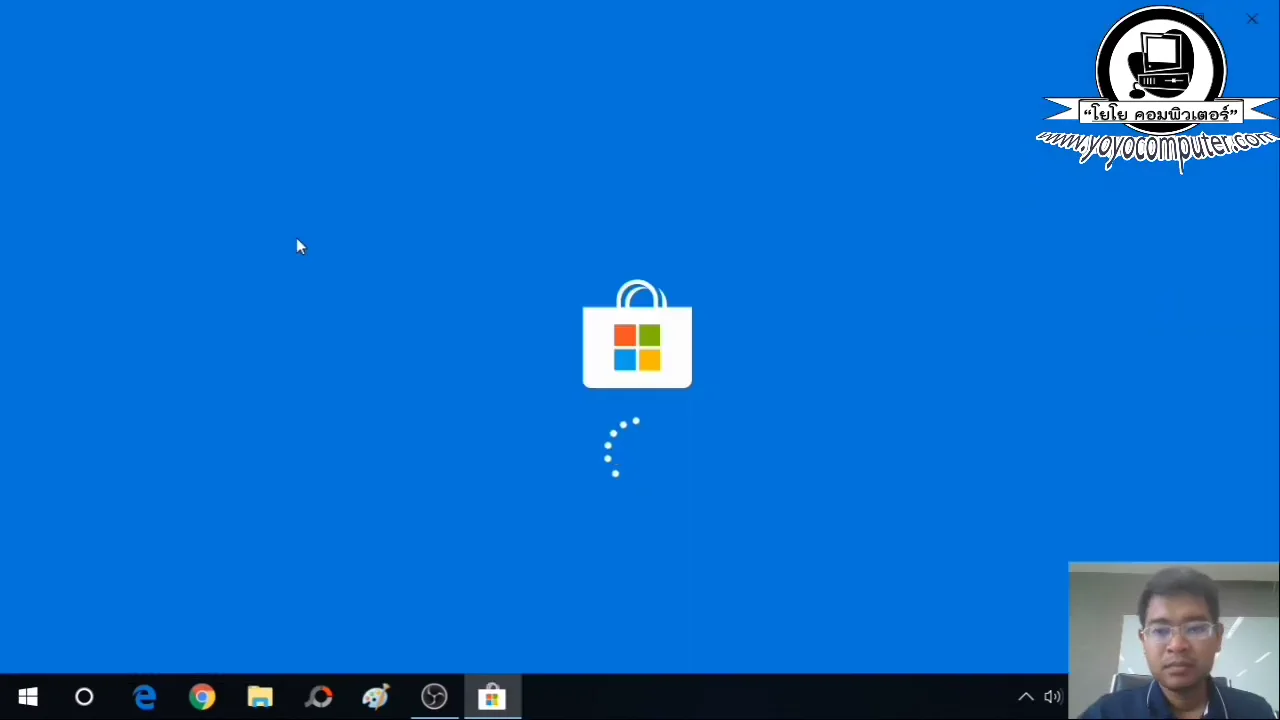
ถ้า Store เปิดมาปกติก็จบเลยครับ ถ้ายังไม่ได้ ไปวิธีถัดไป
วิธีที่ 2: Reset ผ่าน Settings
Reset แบบเต็มรูปแบบ ลบข้อมูล Cache + ตั้งค่าทั้งหมด
Windows 10
- เข้า Settings → Apps → Apps & features
- ค้นหา Microsoft Store
- คลิก Advanced options
- เลื่อนลงมาหา Reset → กด Reset
- รอสักครู่ แล้วลองเปิด Store ใหม่
Windows 11
- เข้า Settings → Apps → Installed apps
- ค้นหา Microsoft Store → กด ⋯ → Advanced options
- กด Repair ก่อน (ลองแก้ไม่ลบข้อมูล)
- ถ้ายังไม่ได้ กด Reset (ลบข้อมูลทั้งหมด)
หมายเหตุ: Reset จะลบข้อมูล login ของ Microsoft Store ต้อง login ใหม่อีกครั้ง
วิธีที่ 3: ลง Microsoft Store ใหม่
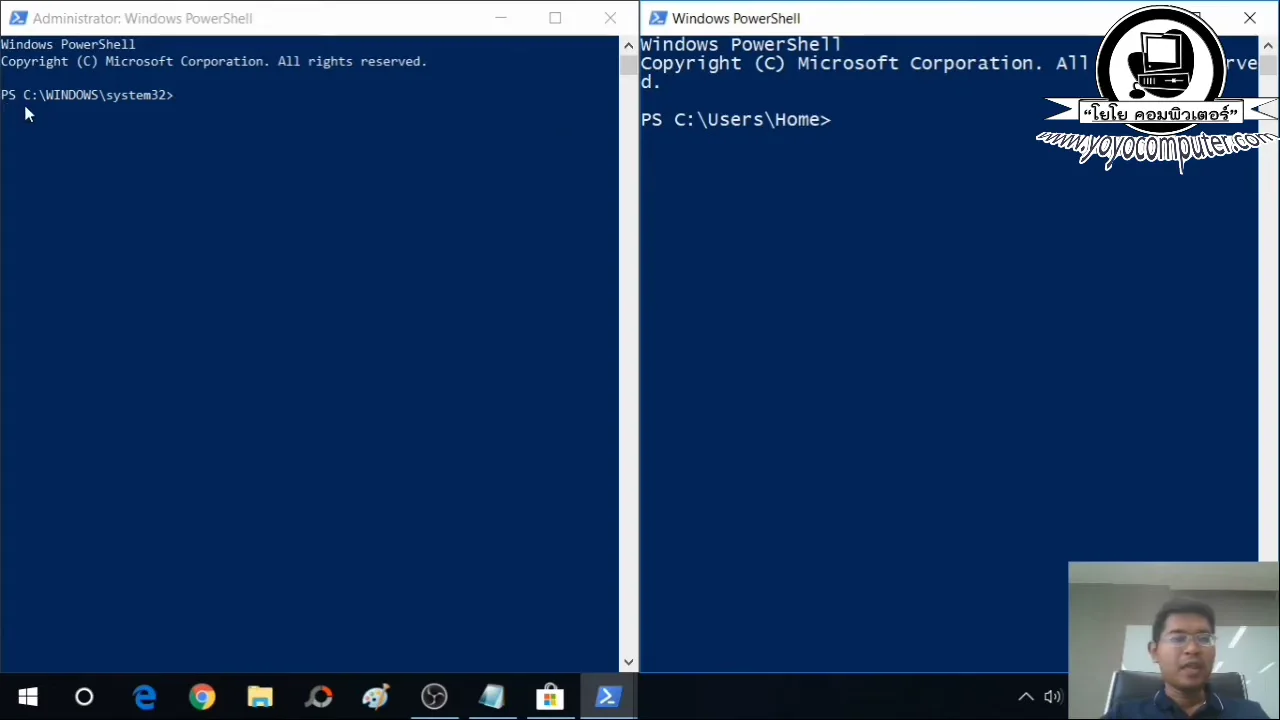
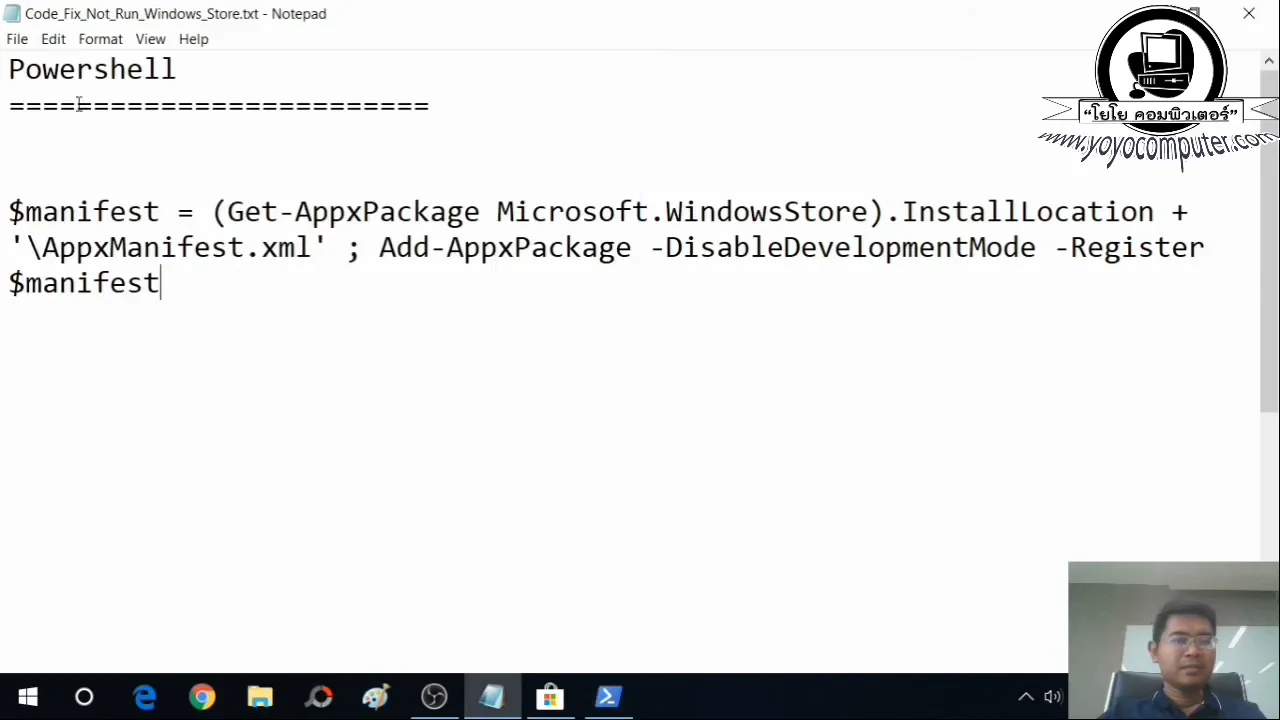
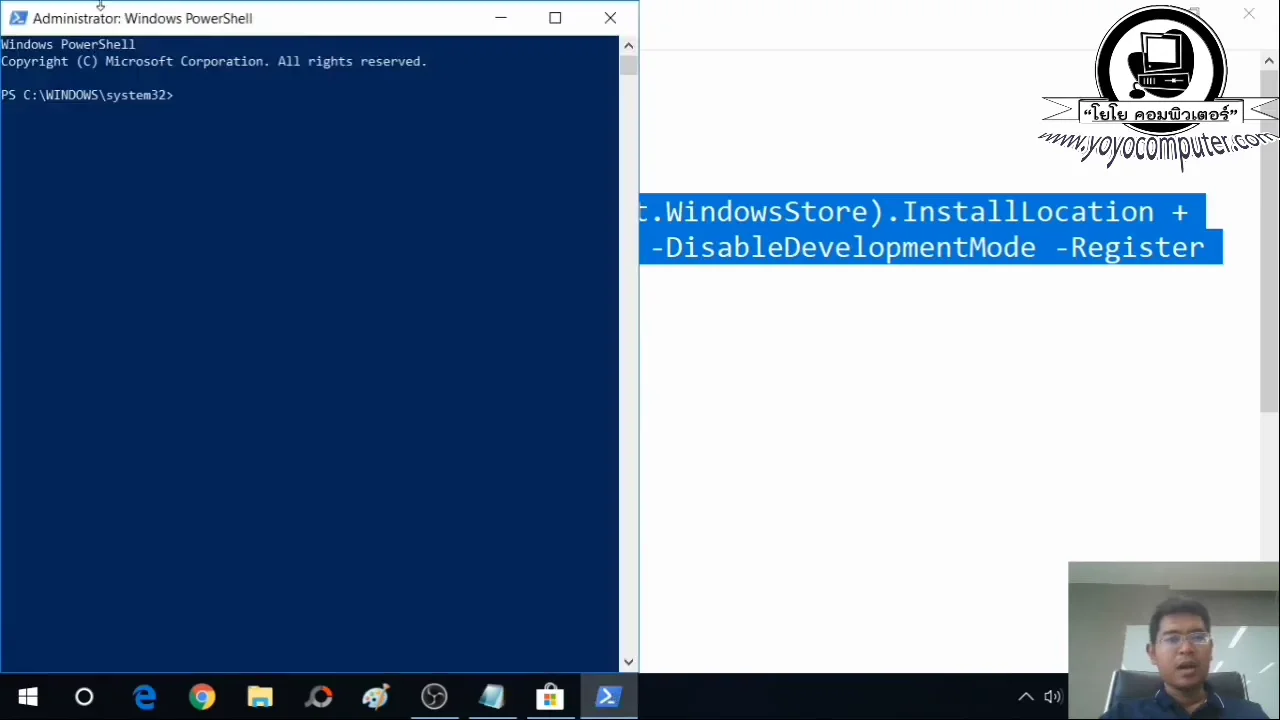
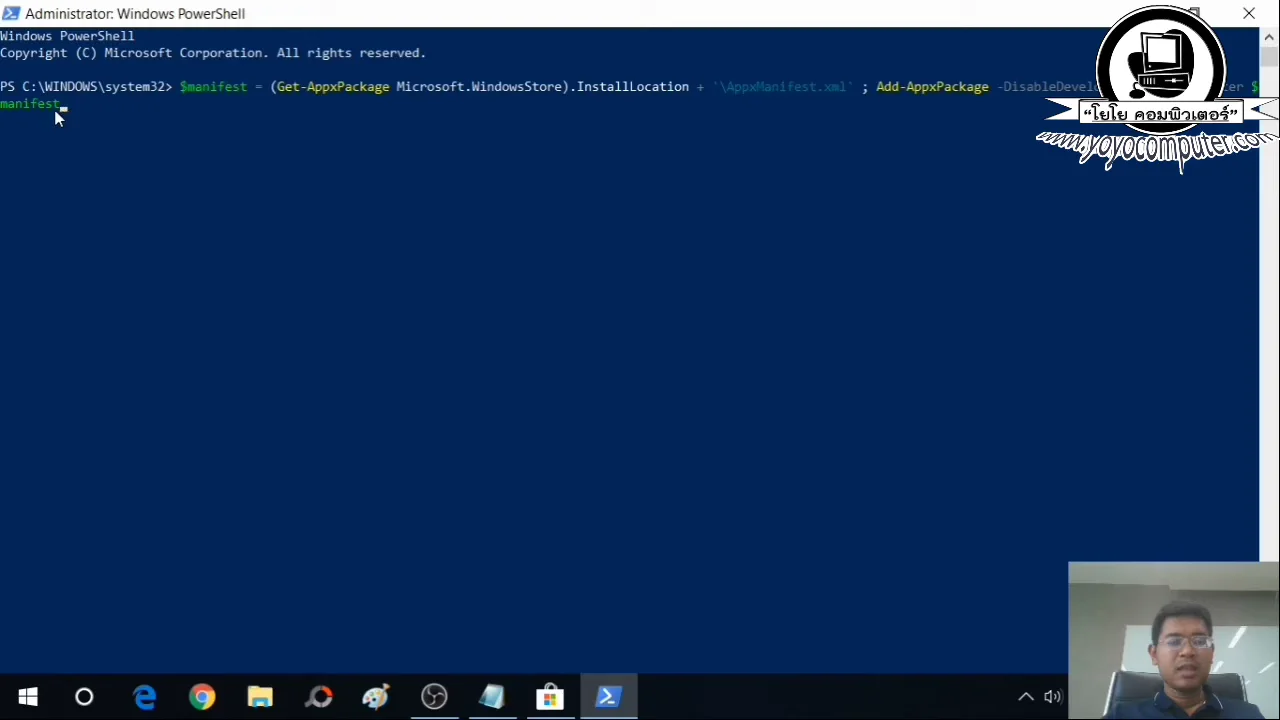
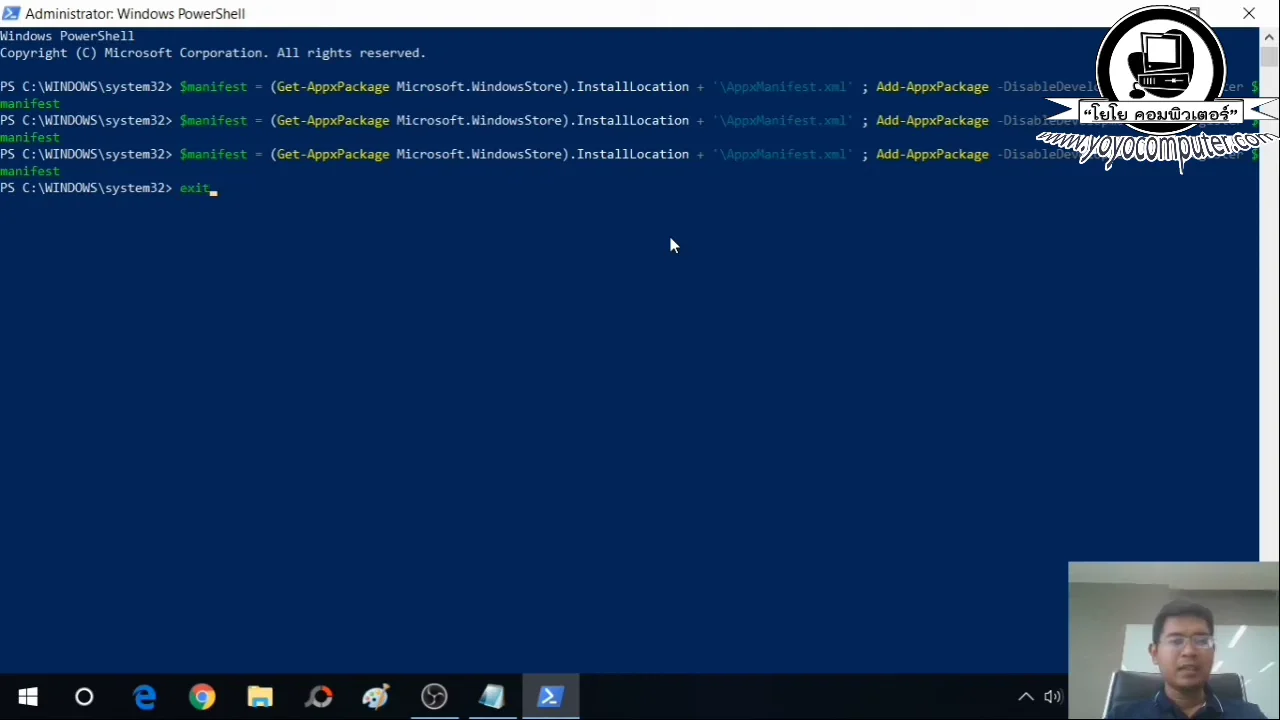
ถ้า Reset แล้วยังไม่ได้ ลองลง Store ใหม่ผ่าน PowerShell
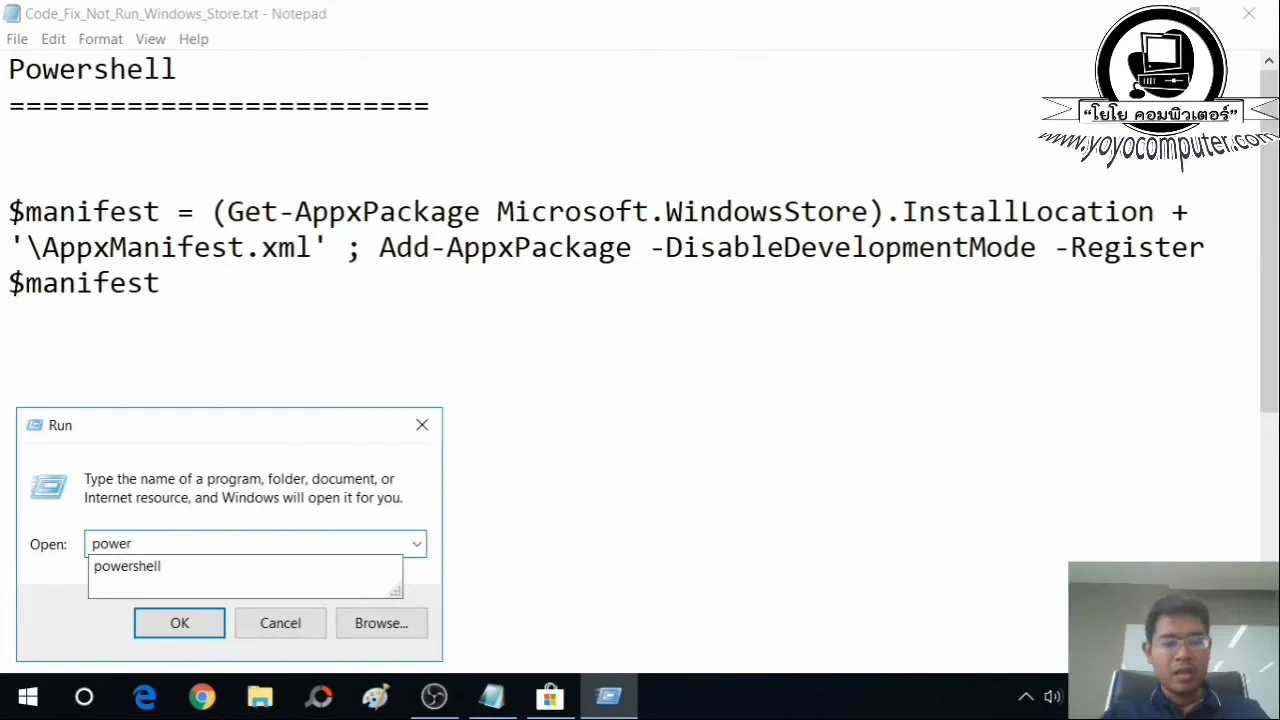
- คลิกขวาที่ปุ่ม Start → เลือก Windows Terminal (Admin) หรือ PowerShell (Admin)
- พิมพ์คำสั่ง:
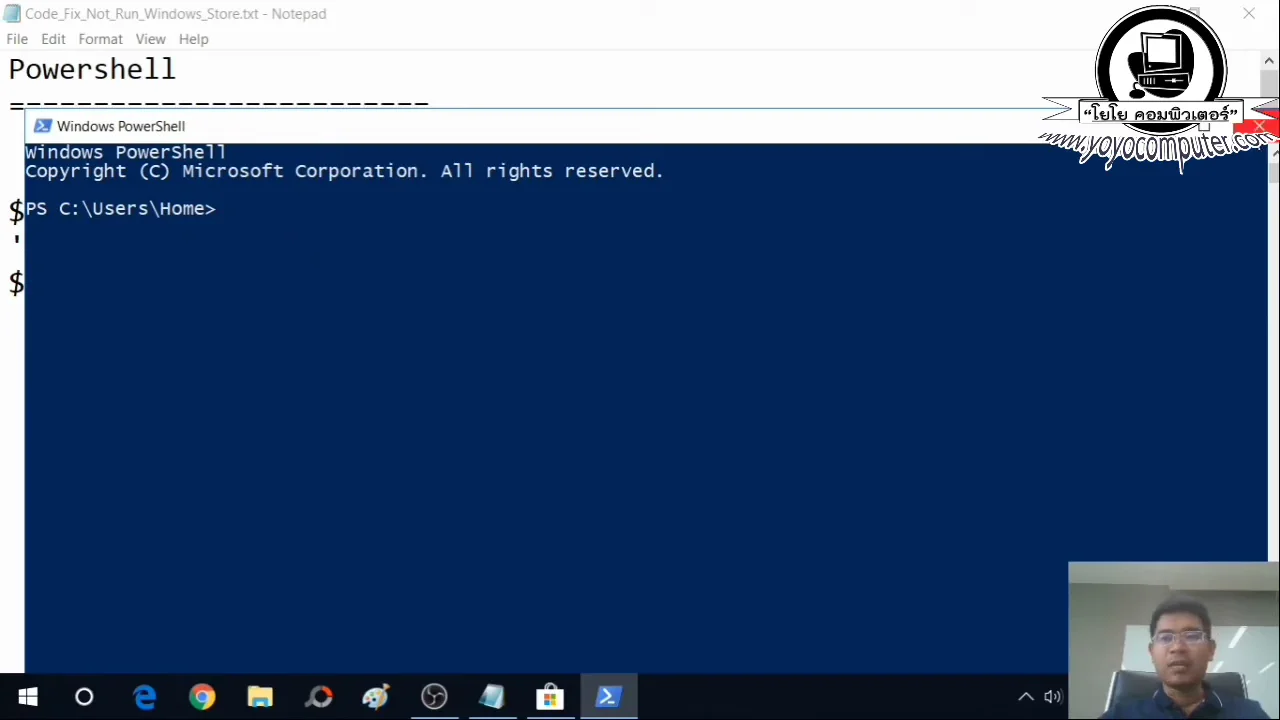
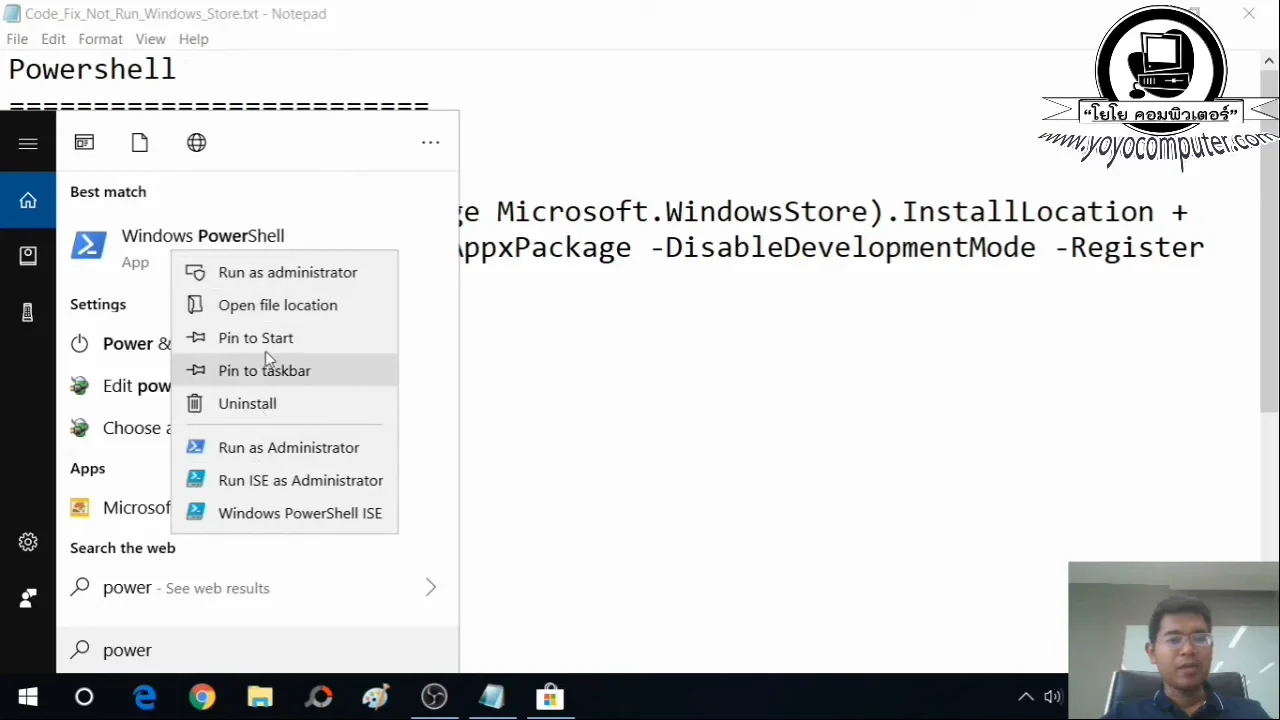
Get-AppxPackage -allusers Microsoft.WindowsStore | Foreach {Add-AppxPackage -DisableDevelopmentMode -Register "$($_.InstallLocation)\AppXManifest.xml"}- กด Enter แล้วรอจนเสร็จ
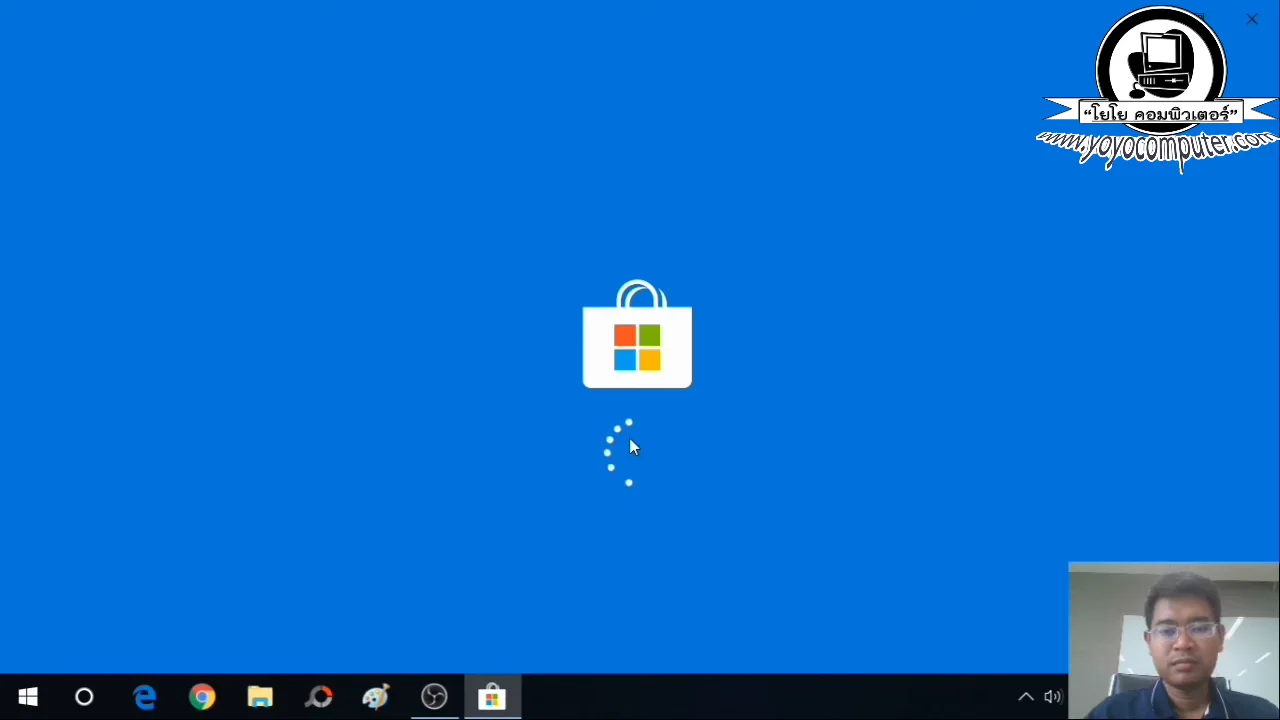
- Restart เครื่อง แล้วลองเปิด Store ใหม่
ถ้าขึ้น error สีแดง ลองคำสั่งนี้ก่อน:
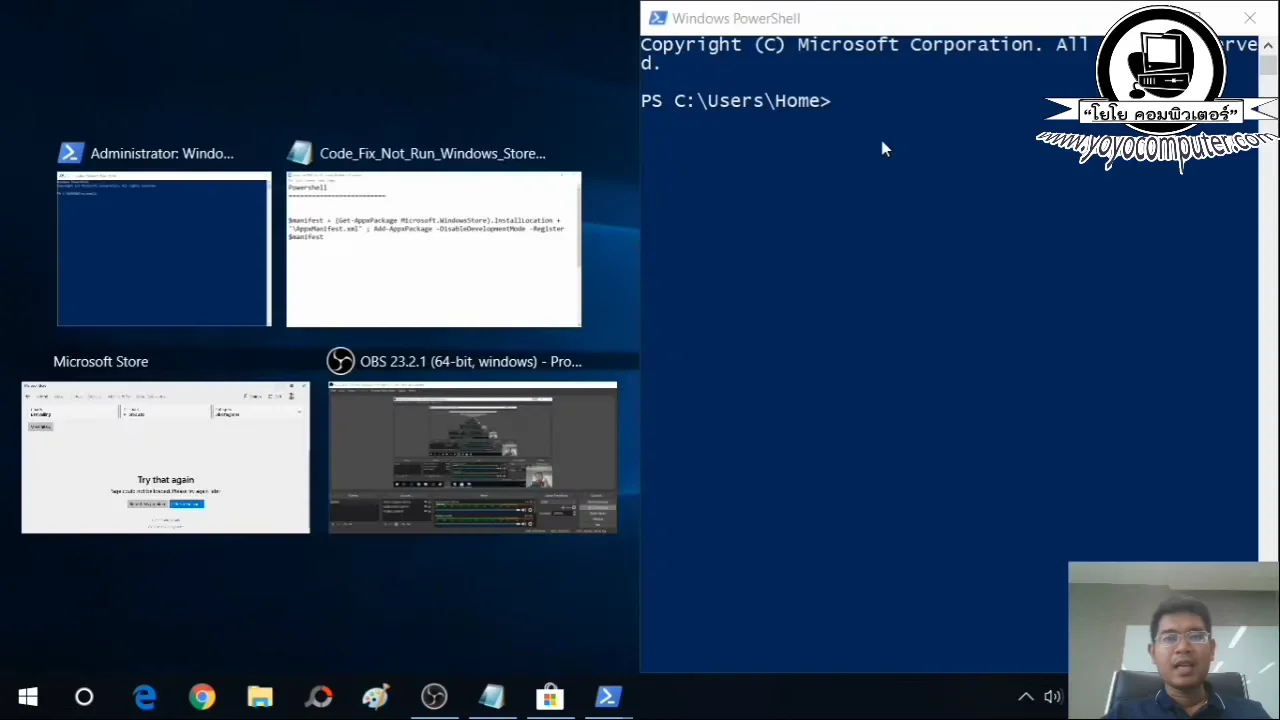
Get-AppxPackage -allusers Microsoft.WindowsStore | Remove-AppxPackageแล้วค่อยรันคำสั่งติดตั้งใหม่อีกครั้ง
วิธีที่ 4: แก้ปัญหา Proxy/VPN
บางครั้ง Microsoft Store ไม่ทำงานเพราะมี Proxy หรือ VPN ค้างอยู่
ปิด Proxy
- เข้า Settings → Network & Internet → Proxy
- ปิด Use a proxy server ให้เป็น Off
- ปิด Automatically detect settings แล้วเปิดใหม่
Reset Network
- เปิด CMD (Admin)
- พิมพ์ทีละบรรทัด:
netsh winsock reset
netsh int ip reset
ipconfig /flushdns- Restart เครื่อง
วิธีที่ 5: ตรวจ Windows Update
Microsoft Store ต้องใช้ Windows เวอร์ชันที่อัพเดทแล้ว ถ้า Windows เก่ามาก Store อาจทำงานไม่ได้
- เข้า Settings → Windows Update
- กด Check for updates
- ลงอัพเดททั้งหมดที่มี
- Restart เครื่อง แล้วลองเปิด Store ใหม่
ตรวจเวอร์ชัน Windows ด้วยครับ ถ้าเวอร์ชันเก่ามากอาจต้องอัพเดท Windows
ถ้ายังใช้ Windows 10 อยู่ อัพเกรดเป็น 11 จะได้ Microsoft Store เวอร์ชันใหม่ที่เสถียรกว่าเยอะ:
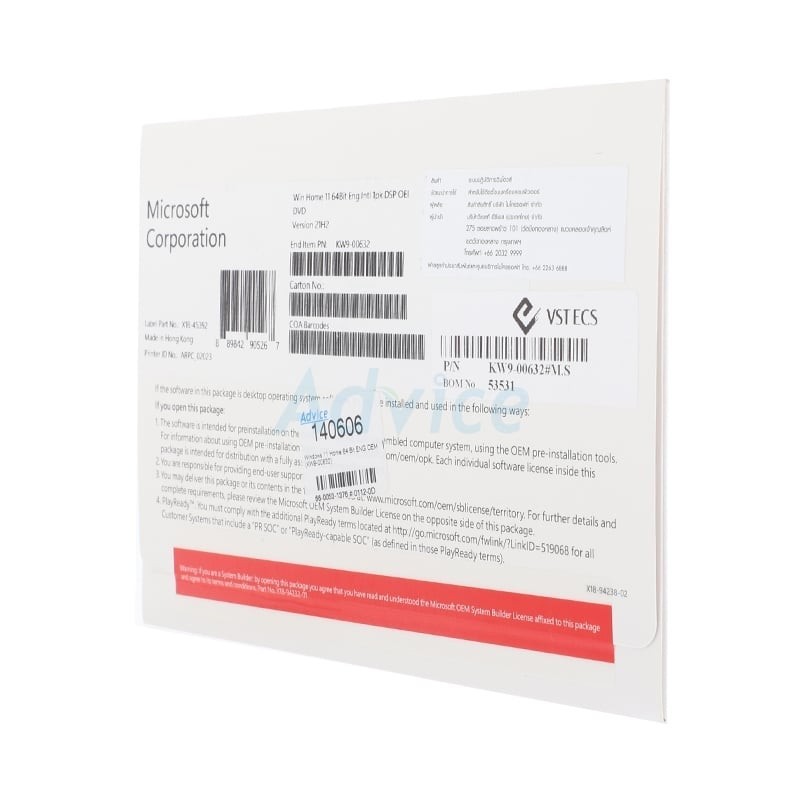
ของแท้ลิขสิทธิ์ ใช้ได้ตลอดชีพ Microsoft Store เวอร์ชันใหม่เสถียรกว่า Win 10 มาก
คำถามที่พบบ่อย (FAQ)
WSReset คืออะไร?
WSReset ย่อมาจาก Windows Store Reset เป็นเครื่องมือของ Microsoft สำหรับล้าง Cache ของ Microsoft Store โดยเฉพาะ ไม่ลบแอพที่ลงไว้ ไม่ลบข้อมูล login ถ้า WSReset ไม่ช่วยอาจต้องลง Windows 11 ใหม่ครับ
Reset แล้วแอพที่ลงไว้หายไหม?
ไม่หายครับ แอพที่ลงจาก Microsoft Store ยังอยู่ แค่อาจต้อง login เข้า Store ใหม่อีกครั้ง
ต้องใช้ Microsoft Account ไหม?
ต้องครับ Microsoft Store ต้อง login ด้วย Microsoft Account ถึงจะโหลดแอพได้ แอพฟรีก็ต้อง login
Microsoft Store สำคัญไหม ไม่ใช้ได้ไหม?
ได้ครับ ถ้าไม่ได้ใช้แอพจาก Store แต่บางแอพมีเฉพาะใน Store เช่น Netflix, Spotify (Windows), WhatsApp Desktop และที่สำคัญ Windows Update บางส่วนก็ผ่าน Store ถ้าอยากลดแอพที่ไม่จำเป็นออกจาก Store ลองอ่าน วิธีลบ Bloatware Windows 10/11
บทความที่เกี่ยวข้อง
- ปรับแต่ง Windows 10/11 ให้เร็วขึ้น — ปรับแต่งระบบให้เบา
- วิธีปิด UAC Windows 10/11 — แก้เด้งถามตลอด
- Windows 11 คู่มือฉบับสมบูรณ์ — ทุกเรื่องที่ต้องรู้
- วิธีเช็คเวอร์ชัน Windows — ดูว่าใช้ Windows อะไรอยู่
ข้อจำกัดความรับผิดชอบ
บทความนี้จัดทำขึ้นเพื่อให้ความรู้เท่านั้น ผู้อ่านควรสำรองข้อมูลสำคัญทุกครั้งก่อนทำตามขั้นตอนใดๆ โยโยคอมพิวเตอร์ไม่รับผิดชอบต่อความเสียหายที่อาจเกิดขึ้นจากการนำข้อมูลไปปฏิบัติ ผู้อ่านยอมรับความเสี่ยงด้วยตนเอง หากไม่มั่นใจ ควรปรึกษาช่างผู้เชี่ยวชาญ

เขียนโดย
สุทินันท์ ปูคะภาค (โย)
ช่างคอมพิวเตอร์ประสบการณ์กว่า 20 ปี จากจังหวัดสระบุรี แชร์ความรู้ไอทีผ่านบทความและวิดีโอ YouTube เพื่อให้ทุกคนแก้ปัญหาคอมได้ด้วยตัวเอง
ดูวิดีโอบน YouTubeบทความที่เกี่ยวข้อง
แก้ฟอนต์ TH Sarabun เพี้ยน ตัวเลขหาย ตัวหนาไม่ออก
แก้ปัญหาฟอนต์ TH Sarabun PSK/New ไม่มีตัวเลข ตัวหนาบางสลับ เพี้ยนหลัง Windows Update สอนแก้ 5 วิธี พร้อมวิธีป้องกันไม่ให้เกิดอีก
![วิธีต่อคอม 1 เครื่องออก 2 จอ ทำงานได้เยอะขึ้น 2 เท่า [2026]](/images/blog/heroes/connect-pc-dual-monitor-setup.webp)
วิธีต่อคอม 1 เครื่องออก 2 จอ ทำงานได้เยอะขึ้น 2 เท่า [2026]
วิธีต่อคอม PC หรือโน้ตบุ๊คออก 2 จอ (Dual Monitor) สอนเลือกสาย HDMI/VGA/DisplayPort ตั้งค่าจอซ้าย-ขวา Extend/Duplicate ทำเองได้ งบเริ่มต้น 150 บาท
![วิธีลบ Bloatware Windows 10/11 โปรแกรมขยะที่มาพร้อมเครื่อง [2026]](/images/blog/heroes/remove-bloatware-windows-10-11.webp)
วิธีลบ Bloatware Windows 10/11 โปรแกรมขยะที่มาพร้อมเครื่อง [2026]
วิธีลบ Bloatware โปรแกรมขยะที่ติดมากับ Windows 10/11 ลบแอพที่ไม่ใช้ ปิดโปรแกรม Startup เพิ่มความเร็วเครื่อง ทำเองได้ง่ายๆ