
WiFi หลุดบ่อย? สาเหตุ + วิธีแก้ที่ได้ผลจริง
ทำไม WiFi ถึงขาดบ่อย?
WiFi ที่ขาดบ่อยหลักๆ มาจากสาเหตุเหล่านี้ ถ้าปัญหาคือ WiFi ช้าหรือสัญญาณอ่อนมากกว่าหลุด อ่าน10 วิธีแก้ WiFi ช้า ไม่เสถียรได้เลยครับ:
| สาเหตุ | อาการ | ที่ใช้ |
|---|---|---|
| Router เก่า / Router เสีย | ขาดตลอด ฟื้นช้า | 5+ ปี |
| Interference (รบกวน) | ขาดเป็นช่วงๆ | บริเวณคนเยอะ |
| Channel ติดกัน | ทำงานไม่เสถียร | อพาร์ทเมนต์หนาแน่น |
| Driver เก่า | ขาดเมื่อดาวน์โหลด | Device เก่า |
| ISP เป็นปัญหา | ทั้งเครือข่ายตัดสินใจ | บ้านหลายช่องวัน |
ขั้นตอนแก้ไข (ทีละขั้น)
ขั้นที่ 1: Restart Router (ทำแรก!)
สิ่งที่สำคัญที่สุด:
- ปิดเครื่อง Router ปลั๊กออก
- รอ 30 วินาที (ให้ capacitor ในเครื่องเทพลัง)
- ปลั๊กเข้าอีกครั้ง
- รอให้ lights ติด ประมาณ 2 นาที
- ลองเชื่อมต่อ WiFi ใหม่
หลายครั้ง restart Router ก็แก้ปัญหาได้เลยครับ เพราะเครื่องค้าง
ขั้นที่ 2: ตรวจสอบ WiFi Password
บ่อยครั้งคนลืมว่า WiFi password หลุดไป หรือ เชื่อมต่อผิด SSID:
- เข้า Router Settings ที่
192.168.1.1หรือ192.168.0.1 - ค้นหา WiFi Password หรือ PSK Key
- เปลี่ยน password ใหม่ ให้แรงกว่า:
- ต้องมี: ตัวหนังสือ (a-z A-Z) + ตัวเลข (0-9) + สัญลักษณ์
- ตัวอย่าง:
MyWiFi@2026Pass123
- บันทึกเปลี่ยน (Save)
- ลบ WiFi ออกจากอุปกรณ์เก่า แล้วเชื่อมต่อใหม่ด้วย password ใหม่
ขั้นที่ 3: ตรวจสอบ WiFi Channel
ในอพาร์ทเมนต์ที่มี WiFi เยอะๆ บริเวณเดียวกัน Channel ติดกัน = รบกวนกัน:
- เข้า Router Settings > WiFi Settings
- หา WiFi Channel (2.4GHz หรือ 5GHz)
- เปลี่ยน Channel:
- 2.4 GHz: ลองใช้ 1, 6 หรือ 11 (channel หลักๆ ที่ไม่ติดกัน)
- 5 GHz: ลองใช้ 36, 40, 44, 48 (auto select ก็ได้)
- บันทึก
- รอ 30 วินาที แล้วเชื่อมต่อใหม่
ขั้นที่ 4: อัพเดท Router Firmware
Router firmware เก่า → ช่องโหว่ + ไม่เสถียร:
- เข้า Router Settings > Administration หรือ System
- หา Firmware Update หรือ Software Update
- Check for Updates (จะเช่นต่อ internet)
- ถ้ามี update ใหม่ → Update (อย่าปิดไฟขณะ update!)
- Router จะ restart เอง ตอนอัพเดทเสร็จ
ขั้นที่ 5: อัพเดท Device Driver
ถ้า WiFi card ใน device เก่า → driver หลุดเรื่อยๆ:
สำหรับ Windows:
- Settings > Device Manager
- หา Network Adapters > WiFi Card
- คลิกขวา > Update Driver
- Search automatically (จะไป Windows Update)
- ถ้ายังไม่ได้ → Download จากเว็บไซต์ manufacturer (asus.com, intel.com ฯลฯ)
สำหรับ Android/iPhone:
- อัพเดท OS ให้เป็นเวอร์ชันล่าสุด
- ลบ WiFi connection แล้ว Add ใหม่
ขั้นที่ 6: ตรวจสอบ Interference (สิ่งรบกวน)
สิ่งรบกวน WiFi 2.4 GHz:
- ไมโครเวฟ, เตาอบไฟฟ้า
- Baby Monitor, ลำโพงไร้สาย
- เคเบิลโทรศัพท์ไม่ป้องกัน
- Bluetooth devices
แก้ไข:
- ย้าย Router ห่างจากอุปกรณ์เหล่านี้
- เปลี่ยนเป็น 5 GHz (ถ้า device รองรับ)
- ลด Power Saving Mode ของ devices
ถ้าไม่ยอมแก้
ถ้าทุกวิธีลองแล้วยังไม่ดี → Router อาจเสีย ต้องเปลี่ยน ดูเปรียบเทียบ Router ที่แนะนำได้ที่Router WiFi 6 ยี่ห้อไหนดี 2026ก่อนตัดสินใจซื้อครับ:
สรุป
วิธีแก้ WiFi ขาด (จากง่ายไปยาก):
- ✅ Restart Router (ทำได้ 80%)
- ✅ เปลี่ยน WiFi Channel (แก้ Interference)
- ✅ อัพเดท Firmware + Driver (แก้ compatibility)
- ✅ ย้าย Router (ห่างจากรบกวน)
- ✅ เปลี่ยน Router (ถ้าเก่า > 5 ปี)
ทำตามนี้ → WiFi ของคุณควรจะเสถียรขึ้นครับ!
ข้อจำกัดความรับผิดชอบ
บทความนี้จัดทำขึ้นเพื่อให้ความรู้เท่านั้น ผู้อ่านควรสำรองข้อมูลสำคัญทุกครั้งก่อนทำตามขั้นตอนใดๆ โยโยคอมพิวเตอร์ไม่รับผิดชอบต่อความเสียหายที่อาจเกิดขึ้นจากการนำข้อมูลไปปฏิบัติ ผู้อ่านยอมรับความเสี่ยงด้วยตนเอง หากไม่มั่นใจ ควรปรึกษาช่างผู้เชี่ยวชาญ

เขียนโดย
สุทินันท์ ปูคะภาค (โย)
ช่างคอมพิวเตอร์ประสบการณ์กว่า 20 ปี จากจังหวัดสระบุรี แชร์ความรู้ไอทีผ่านบทความและวิดีโอ YouTube เพื่อให้ทุกคนแก้ปัญหาคอมได้ด้วยตัวเอง
ดูวิดีโอบน YouTubeบทความที่เกี่ยวข้อง
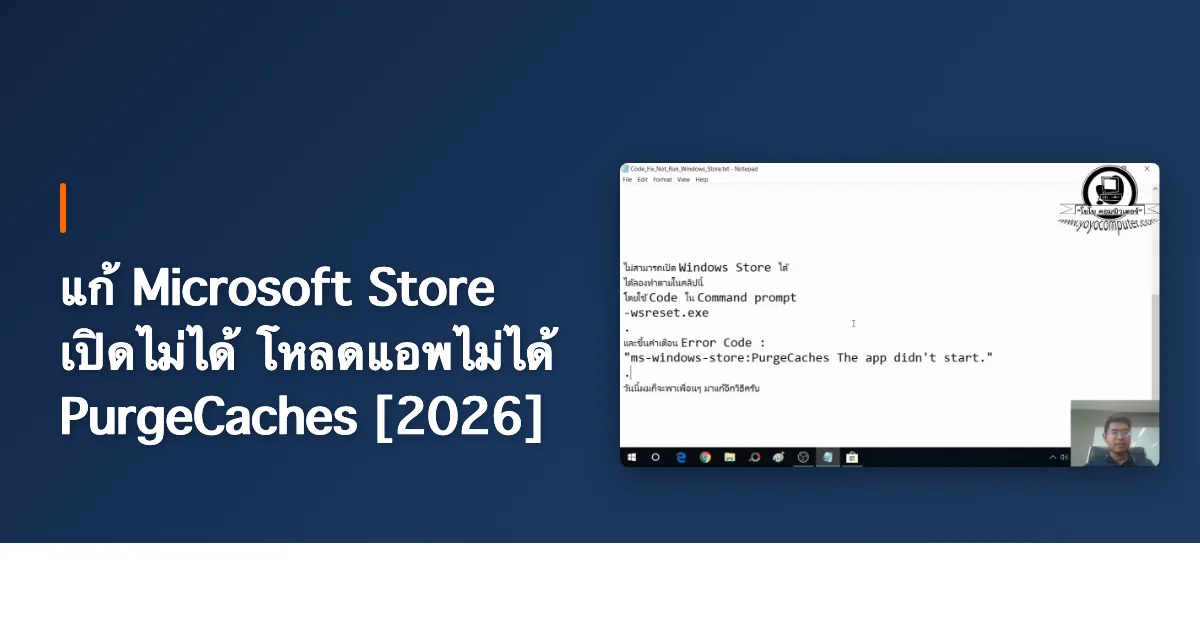
แก้ Microsoft Store เปิดไม่ได้ โหลดแอพไม่ได้ PurgeCaches
วิธีแก้ Microsoft Store เปิดไม่ได้ โหลดแอพไม่ได้ ขึ้น error PurgeCaches หรือค้างโหลด สอน Reset, ล้าง Cache, ลงใหม่ แก้ได้ครบทุกอาการ
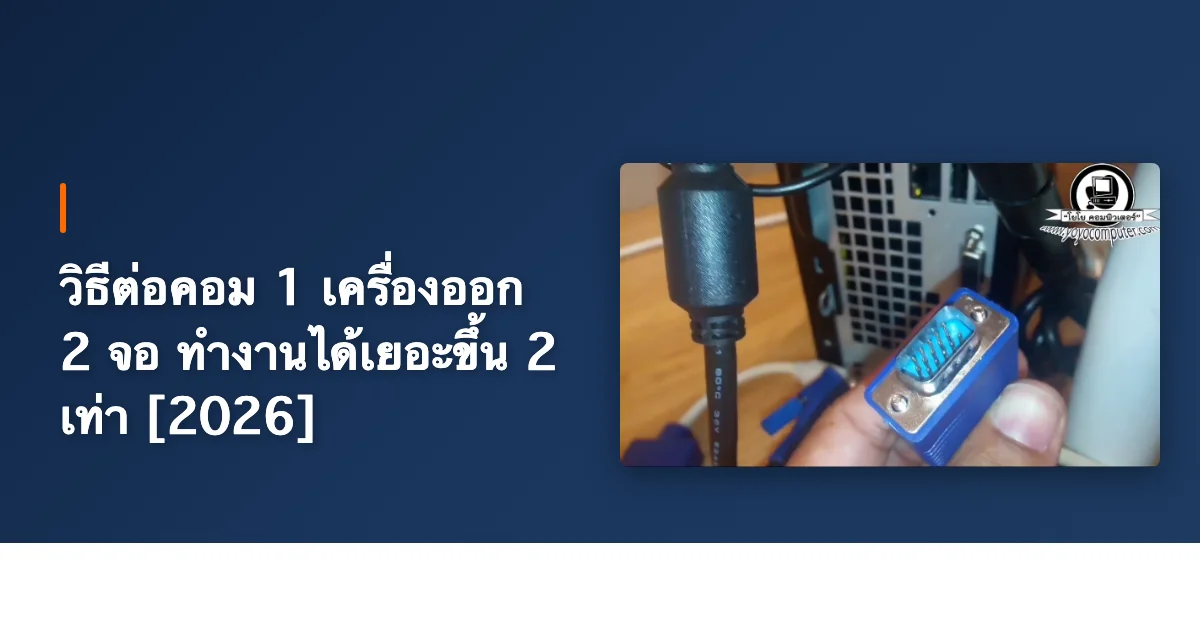
วิธีต่อคอม 1 เครื่องออก 2 จอ ทำงานได้เยอะขึ้น 2 เท่า
วิธีต่อคอม PC หรือโน้ตบุ๊คออก 2 จอ (Dual Monitor) สอนเลือกสาย HDMI/VGA/DisplayPort ตั้งค่าจอซ้าย-ขวา Extend/Duplicate ทำเองได้ งบเริ่มต้น 150 บาท
แก้ปัญหามือถือ คู่มือฉบับสมบูรณ์ - เฉพาะเรื่องที่ได้ผลจริง
คู่มือแก้ปัญหามือถือฉบับสมบูรณ์ - ปัญหาการโทร เสียง Find My Device ไวรัส แอปค้าง ตั้งแต่วินโดว์ยันซอฟต์แวร์