
วิธีเช็คเวอร์ชัน Windows ที่ใช้อยู่ ง่ายมาก แค่ 10 วินาที
วิธีเช็คเวอร์ชัน Windows ที่ใช้อยู่ ง่ายมาก!
“พี่โย เครื่องผมเป็น Windows อะไรครับ?” — ผมเจอคำถามนี้บ่อยมากเลยครับ ทั้งจากลูกค้าที่เอาเครื่องมาซ่อม และจากคนที่ถามมาทาง LINE ลูกค้าบางคนยังไม่รู้ด้วยซ้ำว่า เครื่องตัวเองเป็น Windows 10 หรือ 11 บางคนยังเรียก Windows 7 ว่า “วินโดวส์ใหม่” อยู่เลย
ก่อนจะอัปเกรด Windows ก่อนจะติดตั้งโปรแกรม หรือก่อนจะไปโพสถามปัญหาตามกลุ่มเฟซ สิ่งแรกที่ต้องรู้คือ เครื่องเราใช้ Windows อะไรอยู่ ครับ วันนี้ผมจะสอน 4 วิธีง่าย ๆ ที่ทำเองได้ใน 10 วินาที
สารบัญ
- ทำไมต้องรู้เวอร์ชัน Windows?
- วิธีที่ 1: ใช้คำสั่ง winver (เร็วที่สุด)
- วิธีที่ 2: ดูใน Settings
- วิธีที่ 3: ใช้ System Information
- วิธีที่ 4: ดูจากหน้าตา Windows
- เปรียบเทียบเวอร์ชัน Windows ทุกรุ่น
- 32-bit หรือ 64-bit เช็คยังไง
- รู้เวอร์ชันแล้ว ทำอะไรต่อ?
- คำถามที่พบบ่อย (FAQ)
ทำไมต้องรู้เวอร์ชัน Windows?
หลายคนอาจสงสัยว่า รู้ไปทำไม ใช้งานได้ก็จบ แต่จากประสบการณ์ช่างคอมมากว่า 11 ปี ผมบอกได้เลยว่า การรู้เวอร์ชัน Windows สำคัญมาก ครับ:
- ติดตั้งโปรแกรม - โปรแกรมบางตัวรองรับแค่บาง Windows เช่น โปรแกรมเก่ารันบน Windows 11 ไม่ได้
- อัปเกรด Windows - ต้องรู้ว่าอยู่เวอร์ชันไหน ถึงจะรู้ว่าอัปเกรดไปไหนได้
- แก้ปัญหา - ถ้าไปถามตาม Pantip หรือกลุ่มเฟซ คนจะถามก่อนเลยว่า “ใช้ Windows อะไร”
- ลง Driver - Driver ต้องตรงกับ Windows ถ้าลงผิดเวอร์ชันจะมีปัญหา
- ความปลอดภัย - Windows เก่า ๆ ที่หมดการสนับสนุนจะไม่ได้รับแพตช์ เสี่ยงโดน Malware
ผมเคยเจอลูกค้าที่ลง Driver ผิดเวอร์ชัน เพราะไม่รู้ว่าตัวเองใช้ Windows อะไร สุดท้ายจอดำ เปิดไม่ขึ้น ต้องเอามาลง Windows ใหม่ เสียเวลาเสียเงินไปเปล่า ๆ ครับ
วิธีที่ 1: ใช้คำสั่ง winver
วิธีนี้ เร็วที่สุด ครับ ทำได้ทุก Windows ตั้งแต่ XP ไปจนถึง 11
ขั้นตอน
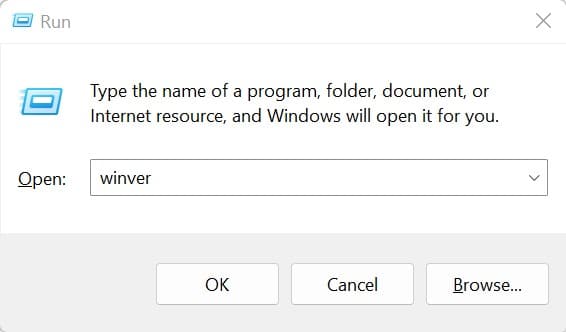
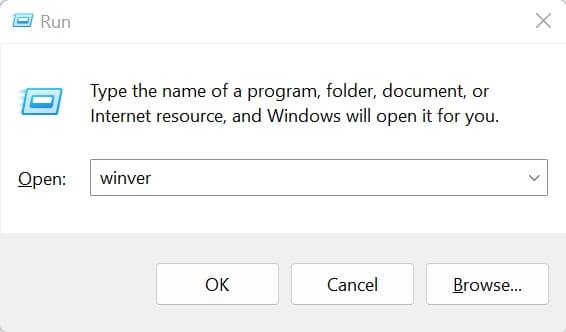
- กด Windows + R บนคีย์บอร์ด (จะมีหน้าต่าง Run ขึ้นมา)
-
พิมพ์
winverแล้วกด Enter -
จะมีหน้าต่าง About Windows ขึ้นมา แสดงข้อมูลทั้งหมด:
- ชื่อ Windows (เช่น Windows 10, Windows 11)
- Version (เช่น 22H2, 23H2)
- Build (เช่น 22621.1234)
- Edition (เช่น Home, Pro, Enterprise)

Tip: ถ้าจำ Shortcut ไม่ได้ ก็กด Start แล้วพิมพ์
winverได้เหมือนกันครับ
วิธีที่ 2: ดูใน Settings
วิธีนี้จะให้ข้อมูลละเอียดกว่า winver ครับ ทั้ง CPU, RAM, ประเภท 32/64-bit
สำหรับ Windows 10/11
- กด Windows + I เปิด Settings
- ไปที่ System > About
- จะเห็นข้อมูลทั้งหมด:
- Device name - ชื่อเครื่อง
- Processor - CPU รุ่นอะไร
- Installed RAM - มี RAM เท่าไหร่
- System type - 32-bit หรือ 64-bit
- Edition - Home, Pro, Enterprise
- Version - เลขเวอร์ชัน
- OS Build - เลข Build
สำหรับ Windows 7/8
- คลิกขวาที่ Computer (My Computer) บน Desktop
- เลือก Properties
- จะเห็นข้อมูล Windows edition, System type (32/64-bit), RAM
วิธีที่ 3: ใช้ System Information
วิธีนี้จะให้ข้อมูล ละเอียดที่สุด ครับ เหมาะสำหรับคนที่ต้องการข้อมูลเชิงลึก
- กด Windows + R
- พิมพ์
msinfo32กด Enter - จะเห็นหน้าต่าง System Information แสดงข้อมูลทุกอย่าง:
- OS Name - ชื่อ Windows เต็ม ๆ
- Version - เลขเวอร์ชันละเอียด
- System Type - x86 (32-bit) หรือ x64 (64-bit)
- BIOS Mode - Legacy หรือ UEFI
- Secure Boot State - On หรือ Off
ข้อมูลจาก msinfo32 มีประโยชน์มากตอนจะ เช็คว่าเครื่องลง Windows 11 ได้ไหม ครับ
วิธีที่ 4: ดูจากหน้าตา Windows
ถ้าไม่อยากพิมพ์คำสั่งอะไรเลย ก็ดูจาก หน้าตา ได้เลยครับ:
| สังเกต | Windows 7 | Windows 8/8.1 | Windows 10 | Windows 11 |
|---|---|---|---|---|
| Start Menu | โปร่งใส มุมมน | ไม่มี Start Menu (จอ Metro) | มี Live Tiles | ไอคอนกลาง ไม่มี Tiles |
| Taskbar | โปร่งใส มุมมน | แบน สี่เหลี่ยม | แบน สี่เหลี่ยม ชิดซ้าย | มุมมน อยู่กลาง |
| มุมหน้าต่าง | มน + เงา | เหลี่ยม | เหลี่ยม | มน |
| ปุ่มปิดหน้าต่าง | มน | เหลี่ยม | เหลี่ยม | เหลี่ยมมุมมน |
เทคนิคง่าย ๆ:
- ถ้า Taskbar อยู่กลาง และ มุมหน้าต่างโค้งมน = Windows 11
- ถ้า Start มี Live Tiles (กระเบื้องสี) = Windows 10
- ถ้า Start เป็นจอเต็ม (Metro) = Windows 8/8.1
- ถ้า Start มีปุ่มกลม โปร่งใส = Windows 7
เปรียบเทียบเวอร์ชัน Windows ทุกรุ่น
| Windows | ปีเปิดตัว | สถานะ | หมดสนับสนุน |
|---|---|---|---|
| Windows XP | 2001 | หมดแล้ว | 8 เม.ย. 2014 |
| Windows Vista | 2007 | หมดแล้ว | 11 เม.ย. 2017 |
| Windows 7 | 2009 | หมดแล้ว | 14 ม.ค. 2020 |
| Windows 8 | 2012 | หมดแล้ว | 12 ม.ค. 2016 |
| Windows 8.1 | 2013 | หมดแล้ว | 10 ม.ค. 2023 |
| Windows 10 | 2015 | หมดเร็ว ๆ นี้ | 14 ต.ค. 2025 |
| Windows 11 | 2021 | ใช้งานได้ | ยังไม่กำหนด |
สำคัญ: ถ้ายังใช้ Windows 7 หรือ 8 อยู่ ควรอัปเกรดด่วน ครับ เพราะหมดการสนับสนุนไปนานแล้ว ไม่ได้รับแพตช์ความปลอดภัย เสี่ยงโดนไวรัสและ Malware มาก
เช็ค 32-bit หรือ 64-bit
นอกจากรู้ว่าเป็น Windows อะไรแล้ว ต้องรู้ด้วยว่าเป็น 32-bit หรือ 64-bit ครับ เพราะการลงโปรแกรม ลง Driver ต้องเลือกให้ถูก
วิธีเช็ค
- กด Windows + I เปิด Settings
- ไปที่ System > About
- ดูที่ System type:
- 64-bit operating system, x64-based processor = เครื่อง 64-bit
- 32-bit operating system = เครื่อง 32-bit
ต่างกันยังไง?
| เรื่อง | 32-bit | 64-bit |
|---|---|---|
| RAM สูงสุด | 4 GB | ไม่จำกัด (ในทางปฏิบัติ) |
| โปรแกรม | ใช้ได้แค่ 32-bit | ใช้ได้ทั้ง 32 และ 64-bit |
| ความเร็ว | ช้ากว่า | เร็วกว่า |
| Windows 11 | ไม่รองรับ | รองรับ |
ผมเจอลูกค้าที่เครื่องเป็น 64-bit แต่ลง Windows 32-bit มา ทำให้ใช้ RAM ได้แค่ 4 GB ทั้ง ๆ ที่เสียบ RAM 8 GB พอเปลี่ยนเป็น 64-bit เครื่องเร็วขึ้นทันทีครับ
รู้เวอร์ชันแล้ว ทำอะไรต่อ?
เมื่อรู้แล้วว่าเครื่องเป็น Windows อะไร สามารถทำสิ่งเหล่านี้ต่อได้ครับ:
ใช้ Windows 10 อยู่
- เช็คว่า เครื่องรองรับ Windows 11 ไหม
- พิจารณา อัปเกรดเป็น Windows 11 ก่อนหมดการสนับสนุน
ใช้ Windows 11 อยู่
- เช็คว่าเป็น เวอร์ชันล่าสุด Windows 11 25H2 หรือยัง
- อัปเดตให้เป็นเวอร์ชันล่าสุดเสมอ
ใช้ Windows 7/8 อยู่
- ควรอัปเกรดด่วน เพราะหมดการสนับสนุนแล้ว
- ดาวน์โหลด Windows 10 ฟรี หรือ Windows 11 ฟรี
อยากลง Windows ใหม่
- ดูวิธี ดาวน์โหลด Windows 11 ISO ทำ USB Boot
- หลังลงเสร็จอย่าลืม ลง Driver ทั้งหมด
- และ เพิ่มไอคอน This PC บน Desktop
คำถามที่พบบ่อย
Version กับ Build ต่างกันยังไง?
Version คือรุ่นใหญ่ของ Windows (เช่น 22H2, 23H2) ออกปีละ 1-2 ครั้ง ส่วน Build คือเลขย่อยที่เปลี่ยนทุกครั้งที่มีอัปเดต เช่น 22621.1234 ครับ
Windows 10 Home กับ Pro ต่างกันยังไง?
Pro มีฟีเจอร์เพิ่มเติมคือ BitLocker (เข้ารหัสดิสก์), Remote Desktop (รีโมทเข้าเครื่อง), Group Policy (จัดการระบบ) ถ้าใช้งานทั่วไป Home ก็เพียงพอ แล้วครับ
เครื่อง Windows เวอร์ชันเก่า อัปเดตยังไง?
ไปที่ Settings > Update & Security > Windows Update แล้วกด Check for updates ถ้ามีอัปเดตใหม่จะเห็นให้ดาวน์โหลด แต่ถ้าอยากเปลี่ยนจาก Windows 10 เป็น 11 ต้อง เช็คสเปคขั้นต่ำ ก่อนครับ
สรุป
การเช็คเวอร์ชัน Windows ง่ายมากครับ แค่กด Windows + R แล้วพิมพ์ winver ก็รู้แล้ว ใช้เวลาไม่ถึง 10 วินาที ผมแนะนำให้ทุกคนรู้ไว้ เพราะจะเป็นประโยชน์ทั้งตอนลงโปรแกรม ลง Driver แก้ปัญหา และอัปเกรด Windows ครับ
บทความที่เกี่ยวข้อง
บทความที่เกี่ยวข้อง
คอมเปิดไม่ติด จอดำ สาเหตุและวิธีแก้ครบทุกกรณี จากช่างคอม
คอมเปิดไม่ติด จอดำ ไม่มีภาพอะไรเลย สาเหตุมาจากอะไร? รวมวิธีแก้ครบทุกกรณี ตั้งแต่ไฟไม่เข้า RAM เสีย GPU มีปัญหา สายจอหลุด จนถึงจอเสีย พร้อมวิธีวิเคราะห์จากช่างซ่อมคอม

คอมเปิดไม่ติด พัดลมหมุน แต่ไม่ขึ้นจอ แก้ยังไง?
คอมเปิดแล้วพัดลมหมุน ไฟติด แต่จอดำไม่ขึ้นภาพอะไรเลย สาเหตุหลักมาจาก RAM GPU สายจอ และเมนบอร์ด พร้อมวิธีแก้ไขทีละขั้นตอนจากช่างซ่อมคอม

คอมเปิดไม่ติด แต่ไฟเข้า ไฟติดแต่ไม่ Boot แก้ยังไง?
คอมเปิดไม่ติด แต่ไฟเข้า ไฟ LED ติด พัดลมอาจหมุน แต่ไม่เข้า BIOS ไม่เข้า Windows เลย สาเหตุและวิธีแก้ไข POST failed เมนบอร์ดเสียบางส่วน CPU มีปัญหา จากช่างซ่อมคอม