
วิธีปรับ Windows 10/11 ให้เร็วขึ้น 15 วิธีแบบช่างคอมทำจริง [2026]
yoyocomputer.com
![วิธีปรับ Windows 10/11 ให้เร็วขึ้น 15 วิธีแบบช่างคอมทำจริง [2026]](/images/blog/heroes/optimize-windows-10-11-speed-guide.webp)
เปิดคอมทีนึงรอเป็นนาที เปิดโปรแกรมก็รอ เปิดแท็บ Chrome ก็แฮงค์ — ถ้าเจอแบบนี้อยู่ ไม่ต้องรีบซื้อคอมใหม่ครับ ปรับแต่งก่อน ส่วนใหญ่เร็วขึ้นได้ไม่ต้องเสียตังค์เลย
ผมเป็นช่างซ่อมคอม ลูกค้าเอาเครื่องมาบอกว่า “ช้ามากจะทิ้ง” แต่พอผมปรับ Windows ให้ เปิดเครื่องจาก 2 นาทีเหลือ 15 วินาที ลูกค้าตกใจว่า “เครื่องเดิมเหรอเนี่ย?” บทความนี้ผมรวมทุกวิธีที่ผมใช้จริงมาให้ครบ 15 วิธี ทั้ง Windows 10 และ 11 ทำตามได้เลยทีละขั้นครับ
ดูวิดีโอสาธิตจากช่อง โยโยคอมพิวเตอร์
สารบัญ
- ก่อนเริ่ม: เช็คก่อนว่าอะไรทำให้ช้า
- ส่วนที่ 1: ปรับ Software (ฟรี ไม่ต้องซื้ออะไร)
- 1. ปิด Startup Programs ที่ไม่จำเป็น
- 2. ปิด Visual Effects (ลดภาพสวยๆ แลกความเร็ว)
- 3. ปิด Background Apps
- 4. ลบไฟล์ขยะด้วย Disk Cleanup
- 5. เปิด Storage Sense ลบขยะอัตโนมัติ
- 6. ปิด Windows Services ที่ไม่ใช้
- 7. ปรับ Power Plan เป็น High Performance
- 8. ปิด Windows Search Indexing (เครื่อง HDD)
- 9. อัพเดท Driver ให้ใหม่ล่าสุด
- 10. ซ่อมไฟล์ระบบด้วย SFC และ DISM
- 11. ปิด Tips & Notifications ที่ไม่จำเป็น
- 12. ปิด Game Mode (ถ้าไม่เล่นเกม)
- ส่วนที่ 2: อัพเกรด Hardware (ลงทุนนิดแต่เห็นผลมหาศาล)
- เปรียบเทียบ: HDD vs SSD เวลาเปิดเครื่อง
- ตาราง Checklist สรุป 15 วิธี
- ซ่อมไม่ไหว ประกอบใหม่อาจคุ้มกว่า
- คำถามที่พบบ่อย (FAQ)
- บทความที่เกี่ยวข้อง
ก่อนเริ่ม: เช็คก่อนว่าอะไรทำให้ช้า
ก่อนจะปรับอะไร ผมแนะนำให้เปิด Task Manager ดูก่อนว่าเครื่องช้าเพราะอะไรครับ จะได้แก้ตรงจุด
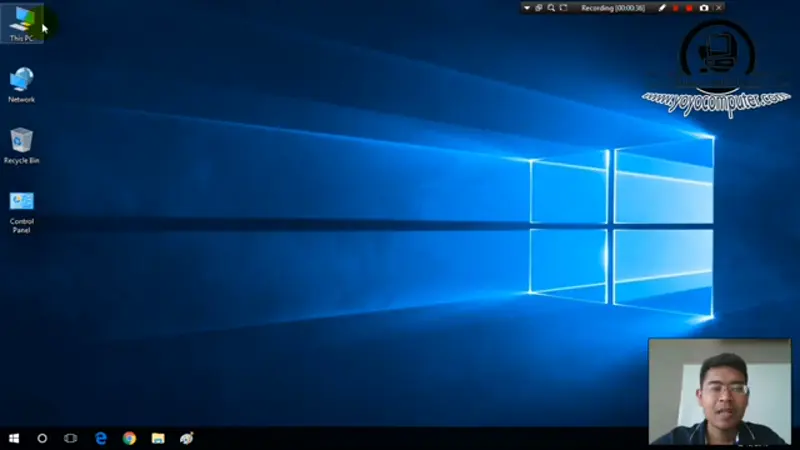 เริ่มจากหน้า Desktop ปกติ เปิด Task Manager ดูก่อนว่าอะไรกิน resource เยอะ
วิธีเปิด: กด Ctrl + Shift + Esc แล้วไปที่แท็บ Performance
| ตัวที่สูงผิดปกติ | หมายความว่า | ควรทำอะไร |
|---|---|---|
| CPU 80-100% | โปรเซสเซอร์ทำงานเต็ม | ปิด Startup + Background Apps + ดู process ที่กินเยอะ |
| Memory 80%+ | RAM ไม่พอ | ปิดโปรแกรมที่ไม่ใช้ / เพิ่ม RAM |
| Disk 100% | ฮาร์ดดิสก์ทำงานเต็ม | เปลี่ยน SSD (ได้ผลที่สุด) |
| GPU สูง | การ์ดจอทำงานหนัก | ปิด Visual Effects / อัพเดท Driver |
จากประสบการณ์ช่าง: 8 ใน 10 เครื่องที่ลูกค้าบอกว่าช้า ผมเปิด Task Manager ขึ้นมาแล้วเจอ Disk 100% เกือบทุกเครื่อง สาเหตุคือยังใช้ HDD จานหมุน อยู่ แค่เปลี่ยนเป็น SSD ก็จบเรื่องเลยครับ แต่ก่อนจะไปถึงจุดนั้น ลองปรับ Software ฟรีๆ ก่อน
ส่วนที่ 1: ปรับ Software (ฟรี ไม่ต้องซื้ออะไร)
1. ปิด Startup Programs ที่ไม่จำเป็น
ทุกครั้งที่เปิดคอม มีโปรแกรมหลายตัวที่ แอบเปิดตัวเอง พร้อม Windows โดยที่ไม่ได้ใช้ ทำให้เครื่องบูตช้าและกิน RAM ตั้งแต่เปิดเครื่อง
ขั้นตอน (Windows 10 และ 11 เหมือนกัน):
- กด Ctrl + Shift + Esc เปิด Task Manager
- ไปที่แท็บ Startup (Windows 10) หรือ Startup apps (Windows 11)
- จะเห็นรายการโปรแกรมที่เปิดตอนบูต พร้อมบอก Startup impact ว่ากระทบมากแค่ไหน
- คลิกขวาโปรแกรมที่ไม่จำเป็น แล้วเลือก Disable
โปรแกรมไหนปิดได้ ไหนอย่าปิด:
| ปิดได้เลย | อย่าปิด |
|---|---|
| Microsoft Teams | Windows Security / Defender |
| OneDrive (ถ้าไม่ได้ใช้ sync) | Realtek Audio |
| Spotify, LINE, Discord | Intel/AMD Driver |
| Steam (เปิดเองตอนจะเล่น) | Antivirus ที่ลงไว้ |
| Adobe Creative Cloud | |
| Skype | |
| Google Chrome (ไม่ต้องเปิดอัตโนมัติ) |
เห็นผลทันที: ผมเคยซ่อมเครื่องลูกค้าที่มี Startup Programs เปิดอยู่ 27 ตัว เปิดเครื่องรอ 3 นาทีกว่าจะใช้ได้ พอปิดเหลือ 5 ตัว เปิดเครื่องเร็วขึ้น เกือบครึ่ง เลยครับ
2. ปิด Visual Effects (ลดภาพสวยๆ แลกความเร็ว)
Windows 10/11 มี Animation เลื่อนหน้าต่าง เงาใต้ icon เอฟเฟกต์โปร่งใส — สวยดีครับ แต่มันกิน CPU และ GPU ไปเยอะ เครื่องสเปคต่ำจะรู้สึกหน่วงเลย
วิธีที่ 1: ปิดผ่าน Settings (ง่าย)
Windows 11:
- Settings > Accessibility > Visual effects
- ปิด Transparency effects > Off
- ปิด Animation effects > Off
Windows 10:
- Settings > Ease of Access > Display
- ปิด Show animations in Windows > Off
- ปิด Show transparency in Windows > Off
วิธีที่ 2: ปิดแบบละเอียด (ได้ผลมากกว่า)
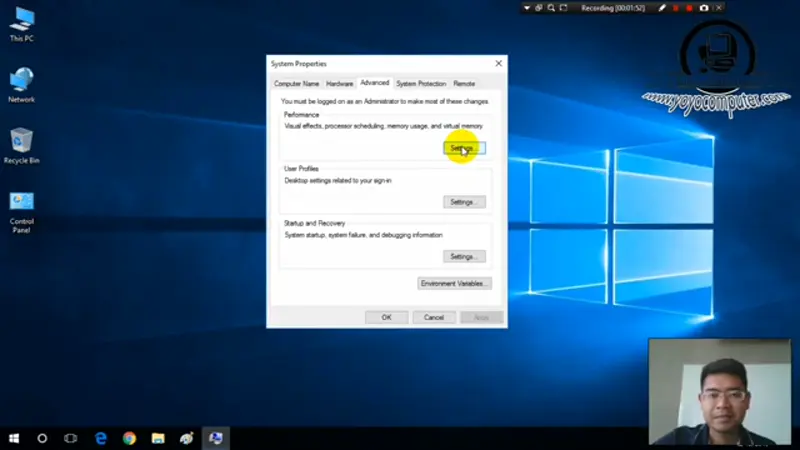 เปิด System Properties แล้วกด Settings ในส่วน Performance
- กด Windows + R พิมพ์
sysdm.cplกด Enter - ไปที่แท็บ Advanced > กด Settings ในส่วน Performance
- เลือก Adjust for best performance (ปิดหมดทุกอย่าง)
- หรือเลือก Custom แล้วติ๊กแค่ 2 อันนี้เพื่อให้ใช้งานสะดวก:
- Show thumbnails instead of icons (เห็นรูปย่อ)
- Smooth edges of screen fonts (ตัวหนังสือไม่หยักๆ)
- กด Apply > OK
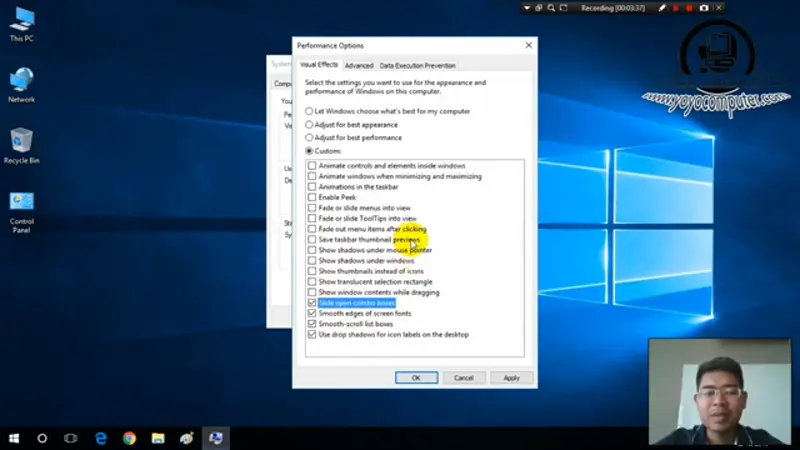 เลือก Custom แล้วติ๊กแค่ 2 อันที่จำเป็น — ที่เหลือปิดหมดเพิ่มความเร็วได้ทันที
ผลลัพธ์: หน้าตา Windows อาจดูเรียบๆ แบบ Windows XP แต่ ลื่นขึ้นทันที โดยเฉพาะเครื่องที่ใช้ Intel HD Graphics
3. ปิด Background Apps
แอพหลายตัวที่ติดมากับ Windows ทำงานอยู่เบื้องหลัง กิน RAM กิน CPU ทั้งที่ไม่เคยเปิดใช้เลย
Windows 11:
- Settings > Apps > Installed apps
- คลิก จุดสามจุด (…) ข้างแอพที่ไม่ใช้
- เลือก Advanced options
- หา Background app permissions > เปลี่ยนเป็น Never
Windows 10:
- Settings > Privacy > Background apps
- ปิด Let apps run in the background ทิ้งเลย (ปิดทั้งหมดในคลิกเดียว)
- หรือเลือกปิดทีละตัวตามที่ต้องการ
แอพที่ควรปิด Background:
- Cortana, Maps, Get Help, Feedback Hub, Tips
- People, Your Phone (ถ้าไม่ใช้)
- News, Weather, Xbox Game Bar (ถ้าไม่เล่นเกม)
- Microsoft Solitaire, Groove Music
4. ลบไฟล์ขยะด้วย Disk Cleanup
ใช้คอมไปเรื่อยๆ ไฟล์ขยะ ไฟล์ชั่วคราว แคชต่างๆ สะสมเป็นหลาย GB โดยเฉพาะ ไฟล์ Windows Update เก่า บางเครื่องกิน 10-20 GB เลยครับ
ขั้นตอน:
- กด Windows + R พิมพ์
cleanmgrกด Enter - เลือกไดร์ฟ C: แล้วกด OK
- กด Clean up system files (สำคัญ! จะเห็นรายการเพิ่มเติม)
- ติ๊กเลือก:
- Windows Update Cleanup (อาจใหญ่หลาย GB!)
- Temporary files
- Thumbnails
- Recycle Bin
- Previous Windows installations (ถ้ามี อาจใหญ่ 10+ GB)
- กด OK > Delete Files
เคสจริง: ลูกค้าเอาเครื่องมาให้ ไดร์ฟ C: เหลือที่ว่างแค่ 2 GB ทั้งที่ SSD มี 256 GB พอ Disk Cleanup ปุ๊บ ได้พื้นที่คืนมา 18 GB เพราะไฟล์ Windows Update เก่าสะสมมา 3 ปีไม่เคยลบเลยครับ
5. เปิด Storage Sense ลบขยะอัตโนมัติ
ขี้เกียจ Disk Cleanup เอง ให้ Windows ทำให้อัตโนมัติได้ครับ
- Settings > System > Storage
- เปิด Storage Sense > On
- กด Configure Storage Sense แล้วตั้งค่า:
- Run Storage Sense: Every month
- Delete temporary files: On
- Delete files in Recycle Bin: 30 days
- Delete files in Downloads folder: Never (ระวังไฟล์ที่โหลดไว้จะหาย)
6. ปิด Windows Services ที่ไม่ใช้
Windows มี Services หลายตัวที่ทำงานอยู่เบื้องหลังตลอดเวลา บางตัวไม่จำเป็นสำหรับการใช้งานทั่วไป ปิดได้ครับ
วิธีเปิด Services:
- กด Windows + R พิมพ์
services.mscกด Enter
Services ที่ปิดได้ (เปลี่ยน Startup type เป็น Disabled):
| Service | ทำอะไร | ปิดได้ถ้า… |
|---|---|---|
| SysMain (Superfetch) | โหลดโปรแกรมที่ใช้บ่อยไว้ใน RAM | ใช้ SSD อยู่แล้ว (SSD เร็วพอไม่ต้อง preload) |
| Windows Search | ทำ Index ไฟล์เพื่อค้นหาเร็ว | ใช้ HDD แล้ว Disk 100% ตลอด |
| Connected User Experiences | ส่งข้อมูลการใช้งานให้ Microsoft | ไม่อยากส่ง Telemetry |
| Print Spooler | จัดคิวงานปริ้น | ไม่มีปริ้นเตอร์ |
| Fax | รับ-ส่ง Fax | ไม่ใช้ Fax (99% ไม่ใช้) |
| Remote Desktop Services | ให้คนอื่นรีโมทเข้ามา | ไม่ได้ใช้ Remote Desktop |
| Bluetooth Support | Bluetooth | ไม่ใช้ Bluetooth |
วิธีปิด:
- หา Service ที่ต้องการในรายการ
- ดับเบิลคลิก > เปลี่ยน Startup type เป็น Disabled
- กด Stop > Apply > OK
ข้อควรระวัง: อย่าไปปิด Services ที่ไม่รู้จักนะครับ ถ้าปิดผิดตัว Windows อาจทำงานผิดปกติได้ ปิดแค่ตัวที่อยู่ในตารางข้างบนก็พอ ถ้าปิดแล้วมีปัญหา กลับมาเปลี่ยนเป็น Automatic ได้ตลอดครับ
7. ปรับ Power Plan เป็น High Performance
ถ้าใช้คอมตั้งโต๊ะ (ไม่กลัวเปลืองไฟ) ปรับ Power Plan ให้ Windows ทำงานเต็มที่ได้ครับ
- กด Windows + R พิมพ์
powercfg.cplกด Enter - เลือก High Performance
- ถ้าไม่เห็น ให้กด Show additional plans
Windows 11 อาจซ่อนอยู่: ถ้าไม่เห็น High Performance ให้ทำดังนี้:
- เปิด Command Prompt แบบ Administrator
- พิมพ์
powercfg -duplicatescheme 8c5e7fda-e8bf-4a96-9a85-a6e23a8c635c - กด Enter แล้วเปิด Power Options ใหม่ จะเห็น High Performance แล้ว
สำหรับโน้ตบุ๊ค: ใช้ Balanced ก็พอครับ ถ้าใช้ High Performance แบตจะหมดเร็วมาก เอาไว้ใช้ตอนเสียบสายชาร์จเท่านั้น
ผลต่างชัดเจน: เครื่องบางตัวที่ตั้ง Power Saver ไว้ CPU จะทำงานแค่ 50-60% เปลี่ยนเป็น High Performance ปุ๊ป เร็วขึ้นทันทีเลยครับ โดยเฉพาะเวลาเปิดโปรแกรมหนักๆ
8. ปิด Windows Search Indexing (เครื่อง HDD)
Windows Search Indexing ทำหน้าที่สร้าง Index ไฟล์ทั้งเครื่อง เพื่อให้ค้นหาเร็ว แต่มันกิน Disk และ CPU อยู่ตลอดเวลา เครื่องที่ใช้ HDD จะเจอ Disk 100% บ่อยมากเพราะตัวนี้
ขั้นตอน:
- กด Windows + R พิมพ์
services.mscกด Enter - หา Windows Search ในรายการ
- ดับเบิลคลิก > Startup type เปลี่ยนเป็น Disabled
- กด Stop > Apply > OK
- Restart เครื่อง
ข้อเสีย: ค้นหาไฟล์จาก Start Menu หรือ File Explorer จะช้าลง
ใช้ SSD อยู่แล้วต้องปิดไหม? ถ้าใช้ SSD อยู่แล้ว ไม่ต้องปิดครับ SSD เร็วพอรับ Indexing ได้สบาย ปิดเฉพาะเครื่องที่ใช้ HDD แล้ว Disk 100% ตลอดเวลา
9. อัพเดท Driver ให้ใหม่ล่าสุด
Driver เก่าอาจทำให้ Windows ทำงานไม่เต็มประสิทธิภาพ โดยเฉพาะ Display Driver ที่กระทบความลื่นไหลของ UI โดยตรง
วิธีที่ 1: ผ่าน Windows Update
- Settings > Windows Update > Advanced options > Optional updates
- ถ้ามี Driver updates ให้ติ๊กแล้วกด Download & install
วิธีที่ 2: ดาวน์โหลดจากเว็บผู้ผลิตตรง (แนะนำ)
| การ์ดจอ | เว็บ |
|---|---|
| NVIDIA | nvidia.com/drivers |
| AMD | amd.com/en/support |
| Intel | intel.com/content/www/us/en/download-center/home.html |
เคสจริง: เครื่องลูกค้าลง Windows 10 ใหม่ บอกว่าจอกระตุก ลากหน้าต่างไม่ลื่น ผมไปดูปรากฏว่ายังไม่ได้ลง Display Driver เลย Windows ใช้ Microsoft Basic Display Adapter ที่ช้ามากๆ พอลง Driver การ์ดจอให้ถูกตัว UI ลื่นขึ้นทันทีครับ
10. ซ่อมไฟล์ระบบด้วย SFC และ DISM
ไฟล์ระบบ Windows ที่เสียหายทำให้คอมช้าลงได้ ลองรันคำสั่งซ่อมดูครับ
ขั้นตอน:
-
เปิด Command Prompt แบบ Administrator
- กด Start > พิมพ์
cmd> คลิกขวา > Run as administrator
- กด Start > พิมพ์
-
รันคำสั่งนี้ก่อน (สแกนไฟล์ระบบ):
sfc /scannowรอ 10-30 นาที
- รันคำสั่งนี้ต่อ (ซ่อม Windows Image):
DISM /Online /Cleanup-Image /RestoreHealthรอ 15-30 นาที
- Restart เครื่อง
ถ้ารันแล้วขึ้น “found corrupt files and successfully repaired them” แปลว่าเจอไฟล์เสียและซ่อมได้แล้วครับ ลองใช้งานดูว่าเร็วขึ้นไหม
11. ปิด Tips & Notifications ที่ไม่จำเป็น
Windows ชอบแสดง Tips, Suggestions, และ Notifications ต่างๆ ที่กินทรัพยากรเล็กน้อย ปิดให้หมดดีกว่าครับ
Windows 11:
- Settings > System > Notifications
- ปิด Offer suggestions on how I can set up my device > Off
- ปิด Get tips and suggestions when using Windows > Off
Windows 10:
- Settings > System > Notifications & actions
- ปิด Get tips, tricks, and suggestions as you use Windows > Off
- ปิด Show me the Windows welcome experience > Off
12. ปิด Game Mode (ถ้าไม่เล่นเกม)
Game Mode จอง Resource ไว้สำหรับเกม ถ้าไม่ได้เล่นเกมเลย ปิดทิ้งได้ครับ
- Settings > Gaming > Game Mode
- ปิด Game Mode > Off
พร้อมกันนี้ ปิด Xbox Game Bar ด้วย:
- Settings > Gaming > Xbox Game Bar
- ปิดทิ้ง > Off
ส่วนที่ 2: อัพเกรด Hardware (ลงทุนนิดแต่เห็นผลมหาศาล)
ถ้าปรับ Software หมดแล้วยังช้าอยู่ ปัญหาอยู่ที่ฮาร์ดแวร์ครับ การลงทุนซักนิดจะเปลี่ยนประสบการณ์ใช้งานไปเลย
13. เปลี่ยน HDD เป็น SSD (คุ้มค่าที่สุด)
นี่คือ วิธีที่ 1 ที่ผมแนะนำลูกค้าเสมอ ถ้ามีงบแค่อย่างเดียว ให้เปลี่ยน SSD ก่อน เพราะเห็นผลชัดเจนที่สุด
วิธีเช็คว่าเครื่องใช้ HDD หรือ SSD:
- กด Windows + R พิมพ์
dfrguiกด Enter - ดูคอลัมน์ Media type — ถ้าเขียนว่า “Hard disk drive” = ยังใช้ HDD อยู่
เปรียบเทียบ: HDD vs SSD เวลาเปิดเครื่อง
ตารางนี้ผมวัดจากเครื่องจริงของลูกค้าครับ ก่อน-หลังเปลี่ยน SSD:
| รายการ | HDD (จานหมุน) | SSD SATA | SSD NVMe |
|---|---|---|---|
| เปิด Windows | 60-120 วินาที | 15-25 วินาที | 8-15 วินาที |
| เปิด Chrome | 8-15 วินาที | 2-3 วินาที | 1-2 วินาที |
| เปิด Word/Excel | 10-20 วินาที | 2-4 วินาที | 1-2 วินาที |
| Copy ไฟล์ 1 GB | 1-3 นาที | 15-30 วินาที | 5-10 วินาที |
| Disk 100% ใน Task Manager | บ่อยมาก | แทบไม่เจอ | ไม่เจอเลย |
| ความเร็วอ่าน | ~100 MB/s | ~500 MB/s | 3,000-7,000 MB/s |
| ราคา 500 GB | ~600 บาท | ~800 บาท | ~1,000-2,000 บาท |
ลูกค้าตกใจทุกคน: เครื่องที่เปิด Windows ใช้เวลา 2 นาที พอเปลี่ยน SSD เหลือ 12 วินาที ลูกค้าถามว่า “ช่างเปลี่ยนอะไรให้ ทำไมเร็วขนาดนี้” ผมบอกว่า “แค่เปลี่ยน SSD ตัวเดียวครับ”
เปลี่ยนจาก HDD มา SSD NVMe เปิดเครื่องจาก 2 นาทีเหลือ 12 วินาที Disk ไม่ 100% อีกต่อไป ประกัน 5 ปี
14. เพิ่ม RAM
ถ้า Task Manager บอกว่า Memory สูงเกิน 80% ตลอดเวลา แปลว่า RAM ไม่พอครับ Windows ต้องใช้ไฟล์ Pagefile บน HDD/SSD แทน ทำให้ช้าลงมาก
RAM เท่าไหร่ถึงพอ?
| การใช้งาน | RAM ที่แนะนำ |
|---|---|
| เข้าเว็บ + Office ทั่วไป | 8 GB (ขั้นต่ำที่ใช้ได้) |
| ทำงาน + เปิดหลายโปรแกรม | 16 GB (แนะนำ) |
| ตัดต่อวิดีโอ + 3D | 32 GB |
| เล่นเกม AAA | 16-32 GB |
วิธีเช็ค RAM ปัจจุบัน:
- กด Ctrl + Shift + Esc > แท็บ Performance > Memory
- ดู RAM ทั้งหมดและที่ใช้อยู่
สิ่งที่ต้องรู้ก่อนซื้อ RAM:
- เช็คว่าเมนบอร์ดรองรับ DDR4 หรือ DDR5 (ต่างกัน ใส่สลับไม่ได้)
- เช็ค slot ว่าง ว่ามีกี่ช่อง (ถ้ามี 2 ช่องใส่เต็มแล้ว ต้องถอดอันเก่าออก)
- แนะนำใส่ 2 แถว (Dual Channel) จะเร็วกว่าแถวเดียว เช่น 8+8 = 16 GB
ถ้าไม่แน่ใจว่าเครื่องรองรับ RAM รุ่นไหน อ่านเพิ่มได้ที่ คอมช้า เพิ่มแรมแล้วก็ไม่หาย มาดูสาเหตุ
Dual Channel 16GB ใช้ทำงาน เล่นเกม เปิดหลายโปรแกรมพร้อมกันได้สบาย ไม่ต้องกังวลเรื่อง RAM ไม่พอ
15. ลง Windows ใหม่ (ทางเลือกสุดท้าย)
ถ้าทำครบ 14 วิธีแล้วยังช้าอยู่ ทางเลือกสุดท้ายคือ ลง Windows ใหม่ ครับ เหมือนจัดห้องไม่ไหว ย้ายห้องใหม่เลย สะอาดหมดจด
วิธี Reset this PC (ไม่ต้องใช้ USB Boot):
- Settings > System > Recovery
- กด Reset this PC
- เลือก Keep my files (เก็บไฟล์ไว้ โปรแกรมหาย) หรือ Remove everything (ลบหมดสะอาด)
- เลือก Cloud download (แนะนำ จะได้ Windows เวอร์ชันใหม่ล่าสุด)
- กด Reset รอ 30-60 นาที
ถ้าอยากลง Windows ใหม่จาก USB Boot:
สำคัญ: สำรองข้อมูลก่อนลงใหม่ทุกครั้งนะครับ รูปภาพ เอกสาร ไฟล์งาน ก๊อปไว้ใน USB หรือ External HDD ก่อน
ตาราง Checklist สรุป 15 วิธี
| # | วิธี | ระดับ | ค่าใช้จ่าย | ผลลัพธ์ |
|---|---|---|---|---|
| 1 | ปิด Startup Programs | ง่าย | ฟรี | บูตเร็วขึ้น ประหยัด RAM |
| 2 | ปิด Visual Effects | ง่าย | ฟรี | UI ลื่นขึ้นทันที |
| 3 | ปิด Background Apps | ง่าย | ฟรี | ประหยัด RAM + CPU |
| 4 | Disk Cleanup | ง่าย | ฟรี | ได้พื้นที่คืน |
| 5 | Storage Sense | ง่าย | ฟรี | ลบขยะอัตโนมัติ |
| 6 | ปิด Services ที่ไม่ใช้ | ปานกลาง | ฟรี | ลด Background load |
| 7 | High Performance Power Plan | ง่าย | ฟรี | CPU ทำงานเต็มที่ |
| 8 | ปิด Search Indexing | ง่าย | ฟรี | ลด Disk 100% (HDD) |
| 9 | อัพเดท Drivers | ง่าย | ฟรี | เสถียร + ลื่นขึ้น |
| 10 | SFC + DISM | ปานกลาง | ฟรี | ซ่อมไฟล์ระบบ |
| 11 | ปิด Tips & Notifications | ง่าย | ฟรี | ลดการกิน Resource |
| 12 | ปิด Game Mode | ง่าย | ฟรี | ปล่อย Resource |
| 13 | เปลี่ยน SSD | ปานกลาง | ~1,500-2,500 บาท | เร็วขึ้นมหาศาล |
| 14 | เพิ่ม RAM | ปานกลาง | ~800-2,000 บาท | ทำงานหลายอย่างได้ดี |
| 15 | ลง Windows ใหม่ | ยาก | ฟรี | เหมือนเครื่องใหม่ |
คำแนะนำจากช่าง: ทำวิธีที่ 1-12 ก่อนให้หมด (ฟรีทั้งนั้น) ถ้ายังช้าอยู่ ลงทุน เปลี่ยน SSD + เพิ่ม RAM แค่ 2 อย่างนี้ก็เปลี่ยนชีวิตเลยครับ
ซ่อมไม่ไหว ประกอบใหม่อาจคุ้มกว่า
ถ้าคอมอายุ 7-10 ปีขึ้นไป CPU เก่ามากแล้ว ต่อให้เปลี่ยน SSD เพิ่ม RAM ก็อาจเร็วขึ้นแค่ระดับหนึ่ง ถ้างบไม่จำกัดมาก ประกอบใหม่คุ้มกว่า ครับ
- แนะนำสเปคคอม 2026 ทุกงบ ทุกการใช้งาน — ตั้งแต่งบหมื่นถึงห้าหมื่น
- คอมประกอบ vs คอมยี่ห้อ อันไหนดีกว่า?
- สเปคคอมทำงานออฟฟิศ 2025
- สินค้าแนะนำ อุปกรณ์คอมพิวเตอร์ 2025-2026
มีปัญหาอะไร ถามได้ที่ LINE: @018ffulw หรือโทร 086-561-8171 ครับ
คำถามที่พบบ่อย (FAQ)
ปรับ Windows ให้เร็วขึ้น ทำวิธีไหนก่อนดี?
ทำเรียงตามนี้ครับ ง่ายไปยาก: 1) ปิด Startup Programs 2) ปิด Visual Effects 3) Disk Cleanup ลบไฟล์ขยะ 4) ปิด Background Apps ทำ 4 ข้อนี้ก่อนจะเห็นผลทันทีเลย ถ้ายังช้าอยู่ค่อยพิจารณาเปลี่ยน SSD หรือเพิ่ม RAM ครับ
Windows 10 กับ Windows 11 วิธีปรับเหมือนกันไหม?
เหมือนกันเกือบทั้งหมดครับ ต่างกันแค่ตำแหน่งเมนูบางอย่าง เช่น Windows 10 ปิด Background Apps อยู่ใน Settings > Privacy ส่วน Windows 11 อยู่ใน Settings > Apps > Installed apps แต่หลักการเดียวกัน บทความนี้ผมบอกทั้ง 2 เวอร์ชันไว้ให้แล้ว
เปลี่ยน HDD เป็น SSD ข้อมูลจะหายไหม?
ถ้า Clone (โคลน) ข้อมูลจาก HDD ไป SSD ข้อมูลจะไม่หายครับ แต่ถ้าลง Windows ใหม่บน SSD ข้อมูลในไดร์ฟ C: เดิมจะไม่ถูกย้ายมา ต้องสำรองก่อน แนะนำให้ลง Windows ใหม่บน SSD เลยครับ จะเร็วกว่าโคลน เพราะได้ Windows สะอาดหมดจด
RAM 4 GB พอใช้ Windows 10/11 ไหม?
พอเปิดเครื่องได้ครับ แต่ใช้งานจริงจะช้ามาก เปิด Chrome แค่ 3-4 แท็บ RAM ก็จะเต็มแล้ว ผมแนะนำ 8 GB เป็นอย่างน้อยสำหรับใช้งานทั่วไป ถ้าเปิดโปรแกรมเยอะหรือเล่นเกม ควรมี 16 GB ขึ้นไป
ปิด Windows Services ไปแล้ว กลัวเครื่องพัง ทำไงดี?
ไม่ต้องกลัวครับ ถ้าปิดตาม Services ที่ผมแนะนำในตาราง จะไม่มีปัญหาอะไร แต่ถ้าปิดแล้วรู้สึกว่ามีอะไรผิดปกติ กลับไปที่ services.msc แล้วเปลี่ยน Startup type กลับเป็น Automatic ได้ตลอด Windows จะกลับมาทำงานปกติทันที
บทความที่เกี่ยวข้อง
- คอมค้าง กดอะไรไม่ได้ สาเหตุและวิธีแก้ทุกกรณี
- คอมช้า เพิ่มแรมแล้วก็ไม่หาย มาดูสาเหตุ
- แนะนำสเปคคอม 2026 ทุกงบ ทุกการใช้งาน
- วิธีดาวน์โหลด Windows 10 ฟรี ทำ USB Boot ลงเอง
- วิธีดาวน์โหลด Windows 11 ฟรี ทำ USB Boot
- แก้คอมช้าด้วย Disk Defragmenter จัดเรียงข้อมูล HDD
- เทคนิคดูแลคอมพิวเตอร์
- สินค้าแนะนำ อุปกรณ์คอมพิวเตอร์ 2025-2026
บทความที่เกี่ยวข้อง
![Startup Repair วนลูปไม่จบ แก้ยังไง? สอนแก้ทุกเวอร์ชัน Windows 7/10/11 [2026]](/images/blog/heroes/fix-windows-startup-repair-loop.webp)
Startup Repair วนลูปไม่จบ แก้ยังไง? สอนแก้ทุกเวอร์ชัน Windows 7/10/11 [2026]
คอมขึ้น Launch Startup Repair วนลูปไม่จบ เข้า Windows ไม่ได้ สอนแก้ทุกเวอร์ชัน Windows 7, 10, 11 ด้วย bootrec, chkdsk, Safe Mode พร้อมวิธีป้องกันไม่ให้เกิดซ้ำ จากช่างซ่อมคอมประสบการณ์ 11 ปี

เครื่องสำรองไฟ UPS แนะนำ 2026 วิธีเลือก + แก้ปัญหาครบทุกอาการ จากช่างคอม
รวมทุกเรื่องเครื่องสำรองไฟ UPS ฉบับสมบูรณ์ วิธีเลือก UPS ให้เหมาะกับคอม คำนวณ VA/Watt ประเภท Standby, Line-Interactive, Online แนะนำรุ่นตามงบ พร้อมแก้ปัญหา UPS ร้องดัง ไม่เก็บไฟ ดับเอง จากช่างซ่อมคอม
![วิธีแกะโน้ตบุ๊คเอง สอนครบทุกขั้นตอนสำหรับมือใหม่ อัพเกรด RAM SSD ทำความสะอาด [2026]](/images/blog/heroes/laptop-disassembly-guide-for-beginners.webp)
วิธีแกะโน้ตบุ๊คเอง สอนครบทุกขั้นตอนสำหรับมือใหม่ อัพเกรด RAM SSD ทำความสะอาด [2026]
สอนแกะโน้ตบุ๊คเองแบบละเอียดทุกขั้นตอน ตั้งแต่เตรียมอุปกรณ์ วิธีถอดฝาหลัง อัพเกรด RAM SSD เปลี่ยนซิลิโคน ทำความสะอาดพัดลม พร้อมข้อควรระวังจากช่างซ่อมคอมประสบการณ์ 11 ปี