
Startup Repair วนลูปไม่จบ แก้ยังไง? สอนแก้ทุกเวอร์ชัน Windows 7/10/11 [2026]
yoyocomputer.com
![Startup Repair วนลูปไม่จบ แก้ยังไง? สอนแก้ทุกเวอร์ชัน Windows 7/10/11 [2026]](/images/blog/heroes/fix-windows-startup-repair-loop.webp)
เปิดคอมขึ้นมาแล้วเจอหน้าจอ “Launch Startup Repair (recommended)” ซ้ำไปซ้ำมา กด Start Windows Normally ก็ไม่เข้า กด Startup Repair ก็ซ่อมไม่เสร็จ วนลูปอยู่แบบนี้ไม่รู้จบ — ถ้าเจอแบบนี้อยู่ ใจเย็นก่อนครับ เครื่องยังไม่ได้พังถาวร
ผมเจอเคสแบบนี้เยอะมากครับ ทั้ง Windows 7 ที่ขึ้น “Launch Startup Repair” และ Windows 10/11 ที่ขึ้น “Automatic Repair” แล้ววนลูป สาเหตุเหมือนกัน แต่วิธีแก้ต่างกันนิดหน่อยตามเวอร์ชัน บทความนี้ผมรวมให้ครบทุกเวอร์ชันเลยครับ ทำตามได้เลยทีละขั้น
ดูวิดีโอสาธิตจากช่อง โยโยคอมพิวเตอร์
สารบัญ
- Startup Repair คืออะไร? ทำไมถึงขึ้น?
- สาเหตุที่ Startup Repair วนลูปไม่จบ
- วิธีแก้ Windows 7 ขึ้น Launch Startup Repair
- วิธีแก้ Windows 10/11 ขึ้น Automatic Repair วนลูป
- วิธีใช้ Command Prompt ซ่อม Boot (ทุกเวอร์ชัน)
- ทางเลือกสุดท้าย: ลง Windows ใหม่
- SSD แนะนำ ถ้าต้องเปลี่ยนฮาร์ดดิสก์
- ป้องกันไม่ให้เกิดซ้ำ
- เมื่อไหร่ควรยกร้านซ่อม?
- คำถามที่พบบ่อย (FAQ)
- บทความที่เกี่ยวข้อง
Startup Repair คืออะไร? ทำไมถึงขึ้น?
Startup Repair (หรือ Automatic Repair ใน Windows 10/11) คือเครื่องมือที่ Windows สร้างมาเพื่อ ซ่อมแซมตัวเองอัตโนมัติ เวลาที่บูตไม่สำเร็จ ถ้า Windows พยายามเปิดแล้วล้มเหลว 2-3 ครั้งติดกัน มันจะเข้าโหมดนี้เองโดยอัตโนมัติ
ปกติแล้ว Startup Repair จะ ซ่อมเสร็จแล้วเข้า Windows ได้ปกติ แต่ปัญหาคือ บางกรณีมันซ่อมไม่ได้ แล้วก็วนลูปอยู่แบบนี้:
- เปิดเครื่อง → Windows พยายามบูต → ล้มเหลว
- Startup Repair ขึ้นมาซ่อม → ซ่อมไม่สำเร็จ
- รีสตาร์ท → กลับไปข้อ 1 วนซ้ำไม่จบ
สิ่งที่เห็นบนหน้าจอ:
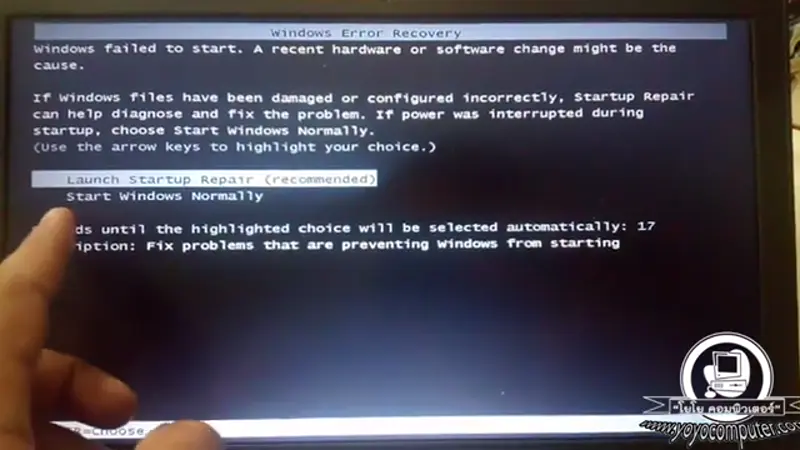 หน้าจอ Windows 7 ขึ้น “Launch Startup Repair (recommended)” — ถ้าเห็นแบบนี้วนซ้ำไม่จบ อ่านวิธีแก้ด้านล่างเลย
| Windows เวอร์ชัน | ข้อความที่ขึ้น |
|---|---|
| Windows 7 | ”Launch Startup Repair (recommended)” / “Start Windows Normally” |
| Windows 10 | ”Automatic Repair” → “Your PC did not start correctly” |
| Windows 11 | ”Automatic Repair” → “Your PC did not start correctly” |
สาเหตุที่ Startup Repair วนลูปไม่จบ
จากที่ผมซ่อมมาหลายร้อยเครื่อง สาเหตุที่พบบ่อยมีดังนี้ครับ:
| สาเหตุ | ความถี่ที่เจอ | อาการเพิ่มเติม |
|---|---|---|
| ไฟดับระหว่าง Windows Update | บ่อยมาก | เคยเห็นจอ Update ค้างอยู่ก่อนหน้า |
| ไฟล์ Boot เสียหาย (BCD/MBR) | บ่อย | เข้า Windows ไม่ได้เลย |
| HDD/SSD มี Bad Sector | ปานกลาง | เครื่องช้ามาก่อนหน้า |
| ลงโปรแกรม/ไดรเวอร์แล้วเครื่องพัง | ปานกลาง | เพิ่งลงอะไรบางอย่างก่อนเครื่องเป็น |
| ไฟล์ระบบ Windows เสียหาย | ปานกลาง | คอมมีปัญหามาก่อนเป็นระยะ |
| Registry เสียหาย | น้อย | เคยใช้โปรแกรม Clean Registry |
| แรมมีปัญหา | น้อย | จอฟ้าบ่อยก่อนหน้า |
สังเกตไว้ครับ: สาเหตุที่พบบ่อยที่สุดคือ ไฟดับระหว่าง Windows Update กับ HDD เก่าเสื่อมสภาพ ถ้ายังใช้ HDD แบบจานหมุนอยู่ และเครื่องเริ่มช้าผิดปกติ นี่คือสัญญาณเตือนครับ
วิธีแก้ Windows 7 ขึ้น Launch Startup Repair
Windows 7 จะขึ้นหน้าจอที่มี 2 ตัวเลือก:
- Launch Startup Repair (recommended)
- Start Windows Normally
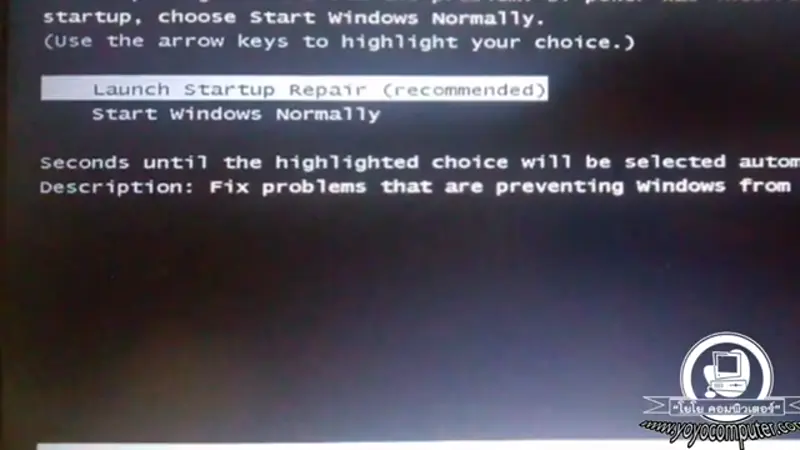 หน้าจอที่เห็นตอนเปิดเครื่อง — “Launch Startup Repair (recommended)” ถ้าเจอวนซ้ำแบบนี้ ทำตามวิธีด้านล่าง
วิธีที่ 1: เข้า Safe Mode ก่อน
นี่คือวิธีแรกที่ผมทำทุกครั้งเลยครับ เพราะถ้าเข้า Safe Mode ได้ แปลว่า Windows ยังไม่เสียหายหนัก แก้ได้ง่าย
- เปิดเครื่อง แล้ว กด F8 ซ้ำๆ ก่อนจะเห็นโลโก้ Windows (กดตั้งแต่เห็นโลโก้เมนบอร์ด)
- จะเจอหน้า Advanced Boot Options
- เลือก “Safe Mode” แล้วกด Enter
- ถ้าเข้า Safe Mode ได้ → ทำตามขั้นตอนถัดไป
เข้า Safe Mode ได้แล้ว ทำอะไรต่อ?
- ถ้าเพิ่งลงโปรแกรม/ไดรเวอร์: ไปที่ Control Panel → Programs and Features → ลบโปรแกรมที่เพิ่งลง ออก
- ถ้าเพิ่ง Windows Update: ไปที่ Control Panel → Windows Update → View update history → Installed Updates → ลบ Update ล่าสุดออก
- ไม่แน่ใจว่าทำอะไร: ลองใช้ System Restore → Start → พิมพ์ “System Restore” → เลือกจุด Restore ก่อนวันที่เครื่องเริ่มมีปัญหา
วิธีที่ 2: ปิด Automatic Restart
บางทีเครื่องรีสตาร์ทเร็วมากจนกด F8 ไม่ทัน วิธีนี้จะช่วยให้เห็น Error จริงๆ ว่าเป็นอะไร
- เปิดเครื่อง → กด F8 ซ้ำๆ
- เลือก “Disable automatic restart on system failure”
- Windows จะแสดง จอฟ้า (BSOD) ค้างอยู่ แทนที่จะรีสตาร์ท
- จดข้อความ Error ไว้ (เช่น UNMOUNTABLE_BOOT_VOLUME, INACCESSIBLE_BOOT_DEVICE)
- ข้อความ Error นี้จะช่วยวิเคราะห์ว่าปัญหาจริงๆ คืออะไร
ข้อความ Error ยอดฮิตและความหมาย:
| Error Code | สาเหตุที่เป็นไปได้ | วิธีแก้ |
|---|---|---|
| UNMOUNTABLE_BOOT_VOLUME | HDD/SSD มีปัญหา หรือไฟล์ Boot เสีย | chkdsk /f /r + bootrec |
| INACCESSIBLE_BOOT_DEVICE | เปลี่ยนโหมด BIOS หรือ SATA Mode ผิด | เข้า BIOS เช็ค SATA Mode |
| BAD_SYSTEM_CONFIG_INFO | Registry เสียหาย | System Restore / ลง Windows ใหม่ |
| CRITICAL_PROCESS_DIED | ไฟล์ระบบเสียหาย | sfc /scannow ใน Safe Mode |
วิธีที่ 3: Last Known Good Configuration
วิธีนี้เฉพาะ Windows 7 เท่านั้นครับ (Windows 10/11 ไม่มี)
- เปิดเครื่อง → กด F8 ซ้ำๆ
- เลือก “Last Known Good Configuration (advanced)”
- Windows จะบูตด้วยค่า Registry ชุดสุดท้ายที่ใช้งานได้
วิธีนี้ได้ผลดีกรณีที่เพิ่งเปลี่ยนการตั้งค่าอะไรบางอย่างแล้วเครื่องพัง แต่ถ้าปัญหาเกิดจาก HDD เสียหรือไฟล์ Boot พัง วิธีนี้จะไม่ช่วยครับ
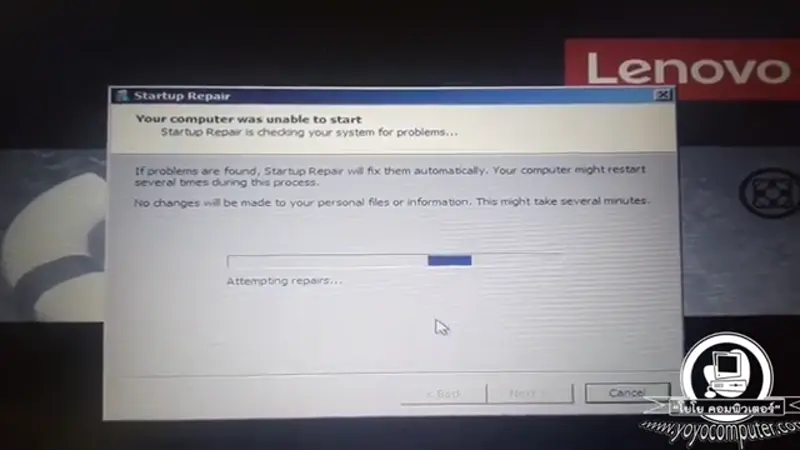 Startup Repair กำลัง “Attempting repairs…” — ถ้าค้างอยู่แบบนี้นานแล้ววนกลับมาใหม่ แสดงว่าซ่อมเองไม่สำเร็จ
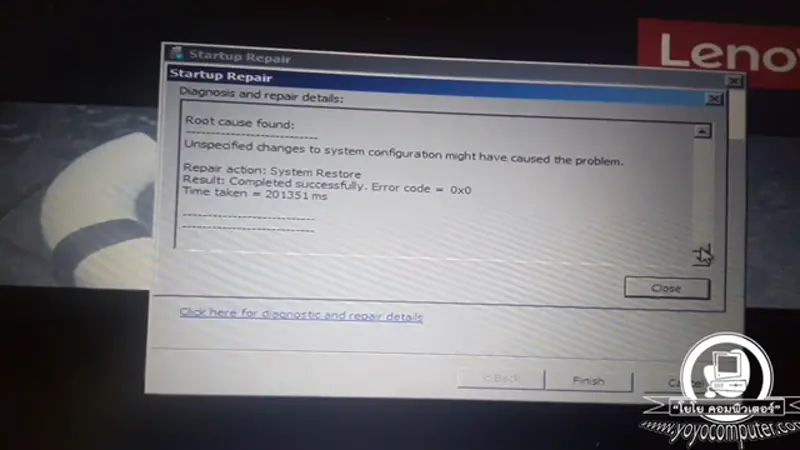 หน้า Diagnosis and repair details — เห็น “Root cause found” แต่ถ้า Repair ไม่สำเร็จ ต้องใช้วิธีอื่นแทน
วิธีที่ 4: ใช้ Startup Repair จากแผ่นติดตั้ง Windows 7
ถ้าวิธีข้างบนไม่ได้ผล ต้องใช้แผ่น DVD หรือ USB ติดตั้ง Windows 7 ครับ
- ใส่แผ่น DVD Windows 7 หรือเสียบ USB Boot
- เปิดเครื่อง → เข้า BIOS (กด F2, F12 หรือ DEL) → ตั้งให้บูตจาก DVD/USB
- เห็นข้อความ “Press any key to boot from CD or DVD” → กดปุ่มใดก็ได้
- เลือกภาษา → คลิก “Repair your computer” (อย่ากด Install!)
- เลือก Windows 7 ที่ต้องการซ่อม → คลิก Next
- จะเจอเมนู System Recovery Options — มีเครื่องมือหลายตัว:
- Startup Repair — ให้ลองอันนี้ก่อน (ตัวเดียวกับที่วนลูป แต่จากแผ่นจะทำงานดีกว่า)
- System Restore — ย้อนกลับไปจุดที่ Windows ยังปกติ
- Command Prompt — สำหรับใช้คำสั่งซ่อม Boot (ดูหัวข้อถัดไป)
วิธีแก้ Windows 10/11 ขึ้น Automatic Repair วนลูป
Windows 10/11 ไม่มีปุ่ม F8 เหมือน Windows 7 แล้วครับ แต่มีวิธีเข้า Recovery Environment ได้ ดังนี้:
วิธีเข้า Recovery Environment
วิธีที่ 1: ให้ Automatic Repair ขึ้นเอง
ปกติถ้าเครื่องบูตล้มเหลว 2-3 ครั้ง Windows จะเข้า Automatic Repair เอง ถ้ายังไม่ขึ้น ให้:
- เปิดเครื่อง → เห็นโลโก้ Windows ปุ๊ป กดปุ่ม Power ค้างปิดเครื่อง
- ทำซ้ำ 3 ครั้ง
- ครั้งที่ 4 Windows จะเข้า Automatic Repair อัตโนมัติ
วิธีที่ 2: ใช้ USB Boot Windows 10/11
ถ้ามี USB Boot (ถ้ายังไม่มี ดูวิธีทำ USB Boot Windows 10 หรือ USB Boot Windows 11)
- เสียบ USB Boot → เปิดเครื่อง
- เข้า Boot Menu (กด F12 หรือ F2 ขึ้นกับเมนบอร์ด)
- เลือกบูตจาก USB
- เลือกภาษา → คลิก “Repair your computer”
ขั้นตอนแก้ไขใน Recovery Environment
พอเข้า Recovery Environment ได้แล้ว ให้ลองเรียงตามนี้ครับ:
1. ลอง Startup Repair อีกครั้ง
Troubleshoot → Advanced options → Startup Repair
บางทีจากหน้า Recovery มันทำงานได้ดีกว่าตอนที่วนลูปอัตโนมัติครับ
2. ใช้ System Restore
Troubleshoot → Advanced options → System Restore → เลือกจุดก่อนวันที่เครื่องเป็น
3. Uninstall Updates
Troubleshoot → Advanced options → Uninstall Updates → เลือก “Uninstall latest quality update” หรือ “Uninstall latest feature update”
วิธีนี้ได้ผลมากครับ ถ้าเครื่องเริ่มมีปัญหาหลัง Windows Update
4. เข้า Safe Mode
Troubleshoot → Advanced options → Startup Settings → Restart → กด 4 หรือ F4 เพื่อเข้า Safe Mode
พอเข้า Safe Mode ได้แล้ว:
- ลบไดรเวอร์ที่เพิ่งลง
- ลบ Windows Update ล่าสุด (Settings → Update & Security → View update history → Uninstall updates)
- รัน
sfc /scannowในCommand Prompt (Run as Administrator)
5. Reset this PC (เก็บไฟล์ไว้)
Troubleshoot → Reset this PC → Keep my files
วิธีนี้จะลง Windows ใหม่แต่เก็บไฟล์ส่วนตัวไว้ (โปรแกรมที่ลงไว้จะหาย) ใช้เป็นทางเลือกสุดท้ายก่อนลง Windows ใหม่ทั้งหมดครับ
วิธีใช้ Command Prompt ซ่อม Boot (ทุกเวอร์ชัน)
นี่คือวิธีที่ทรงพลังที่สุดครับ ใช้ได้กับทุกเวอร์ชัน Windows ต้องเข้า Command Prompt จาก Recovery Environment ก่อน:
- Windows 7: System Recovery Options → Command Prompt
- Windows 10/11: Troubleshoot → Advanced options → Command Prompt
ชุดคำสั่ง bootrec — ซ่อมไฟล์ Boot
พิมพ์ทีละบรรทัดแล้วกด Enter ครับ:
bootrec /fixmbr
bootrec /fixboot
bootrec /scanos
bootrec /rebuildbcd
แต่ละคำสั่งทำอะไร:
| คำสั่ง | หน้าที่ |
|---|---|
bootrec /fixmbr | ซ่อม Master Boot Record (MBR) |
bootrec /fixboot | เขียน Boot Sector ใหม่ |
bootrec /scanos | หาว่ามี Windows กี่ตัวในเครื่อง |
bootrec /rebuildbcd | สร้าง Boot Configuration Data (BCD) ใหม่ |
หมายเหตุ: ถ้ารันคำสั่ง
bootrec /fixbootแล้วขึ้น “Access is denied” ให้ลองพิมพ์bootsect /nt60 sysแทนครับ
คำสั่ง chkdsk — เช็คฮาร์ดดิสก์
chkdsk C: /f /r/f= แก้ไข Error ที่เจอ/r= หา Bad Sector และกู้ข้อมูลจาก Bad Sector
อันนี้ใช้เวลานานครับ อาจ 30 นาทีถึง 2-3 ชั่วโมง ขึ้นกับขนาดฮาร์ดดิสก์ ให้รอจนเสร็จ อย่าปิดเครื่อง
ถ้า chkdsk เจอ Bad Sector จำนวนมาก หมายความว่า HDD กำลังจะพัง ควรเปลี่ยนเป็น SSD ใหม่โดยเร็วครับ ก่อนที่ข้อมูลจะเสียหายจนกู้ไม่ได้
คำสั่ง sfc — ซ่อมไฟล์ระบบ
sfc /scannow /offbootdir=C:\ /offwindir=C:\Windowsคำสั่งนี้จะสแกนไฟล์ระบบ Windows ทั้งหมด ถ้าเจอไฟล์เสียหายจะซ่อมให้อัตโนมัติ
คำสั่ง DISM — ซ่อมแบบลึก (Windows 10/11)
DISM /image:C:\ /cleanup-image /restorehealthใช้หลังจากรัน sfc แล้วแจ้งว่าซ่อมไม่ได้ DISM จะไปดึงไฟล์จาก Windows Image มาซ่อมให้
ลำดับที่แนะนำ:
- รัน
bootrecทั้ง 4 คำสั่ง - รัน
chkdsk C: /f /r - รัน
sfc /scannow - รีสตาร์ทเครื่อง ดูว่าเข้า Windows ได้ไหม
- ถ้ายังไม่ได้ → รัน
DISM(Windows 10/11)
ทางเลือกสุดท้าย: ลง Windows ใหม่
ถ้าลองทุกวิธีแล้วยังวนลูปอยู่ ทางเลือกสุดท้ายคือ ลง Windows ใหม่ ครับ ก่อนลงใหม่ ถ้าเข้า Command Prompt ได้ ให้ สำรองข้อมูลก่อน โดย:
- เข้า Command Prompt จาก Recovery Environment
- พิมพ์
notepadแล้วกด Enter → จะเปิด Notepad ขึ้นมา - ไปที่ File → Open → เปลี่ยน Files of type เป็น “All Files”
- Browse ไปที่ C:\Users{ชื่อ}\Desktop (หรือ Documents) → คัดลอกไฟล์สำคัญไปเก็บไว้ USB/HDD ภายนอก
ถ้ายังใช้ Windows 7 อยู่ — ผมแนะนำให้อัพเกรดเป็น Windows 10 หรือ 11 เลยครับ Windows 7 หมดการสนับสนุนจาก Microsoft ไปตั้งแต่ปี 2020 แล้ว ไม่มี Security Update ใช้ต่อก็เสี่ยงโดนไวรัสได้ง่าย
Windows ของแท้ลิขสิทธิ์
ถ้าต้องลง Windows ใหม่ ผมแนะนำให้ใช้ของแท้ครับ ไม่ต้อง Crack ไม่เสี่ยงไวรัส อัพเดทได้ปกติ:
ของแท้ลิขสิทธิ์ ไม่ต้อง Crack ไม่เสี่ยงไวรัส อัพเดทได้ปกติ ใช้ได้ตลอดชีพ
SSD แนะนำ ถ้าต้องเปลี่ยนฮาร์ดดิสก์
ถ้าตรวจแล้วพบว่า HDD มี Bad Sector หรือ เครื่องช้ามากก่อนหน้านี้ ผมแนะนำให้เปลี่ยนจาก HDD เป็น SSD เลยครับ เพราะ:
- SSD ไม่มี Bad Sector แบบ HDD (ไม่มีจานหมุน)
- บูต Windows เร็วขึ้น 5 เท่า จาก 40-60 วิ เหลือ 8-15 วิ
- ลดโอกาสเกิด Startup Repair Loop ได้มาก เพราะส่วนใหญ่ที่วนลูปเพราะ HDD เสื่อม
เปรียบเทียบ HDD vs SSD:
| รายการ | HDD (จานหมุน) | SSD NVMe |
|---|---|---|
| ความเร็วอ่าน | ~100 MB/s | 3,500+ MB/s |
| เปิด Windows | 40-60 วินาที | 8-15 วินาที |
| Bad Sector | เจอบ่อยหลัง 3-5 ปี | แทบไม่มี |
| ทนทาน | กระแทกเสียง่าย | ทนสะเทือนดี |
เปลี่ยนจาก HDD เป็น SSD บูต Windows เร็วขึ้น 5 เท่า ลด Bad Sector ประกัน 5 ปี
1TB เก็บได้เยอะ เร็ว 7,000 MB/s ไม่ต้องกังวลเรื่องพื้นที่ ประกัน 5 ปี
ราคาอัพเดต: มี.ค. 2026 — SSD ราคาถูกลงมากครับ 500GB แค่ไม่ถึง 2 พัน เปลี่ยนแล้วต่างจากหน้ามือเป็นหลังมือเลย
ป้องกันไม่ให้เกิดซ้ำ
เมื่อแก้ปัญหา Startup Repair Loop ได้แล้ว ทำสิ่งเหล่านี้ป้องกันไม่ให้เกิดซ้ำครับ:
1. ใช้ UPS หรือเครื่องสำรองไฟ
สาเหตุอันดับ 1 ที่ทำให้ Boot พังคือ ไฟดับระหว่าง Windows Update ถ้ามี UPS ไฟดับก็ยังมีเวลา Shutdown ปกติได้
2. อย่าบังคับปิดเครื่องระหว่าง Update
ถ้าเห็นจอ “Working on updates… Don’t turn off your computer” ให้รอจนเสร็จครับ อย่ากดปิดเครื่อง ถึงจะนานก็ต้องรอ
3. เช็คสุขภาพ HDD/SSD เป็นประจำ
ใช้โปรแกรม CrystalDiskInfo (ฟรี) เช็คสุขภาพ HDD/SSD ถ้าขึ้น “Caution” หรือ “Bad” ให้เปลี่ยนก่อนที่จะพังจนเข้าเครื่องไม่ได้
4. สร้างจุด System Restore ไว้
- Windows 7: Control Panel → System → System Protection → Create
- Windows 10/11: Settings → System → About → System protection → Create
สร้างจุด Restore ไว้ก่อนลงโปรแกรมใหม่ทุกครั้ง ถ้าเครื่องมีปัญหาจะได้ย้อนกลับได้
5. อัพเกรดเป็น Windows 10 หรือ 11
ถ้ายังใช้ Windows 7 อยู่ ผมแนะนำให้อัพเกรดเลยครับ ทั้งเรื่อง Security และเรื่อง Startup Repair ที่ Windows 10/11 ทำงานได้ดีกว่ามาก
เมื่อไหร่ควรยกร้านซ่อม?
แนะนำให้ยกร้านซ่อม ในกรณีเหล่านี้ครับ:
- ลองทุกวิธีข้างบนแล้วยังวนลูปอยู่ — อาจเป็นปัญหาฮาร์ดแวร์
- BIOS มองไม่เห็น HDD/SSD — ฮาร์ดดิสก์อาจพังแล้ว
- มีเสียงคลิกๆ จาก HDD — จานหมุนมีปัญหา ต้องเปลี่ยนด่วน
- chkdsk เจอ Bad Sector มากผิดปกติ — HDD ใกล้พัง
- ไม่มั่นใจในการแก้ไขเอง — อย่าฝืนครับ เดี๋ยวเสียหายมากกว่าเดิม
ถ้าอยู่แถวสระบุรี ยกมาที่ร้านโยโยคอมพิวเตอร์ได้เลย หรือโทร 086-561-8171 ผมยินดีช่วยเหลือครับ
คำถามที่พบบ่อย (FAQ)
Startup Repair ใช้เวลานานแค่ไหน?
ปกติ Startup Repair ใช้เวลาประมาณ 15-30 นาทีครับ ถ้า เกิน 1 ชั่วโมง แล้วยังไม่เสร็จ แสดงว่ามันซ่อมไม่ได้ ให้กด Cancel หรือปิดเครื่องแล้วลองวิธีอื่นแทน
เข้า Safe Mode ไม่ได้เลย ทำยังไง?
ถ้ากด F8 แล้วไม่ขึ้น Advanced Boot Options (Windows 7) หรือ Automatic Repair ไม่ขึ้น (Windows 10/11) ต้องใช้ USB Boot ครับ ทำ USB Boot จากคอมเครื่องอื่น แล้วมาบูตเครื่องที่มีปัญหา
Startup Repair ขึ้นว่า “Startup Repair cannot repair this computer automatically” แก้ยังไง?
หมายความว่า Startup Repair ซ่อมอัตโนมัติไม่ได้ ต้องเข้า Command Prompt แล้วใช้คำสั่ง bootrec และ chkdsk ตามที่อธิบายข้างบนครับ
ลงWindows ใหม่แล้วข้อมูลจะหายไหม?
ถ้าเลือก Clean Install ข้อมูลในไดรฟ์ C: จะหายทั้งหมดครับ แต่ถ้าเลือก Reset this PC → Keep my files (Windows 10/11) จะเก็บไฟล์ส่วนตัวไว้ แต่โปรแกรมที่ลงไว้จะหาย แนะนำให้สำรองข้อมูลก่อนเสมอ
สรุป
อาการ Startup Repair วนลูปไม่จบ แก้ได้ครับ เรียงจากง่ายไปยาก:
- เข้า Safe Mode → ลบโปรแกรม/Update ที่ทำให้พัง
- System Restore → ย้อนกลับไปจุดที่ Windows ยังปกติ
- bootrec + chkdsk → ซ่อมไฟล์ Boot และเช็คฮาร์ดดิสก์
- sfc /scannow → ซ่อมไฟล์ระบบ Windows
- ลง Windows ใหม่ → ทางเลือกสุดท้าย
และสิ่งสำคัญที่สุดคือ ป้องกัน ครับ ใช้ UPS, อย่าปิดเครื่องระหว่าง Update, เช็ค HDD ด้วย CrystalDiskInfo เป็นประจำ และถ้ายังใช้ HDD เก่าอยู่ ลองพิจารณาเปลี่ยนเป็น SSD ราคาตอนนี้ถูกมากแล้วครับ
มีคำถามเพิ่มเติม ทักมาได้ที่ LINE: @018ffulw หรือโทร 086-561-8171 ครับ
บทความที่เกี่ยวข้อง
บทความที่เกี่ยวข้อง
![วิธีปรับ Windows 10/11 ให้เร็วขึ้น 15 วิธีแบบช่างคอมทำจริง [2026]](/images/blog/heroes/optimize-windows-10-11-speed-guide.webp)
วิธีปรับ Windows 10/11 ให้เร็วขึ้น 15 วิธีแบบช่างคอมทำจริง [2026]
รวม 15 วิธีปรับ Windows 10/11 ให้เร็วขึ้น ครบทุกเทคนิค ตั้งแต่ปิด Startup, Visual Effects, Background Apps ไปจนถึงเปลี่ยน SSD เพิ่ม RAM ปิด Services ที่ไม่ใช้ ทำเองได้ทุกขั้นตอน จากช่างซ่อมคอมประสบการณ์ 11 ปี

เครื่องสำรองไฟ UPS แนะนำ 2026 วิธีเลือก + แก้ปัญหาครบทุกอาการ จากช่างคอม
รวมทุกเรื่องเครื่องสำรองไฟ UPS ฉบับสมบูรณ์ วิธีเลือก UPS ให้เหมาะกับคอม คำนวณ VA/Watt ประเภท Standby, Line-Interactive, Online แนะนำรุ่นตามงบ พร้อมแก้ปัญหา UPS ร้องดัง ไม่เก็บไฟ ดับเอง จากช่างซ่อมคอม
![วิธีแกะโน้ตบุ๊คเอง สอนครบทุกขั้นตอนสำหรับมือใหม่ อัพเกรด RAM SSD ทำความสะอาด [2026]](/images/blog/heroes/laptop-disassembly-guide-for-beginners.webp)
วิธีแกะโน้ตบุ๊คเอง สอนครบทุกขั้นตอนสำหรับมือใหม่ อัพเกรด RAM SSD ทำความสะอาด [2026]
สอนแกะโน้ตบุ๊คเองแบบละเอียดทุกขั้นตอน ตั้งแต่เตรียมอุปกรณ์ วิธีถอดฝาหลัง อัพเกรด RAM SSD เปลี่ยนซิลิโคน ทำความสะอาดพัดลม พร้อมข้อควรระวังจากช่างซ่อมคอมประสบการณ์ 11 ปี