
วิธีเช็คเวอร์ชัน Windows 10/11 ง่ายๆ 5 วิธี ครบทุกแบบ [2026]
yoyocomputer.com
![วิธีเช็คเวอร์ชัน Windows 10/11 ง่ายๆ 5 วิธี ครบทุกแบบ [2026]](/images/blog/heroes/how-to-check-windows-version.webp)
“พี่โย เครื่องผมเป็น Windows อะไรครับ?” — ผมเจอคำถามนี้บ่อยมากครับ ทั้งจากลูกค้าที่เอาเครื่องมาซ่อม และคนที่ถามมาทาง LINE บางคนรู้แค่ว่าเป็น “Windows” แต่ถามว่าเวอร์ชันอะไร Build อะไร Home หรือ Pro ก็ตอบไม่ได้
เรื่องนี้สำคัญมากครับ เพราะก่อนจะลงโปรแกรม อัพเดท หรือถามปัญหาคอมตามกลุ่ม ต้องรู้ก่อนว่าเครื่องเราใช้ Windows อะไร วันนี้ผมรวมมา 5 วิธี ทำเองได้ง่ายมาก ไม่ต้องลงโปรแกรมอะไรเลย
ดูวิดีโอสาธิตจากช่อง โยโยคอมพิวเตอร์
สารบัญ
- ทำไมต้องรู้เวอร์ชัน Windows?
- Version vs Build vs Edition ต่างกันยังไง?
- 5 วิธีเช็คเวอร์ชัน Windows
- Windows 10 หมด Support เมื่อไหร่? ควรอัพเป็น 11 ไหม?
- คำถามที่พบบ่อย (FAQ)
- บทความที่เกี่ยวข้อง
ทำไมต้องรู้เวอร์ชัน Windows?
หลายคนอาจสงสัยว่ารู้ไปทำไม ผมยกตัวอย่างสถานการณ์ที่เจอบ่อยครับ:
- ลงโปรแกรม — โปรแกรมหลายตัวระบุว่าต้องใช้ Windows 10 เวอร์ชัน 1903 ขึ้นไป ถ้าเวอร์ชันต่ำกว่าลงไม่ได้
- ถามปัญหาตามกลุ่มเฟซ/Pantip — คนตอบจะถามก่อนเลยว่า “ใช้ Windows อะไร Build อะไร?” ถ้าตอบไม่ได้ก็ช่วยลำบาก
- อัพเดท Windows — ต้องรู้ว่าตอนนี้เวอร์ชันเก่าแค่ไหน ควรอัพเดทหรือยัง
- เช็ค Compatibility — อุปกรณ์บางตัว (เช่น ปริ้นเตอร์, การ์ดจอ) ต้องใช้ไดรเวอร์เฉพาะเวอร์ชัน
- อัพเกรดเป็น Windows 11 — ต้องรู้ว่าเครื่องตอนนี้ตรงตามสเปคขั้นต่ำ Windows 11 ไหม
Version vs Build vs Edition ต่างกันยังไง?
ก่อนจะเช็ค ผมอธิบายคำศัพท์ที่จะเจอให้ก่อนนะครับ หลายคนสับสนเรื่องนี้:
| คำศัพท์ | ความหมาย | ตัวอย่าง |
|---|---|---|
| Version | เวอร์ชันหลัก (อัพเดทใหญ่ปีละ 1-2 ครั้ง) | 24H2, 23H2, 22H2 |
| Build | เลข Build (อัพเดทย่อยทุกเดือน) | 26100.3194, 22631.4890 |
| Edition | รุ่นของ Windows (ตอนซื้อ/ลง) | Home, Pro, Enterprise |
| OS Build | เลข Build เต็มรูปแบบ | 26100.3194 |
| System Type | สถาปัตยกรรม 32 หรือ 64 bit | 64-bit operating system |
สรุปง่ายๆ: Version คือรุ่นใหญ่ (เช่น 24H2) / Build คือรุ่นย่อย (เปลี่ยนทุกเดือน) / Edition คือ Home หรือ Pro
5 วิธีเช็คเวอร์ชัน Windows
วิธีที่ 1: ใช้คำสั่ง winver (เร็วที่สุด — 10 วินาที)
นี่คือวิธีที่ผมใช้บ่อยที่สุดเลยครับ ทำได้ทุกเวอร์ชัน Windows
- กด Windows + R (ปุ่ม Windows กับ R พร้อมกัน) จะเปิดหน้าต่าง Run
- พิมพ์ winver แล้วกด Enter
- จะขึ้นหน้าต่างบอก Edition, Version และ Build ทั้งหมด
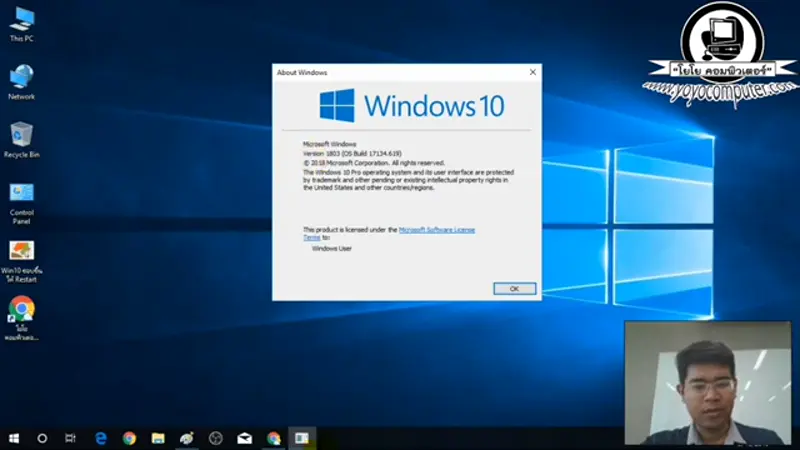 หน้าต่าง winver — แสดง Edition, Version และ Build Number ทำได้ง่ายๆ แค่กด Windows+R แล้วพิมพ์ winver
ข้อมูลที่ได้จาก winver:
- Windows 10 หรือ 11
- Edition (Home / Pro)
- Version (เช่น 24H2)
- OS Build (เช่น 26100.3194)
วิธีนี้เร็วที่สุดครับ จำแค่ “กด Windows+R แล้วพิมพ์ winver” ได้เลย
วิธีที่ 2: ดูใน Settings
วิธีนี้จะเห็นข้อมูลละเอียดกว่า winver รวมถึง System Type (32/64 bit) ด้วย
Windows 11:
- คลิกขวาที่ปุ่ม Start → เลือก Settings
- ไปที่ System → About
- จะเห็นข้อมูลทั้งหมด: Edition, Version, OS Build, System Type
Windows 10:
- คลิกขวาที่ปุ่ม Start → เลือก Settings
- ไปที่ System → About
- เลื่อนลงดูในส่วน Windows specifications
วิธีที่ 3: ใช้ System Information (msinfo32)
วิธีนี้ให้ข้อมูลละเอียดมากที่สุด เหมาะสำหรับคนที่ต้องการข้อมูลเครื่องทั้งหมด
- กด Windows + R
- พิมพ์ msinfo32 แล้วกด Enter
- จะเห็น OS Name, Version, Build และข้อมูลฮาร์ดแวร์ทั้งเครื่อง
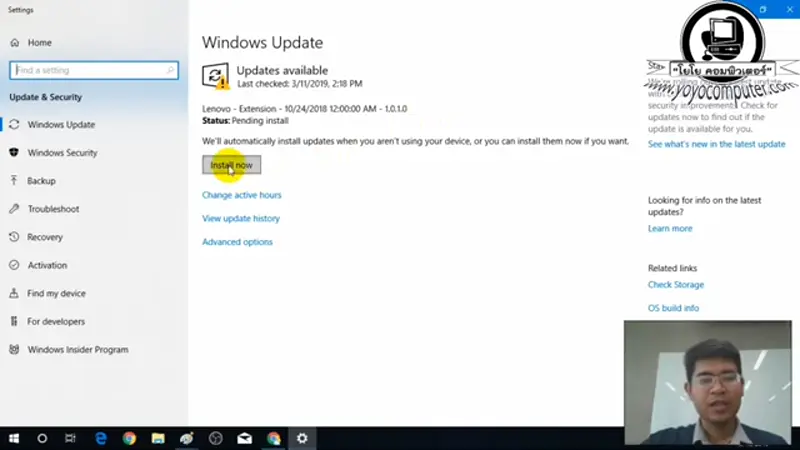 หน้า Settings → Update & Security แสดงข้อมูล Windows Update และเวอร์ชันที่ใช้อยู่
วิธีที่ 4: ใช้ Command Prompt (CMD)
สำหรับคนที่ถนัดพิมพ์คำสั่ง หรือต้องการเช็คผ่าน Remote
- กด Windows + R → พิมพ์ cmd → กด Enter
- พิมพ์คำสั่ง:
systeminfo | findstr /B /C:"OS Name" /C:"OS Version"- จะแสดง OS Name และ OS Version ออกมา
หรือพิมพ์แค่ ver ก็ได้ครับ จะแสดง Build Number ออกมา
วิธีที่ 5: ใช้ PowerShell
วิธีนี้เหมือน CMD แต่ให้ข้อมูลครบกว่า
- คลิกขวาที่ปุ่ม Start → เลือก Windows Terminal หรือ PowerShell
- พิมพ์คำสั่ง:
Get-ComputerInfo | Select WindowsProductName, WindowsVersion, OsBuildNumber- จะแสดง Product Name, Version และ Build Number
สรุปเปรียบเทียบ 5 วิธี:
| วิธี | ความเร็ว | ข้อมูลที่ได้ | เหมาะกับ |
|---|---|---|---|
| winver | เร็วมาก | Edition, Version, Build | ทุกคน |
| Settings | เร็ว | ครบ + 32/64 bit | ต้องการดู System Type |
| msinfo32 | ปานกลาง | ละเอียดมาก | ช่างคอม/IT |
| CMD | เร็ว | Version, Build | คนถนัด command line |
| PowerShell | เร็ว | ครบ | คนถนัด command line |
Windows 10 หมด Support แล้ว! ควรอัพเป็น 11 ไหม?
เรื่องนี้สำคัญมากครับ เพราะหลายคนเช็คเวอร์ชันแล้วพบว่ายังใช้ Windows 10 อยู่
Windows 10 หมดการสนับสนุนจาก Microsoft ไปแล้วเมื่อวันที่ 14 ตุลาคม 2025 ครับ ตอนนี้ปี 2026 แล้ว หมายความว่า:
- ไม่ได้รับ Security Update อีกต่อไปแล้ว
- ช่องโหว่ความปลอดภัยใหม่ๆ จะไม่ถูกแก้ไข
- โปรแกรมใหม่ๆ เริ่มไม่รองรับ Windows 10 แล้ว
เครื่องรองรับ Windows 11 ไหม? เช็คง่ายๆ
ก่อนอัพเกรด ต้องเช็คก่อนว่าเครื่องรองรับไหม สเปคขั้นต่ำของ Windows 11:
| รายการ | ขั้นต่ำ |
|---|---|
| CPU | 64-bit 1 GHz ขึ้นไป 2 cores (Gen 8 ขึ้นไปสำหรับ Intel) |
| RAM | 4 GB |
| Storage | 64 GB |
| TPM | เวอร์ชัน 2.0 |
| Secure Boot | รองรับ |
ดูรายละเอียดเพิ่มเติมที่ สเปคขั้นต่ำ Windows 11 เครื่องรองรับไหม? หรืออ่าน คู่มือ Windows 11 ฉบับสมบูรณ์ ครับ
ถ้าอยากอัพเกรดเป็น Windows 11
ถ้าเช็คแล้วเครื่องรองรับ สามารถอัพเกรดฟรีได้จาก Windows Update เลยครับ หรือดาวน์โหลด Windows 11 ทำ USB Boot เพื่อลงใหม่สะอาดก็ได้
สำหรับคนที่ต้องการ Windows ของแท้ลิขสิทธิ์ แนะนำตัวนี้ครับ:
ของแท้ลิขสิทธิ์ ไม่ต้อง Crack ไม่เสี่ยงไวรัส อัพเดทได้ปกติ ใช้ได้ตลอดชีพ
ราคาอัพเดต: มี.ค. 2026 — Windows 11 Home OEM ประมาณ 4,000-4,500 บาท ลงครั้งเดียวใช้ได้ตลอดชีพเครื่อง คุ้มกว่าใช้ของ Crack ที่เสี่ยงโดนไวรัสครับ
คำถามที่พบบ่อย (FAQ)
winver กับ Settings ต่างกันยังไง?
winver แสดงแค่ Edition, Version และ Build ส่วน Settings → About จะแสดงข้อมูลเพิ่มเติมด้วย เช่น System Type (32/64 bit), RAM, ชื่อเครื่อง, Device ID ถ้าต้องการรู้แค่เวอร์ชัน ใช้ winver เร็วกว่าครับ
Windows 10 กับ 11 ดูยังไงว่าเป็นตัวไหน?
วิธีง่ายที่สุดคือดูจากหน้าตา ถ้า Taskbar อยู่กลาง = Windows 11 ถ้า Taskbar อยู่ซ้าย = Windows 10 หรือจะกด Windows+R พิมพ์ winver ก็จะบอกเลยว่าเป็น Windows 10 หรือ 11 ครับ
เครื่องเป็น 32-bit ลง Windows 11 ได้ไหม?
ไม่ได้ครับ Windows 11 รองรับเฉพาะ 64-bit เท่านั้น ถ้าเครื่องเป็น 32-bit ต้องใช้ Windows 10 (32-bit) ซึ่งหมด Support ไปแล้วเมื่อ ต.ค. 2025 แนะนำให้พิจารณาเปลี่ยนเครื่องใหม่ครับ
Build Number เปลี่ยนบ่อยไหม?
เปลี่ยนทุกครั้งที่ Windows Update ครับ ปกติ Microsoft ออก Update ทุกเดือน (Patch Tuesday ทุกวันอังคารที่ 2 ของเดือน) แต่ Version จะเปลี่ยนปีละ 1 ครั้ง เช่น จาก 23H2 เป็น 24H2
บทความที่เกี่ยวข้อง
ข้อจำกัดความรับผิดชอบ
บทความนี้จัดทำขึ้นเพื่อให้ความรู้เท่านั้น ผู้อ่านควรสำรองข้อมูลสำคัญทุกครั้งก่อนทำตามขั้นตอนใดๆ โยโยคอมพิวเตอร์ไม่รับผิดชอบต่อความเสียหายที่อาจเกิดขึ้นจากการนำข้อมูลไปปฏิบัติ ผู้อ่านยอมรับความเสี่ยงด้วยตนเอง หากไม่มั่นใจ ควรปรึกษาช่างผู้เชี่ยวชาญ
บทความที่เกี่ยวข้อง
![LINE PC เปิดไม่ได้ ใช้ไม่ได้ สาเหตุและวิธีแก้ครบทุกกรณี [2026]](/images/blog/fix-line-pc-not-working-windows.webp)
LINE PC เปิดไม่ได้ ใช้ไม่ได้ สาเหตุและวิธีแก้ครบทุกกรณี [2026]
LINE PC เปิดไม่ได้ ใช้งานไม่ได้ ติดตั้งไม่ได้ มาดูสาเหตุหลักและวิธีแก้ทุกกรณี ทั้ง Windows 10/11 แบบ 32-bit และ 64-bit พร้อมทางเลือกใช้ LINE บน Chrome
![แก้ Excel เปิดไม่ได้ error sending command ครบทุกวิธี [2026]](/images/blog/heroes/fix-excel-cannot-open-error.webp)
แก้ Excel เปิดไม่ได้ error sending command ครบทุกวิธี [2026]
แก้ปัญหา Excel เปิดไฟล์ไม่ได้ ขึ้น error There was a problem sending the command to the program ดับเบิลคลิกไฟล์แล้วไม่เปิด สอนแก้ 5 วิธี ทำเองได้ง่ายมาก
![แก้โน้ตบุ๊ค WiFi กากบาทแดง เชื่อมต่อไม่ได้ สอนแก้ครบทุกวิธี [2026]](/images/blog/heroes/fix-laptop-wifi-red-cross-no-internet.webp)
แก้โน้ตบุ๊ค WiFi กากบาทแดง เชื่อมต่อไม่ได้ สอนแก้ครบทุกวิธี [2026]
แก้ปัญหาโน้ตบุ๊ค WiFi ขึ้นกากบาทแดง เชื่อมต่ออินเทอร์เน็ตไม่ได้ หา WiFi ไม่เจอ สอนแก้ตั้งแต่เปิด WiFi ลง Driver ใหม่ จนถึง Reset Network ทำเองได้ไม่ต้องส่งร้าน