
แก้โน้ตบุ๊ค WiFi กากบาทแดง เชื่อมต่อไม่ได้ สอนแก้ครบทุกวิธี [2026]
yoyocomputer.com
![แก้โน้ตบุ๊ค WiFi กากบาทแดง เชื่อมต่อไม่ได้ สอนแก้ครบทุกวิธี [2026]](/images/blog/heroes/fix-laptop-wifi-red-cross-no-internet.webp)
“พี่โย WiFi ขึ้นกากบาทแดงครับ หาเน็ตไม่เจอเลย” — ปัญหานี้เจอบ่อยมากครับ โดยเฉพาะหลังอัพเดท Windows หรือเอาเครื่องไปลง Windows ใหม่มา WiFi หายไปเลย ขึ้นกากบาทแดง หาชื่อ WiFi ไม่เจอ
สาเหตุส่วนใหญ่แก้ได้ง่ายครับ ไม่ต้องส่งร้าน ทำตามทีละขั้นตอนเลย
ดูวิดีโอสาธิตจากช่อง โยโยคอมพิวเตอร์
สารบัญ
- อาการที่เจอ
- สาเหตุที่พบบ่อย
- วิธีแก้ 6 ขั้นตอน
- Driver WiFi หาไม่เจอ ลงยังไง?
- คำถามที่พบบ่อย (FAQ)
- บทความที่เกี่ยวข้อง
อาการที่เจอ
ลูกค้าที่มาหาผมจะมีอาการแบบนี้:
- ไอคอน WiFi ที่ Taskbar ขึ้นกากบาทแดง ❌
- กดเปิดรายการ WiFi แล้ว ไม่มีชื่อ WiFi ขึ้นมาเลย
- เปิด Settings → Network แล้ว ไม่เห็น WiFi มีแต่ Ethernet
- เชื่อมต่อ WiFi ได้ แต่ ขึ้น “No Internet” ✈️
- เชื่อมต่อได้แล้วหลุดบ่อย
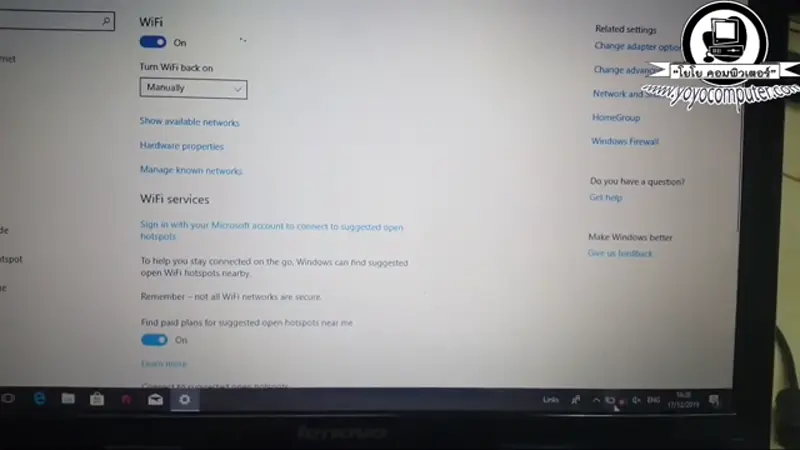 หน้า WiFi Settings — ถ้า WiFi ไม่ขึ้นในนี้เลย แสดงว่า Driver หายหรือถูกปิด
สาเหตุที่พบบ่อย
| สาเหตุ | พบบ่อยแค่ไหน | แก้เองได้? |
|---|---|---|
| WiFi ถูกปิด (ปุ่มบนเครื่องหรือใน Settings) | บ่อยมาก | ✅ ง่ายมาก |
| Driver WiFi หาย หลังลง Windows ใหม่ | บ่อย | ✅ ลง Driver ใหม่ |
| Driver เก่า / เข้ากันไม่ได้ หลัง Windows Update | ปานกลาง | ✅ อัพเดท Driver |
| Network Settings ผิดพลาด | ปานกลาง | ✅ Reset Network |
| การ์ด WiFi หลวม / เสีย (ฮาร์ดแวร์) | น้อย | ⚠️ ต้องแกะเครื่อง |
วิธีแก้ 6 ขั้นตอน
ขั้นที่ 1: เช็คว่า WiFi ถูกปิดอยู่หรือเปล่า
เช็คปุ่มบนเครื่อง:
- โน้ตบุ๊คบางรุ่นมี ปุ่มเปิด/ปิด WiFi อยู่ข้างเครื่องหรือเป็นปุ่ม Fn
- Lenovo: กด Fn + F5 หรือ Fn + F7
- HP: กด Fn + F12
- Acer: กด Fn + F3
- ASUS: กด Fn + F2
- ลองกดแล้วดูว่ามีไฟ WiFi ติดไหม
เช็คใน Windows:
- คลิกที่ไอคอน WiFi ตรง Taskbar
- ดูว่าปุ่ม WiFi เปิดอยู่หรือเปล่า (สีน้ำเงิน = เปิด)
- ดูว่า Airplane Mode ปิดอยู่ (ต้องปิด)
ขั้นที่ 2: รีสตาร์ทเครื่อง + Router
ฟังดูง่าย แต่แก้ได้จริงครับ:
- ปิด WiFi Router → รอ 30 วินาที → เปิดใหม่
- รีสตาร์ทโน้ตบุ๊ค
- ลองเชื่อมต่อ WiFi อีกครั้ง
ขั้นที่ 3: เช็ค Device Manager
- คลิกขวาที่ปุ่ม Start → เลือก Device Manager
- ดูที่หมวด Network adapters
- ดูว่ามี WiFi Adapter อยู่ไหม (มักชื่อ Intel, Realtek, Qualcomm, Broadcom + “Wireless” หรือ “WiFi”)
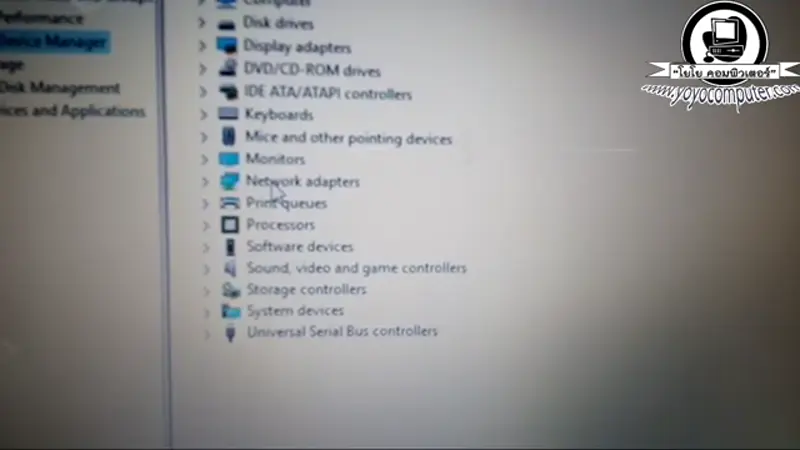 Device Manager — ดูที่ Network adapters ว่ามี WiFi Adapter อยู่ไหม ถ้าขึ้นเครื่องหมายตกใจ = Driver มีปัญหา
ถ้าเห็น WiFi Adapter แต่มีเครื่องหมาย ⚠️ หรือ ❌:
- คลิกขวา → Enable device (ถ้าเป็น Disabled)
- คลิกขวา → Update driver → Search automatically
- คลิกขวา → Uninstall device → รีสตาร์ท (Windows จะลง Driver ใหม่ให้)
ถ้าไม่มี WiFi Adapter เลย:
- Driver WiFi หายไป ต้องลงใหม่ (ดูหัวข้อถัดไป)
- หรือการ์ด WiFi หลวม/เสีย
ขั้นที่ 4: ใช้ Network Troubleshooter
- ไปที่ Settings → Network & Internet → Status
- คลิก Network troubleshooter
- ทำตามขั้นตอนที่แนะนำ
ขั้นที่ 5: Reset Network Settings
ถ้าลองทุกอย่างแล้วยังไม่ได้:
- ไปที่ Settings → Network & Internet → Status
- เลื่อนลงล่างสุด คลิก Network reset
- คลิก Reset now
- เครื่องจะรีสตาร์ท แล้วต้อง ใส่รหัส WiFi ใหม่
หรือใช้ Command Prompt:
netsh winsock reset
netsh int ip reset
ipconfig /release
ipconfig /renew
ipconfig /flushdns
ขั้นที่ 6: ลง Driver WiFi ใหม่
ถ้าไม่มี WiFi Adapter ใน Device Manager เลย ต้องลง Driver:
- ดูรุ่นโน้ตบุ๊ค (สติกเกอร์ใต้เครื่อง)
- ใช้มือถือ หรือคอมอีกเครื่อง ไปเว็บผู้ผลิต:
- Lenovo: support.lenovo.com
- HP: support.hp.com
- Acer: acer.com/support
- ASUS: asus.com/support
- Dell: dell.com/support
- ค้นหารุ่นเครื่อง → ดาวน์โหลด WiFi/Wireless Driver
- Copy ใส่ USB → เสียบที่เครื่อง → ติดตั้ง
Driver WiFi หาไม่เจอ ลงยังไง?
ถ้าหา Driver จากเว็บผู้ผลิตไม่ได้ ลองวิธีนี้:
- เข้า Device Manager → ดูที่ Other devices หรือ Unknown device
- คลิกขวา → Properties → แท็บ Details
- เลือก Hardware Ids จากเมนูดรอปดาวน์
- Copy ค่าที่ขึ้น → ค้นหาใน Google → จะเจอ Driver ที่ต้องลง
ดู วิธีเช็คเวอร์ชัน Windows ก่อนดาวน์โหลด Driver ครับ ต้องเลือก Driver ที่ตรงกับเวอร์ชัน Windows ที่ใช้อยู่
คำถามที่พบบ่อย (FAQ)
WiFi เชื่อมต่อได้แต่ขึ้น “No Internet” ทำยังไง?
ลอง Reset Network Settings ก่อน (Settings → Network → Network reset) ถ้ายังไม่ได้ ลองเปลี่ยน DNS เป็น Google DNS: ไปที่ Network adapter properties → IPv4 → ใส่ DNS เป็น 8.8.8.8 และ 8.8.4.4 แล้วลอง Forget WiFi แล้วเชื่อมต่อใหม่ครับ ดูวิธีละเอียดได้ที่แก้ LAN/WiFi ต่อได้แต่ไม่มีเน็ต
ลง Windows ใหม่แล้ว WiFi หาย ทำยังไง?
เป็นเรื่องปกติครับ เพราะ Windows ลงมาไม่มี WiFi Driver ให้ ต้องใช้มือถือหรือคอมอีกเครื่องดาวน์โหลด WiFi Driver จากเว็บผู้ผลิตโน้ตบุ๊ค แล้ว Copy ใส่ USB มาติดตั้ง หรือต่อสาย LAN ชั่วคราวให้ Windows Update ดาวน์โหลด Driver ให้เองก็ได้
โน้ตบุ๊ค WiFi หลุดบ่อย ทำยังไง?
ลองปิด Power Saving ของ WiFi Adapter: เข้า Device Manager → Network adapters → คลิกขวาที่ WiFi → Properties → Power Management → ยกเลิก “Allow the computer to turn off this device to save power” แล้วลองอัพเดท Driver ให้เป็นเวอร์ชันล่าสุดครับ ถ้ายังหลุดบ่อยอาจเป็นปัญหาสัญญาณ ลองดูวิธีแก้ WiFi ช้า ไม่เสถียรเพิ่มเติม
การ์ด WiFi เสีย ซ่อมเองได้ไหม?
การ์ด WiFi ในโน้ตบุ๊คเปลี่ยนได้ครับ แต่ต้องแกะเครื่องก่อน การ์ด WiFi เป็นแผงวงจรเล็กๆ ขนาดเท่าแสตมป์ ราคาประมาณ 200-500 บาท ถอดเก่าใส่ใหม่ได้ แต่ถ้าไม่เคยแกะโน้ตบุ๊คแนะนำส่งร้านครับ ค่าแรงประมาณ 300-500 บาท
บทความที่เกี่ยวข้อง
ข้อจำกัดความรับผิดชอบ
บทความนี้จัดทำขึ้นเพื่อให้ความรู้เท่านั้น ผู้อ่านควรสำรองข้อมูลสำคัญทุกครั้งก่อนทำตามขั้นตอนใดๆ โยโยคอมพิวเตอร์ไม่รับผิดชอบต่อความเสียหายที่อาจเกิดขึ้นจากการนำข้อมูลไปปฏิบัติ ผู้อ่านยอมรับความเสี่ยงด้วยตนเอง หากไม่มั่นใจ ควรปรึกษาช่างผู้เชี่ยวชาญ
บทความที่เกี่ยวข้อง
![LINE PC เปิดไม่ได้ ใช้ไม่ได้ สาเหตุและวิธีแก้ครบทุกกรณี [2026]](/images/blog/fix-line-pc-not-working-windows.webp)
LINE PC เปิดไม่ได้ ใช้ไม่ได้ สาเหตุและวิธีแก้ครบทุกกรณี [2026]
LINE PC เปิดไม่ได้ ใช้งานไม่ได้ ติดตั้งไม่ได้ มาดูสาเหตุหลักและวิธีแก้ทุกกรณี ทั้ง Windows 10/11 แบบ 32-bit และ 64-bit พร้อมทางเลือกใช้ LINE บน Chrome
![แก้ Excel เปิดไม่ได้ error sending command ครบทุกวิธี [2026]](/images/blog/heroes/fix-excel-cannot-open-error.webp)
แก้ Excel เปิดไม่ได้ error sending command ครบทุกวิธี [2026]
แก้ปัญหา Excel เปิดไฟล์ไม่ได้ ขึ้น error There was a problem sending the command to the program ดับเบิลคลิกไฟล์แล้วไม่เปิด สอนแก้ 5 วิธี ทำเองได้ง่ายมาก

เครื่องสำรองไฟ UPS แนะนำ 2026 วิธีเลือก + แก้ปัญหาครบทุกอาการ จากช่างคอม
รวมทุกเรื่องเครื่องสำรองไฟ UPS ฉบับสมบูรณ์ วิธีเลือก UPS ให้เหมาะกับคอม คำนวณ VA/Watt ประเภท Standby, Line-Interactive, Online แนะนำรุ่นตามงบ พร้อมแก้ปัญหา UPS ร้องดัง ไม่เก็บไฟ ดับเอง จากช่างซ่อมคอม