
“พี่โย กำลังทำงานอยู่ดีๆ เครื่องมันรีสตาร์ทเองเลย งานหายหมด!” — ปัญหาคลาสสิคของ Windows Update ครับ พออัพเดทเสร็จมันจะบังคับ restart เครื่อง ไม่สนว่าเรากำลังทำอะไรอยู่
สำรองข้อมูลก่อนทำทุกครั้ง!
บางวิธีในบทความนี้เกี่ยวข้องกับการแก้ไข Registry และ Group Policy ซึ่งถ้าพิมพ์ค่าผิดอาจทำให้ Windows Update ทำงานผิดปกติได้ ผมแนะนำให้สร้าง Restore Point ก่อนแก้ไข และทำตามขั้นตอนให้ตรงครับ ถ้าไม่มั่นใจให้ใช้วิธี Active Hours หรือ Pause Updates ก่อนซึ่งปลอดภัยกว่า

เรื่องนี้ตั้งค่าป้องกันได้ครับ ไม่ต้องปิด Windows Update ทั้งระบบ
ดูวิดีโอสาธิตจากช่อง โยโยคอมพิวเตอร์
ทำไม Windows รีสตาร์ทเอง?
Windows Update มีระบบ Automatic Restart หลังลงอัพเดทเสร็จ ถ้าเราไม่ restart เองภายในเวลาที่กำหนด มันจะ บังคับ restart ให้
กลไกทำงานแบบนี้:
- Windows ดาวน์โหลดอัพเดทเสร็จ
- แจ้งเตือนว่า “Restart required”
- ถ้าไม่ restart ใน 2-3 วัน → บังคับ restart
- Restart ตอน นอกช่วง Active Hours (ค่าเริ่มต้น 8:00-17:00)
ถ้าเราทำงานดึกๆ หรือตั้ง Active Hours ไม่ตรง มันก็จะ restart ตอนที่เรากำลังใช้งานอยู่
วิธีที่ 1: ตั้ง Active Hours
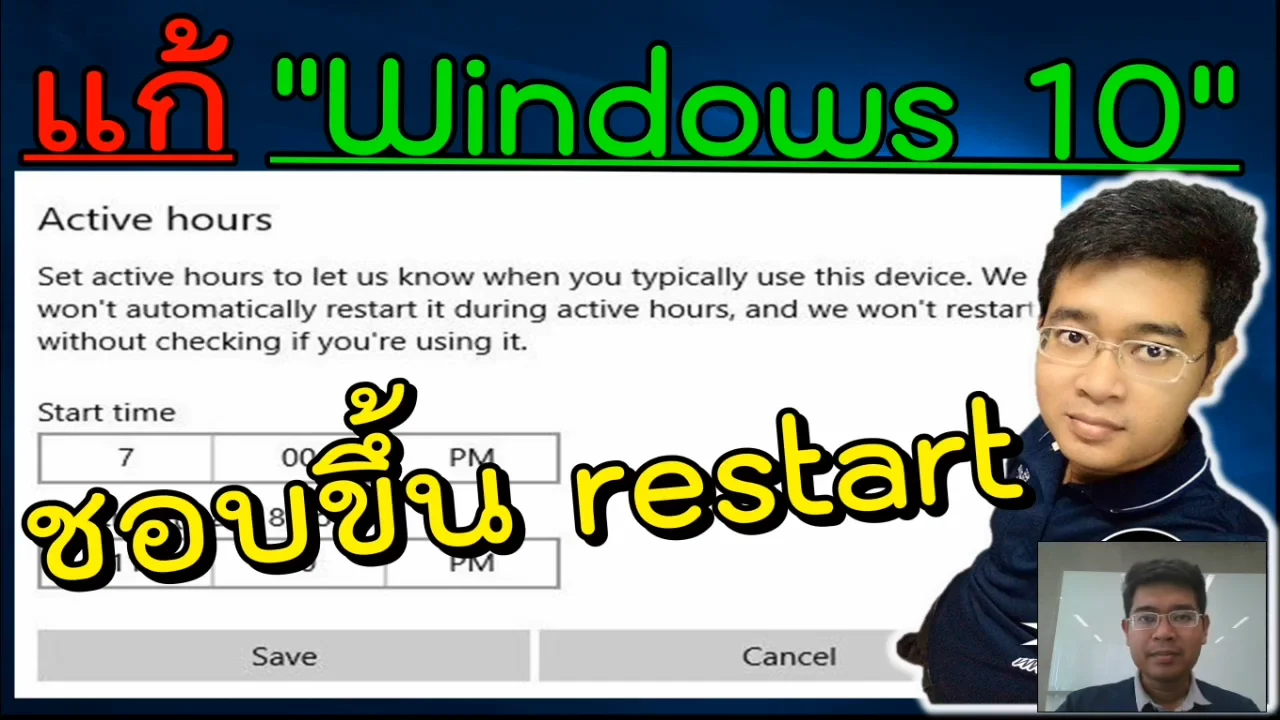
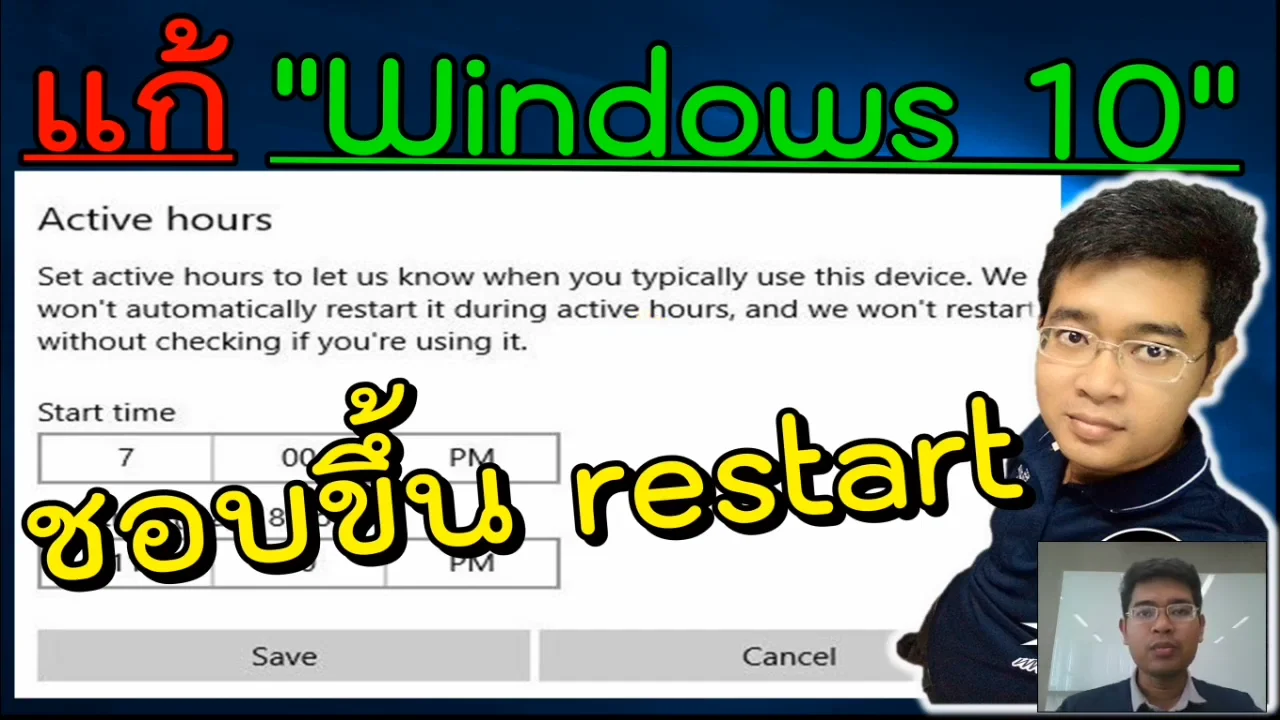
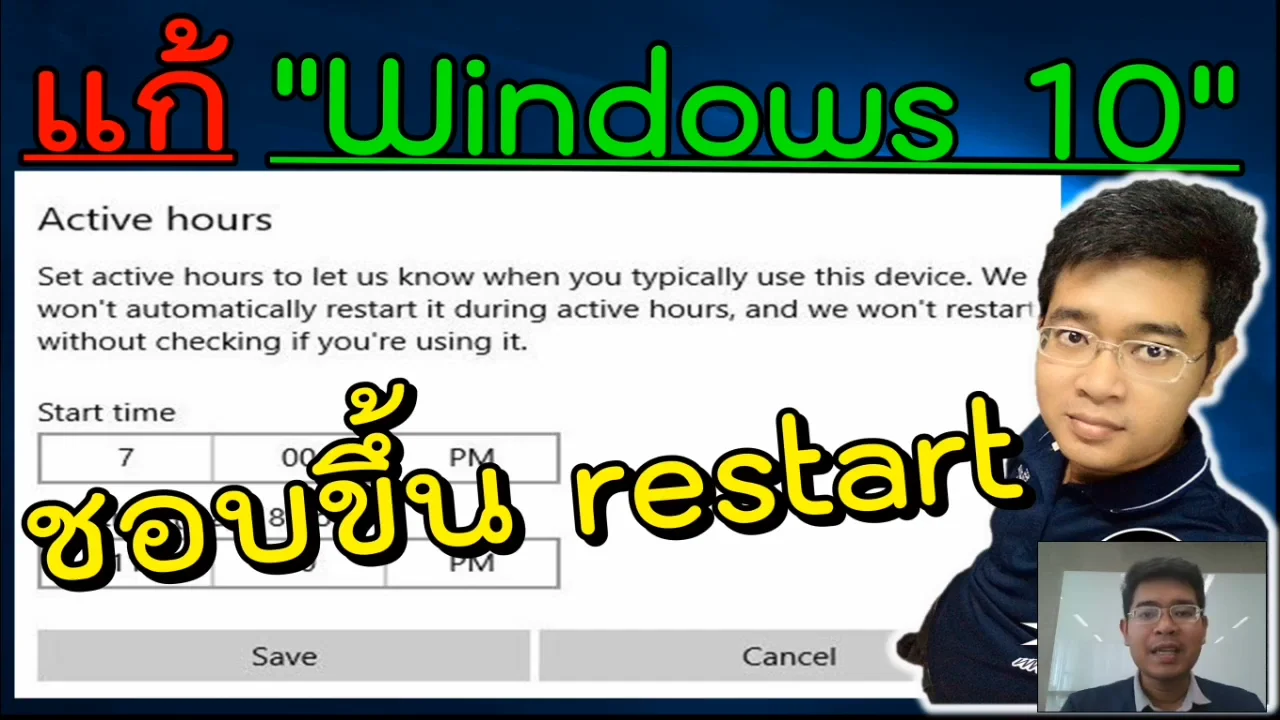
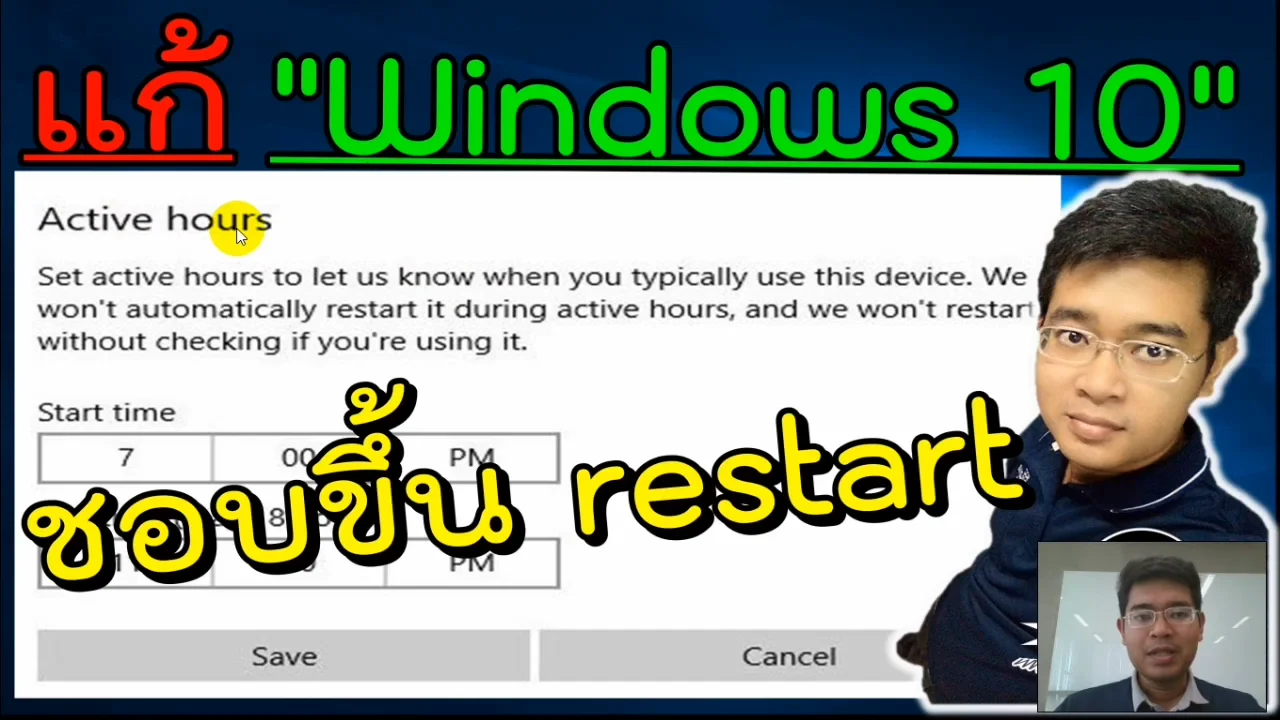
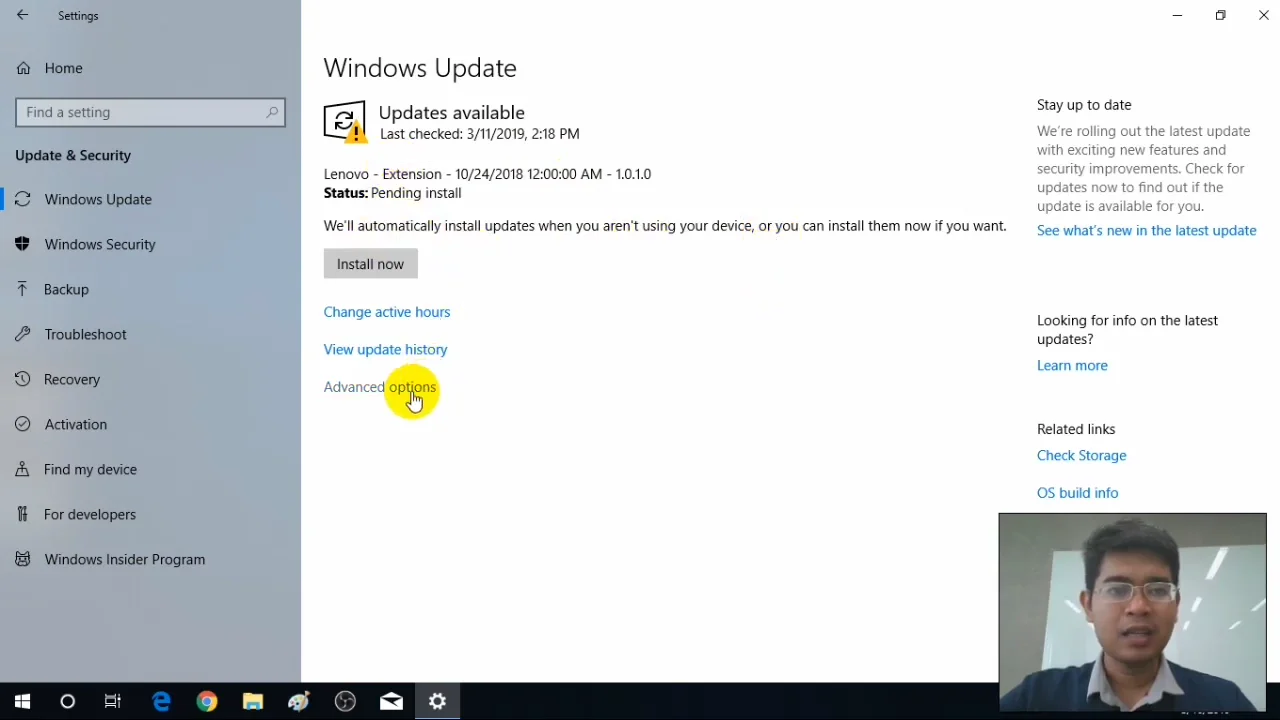
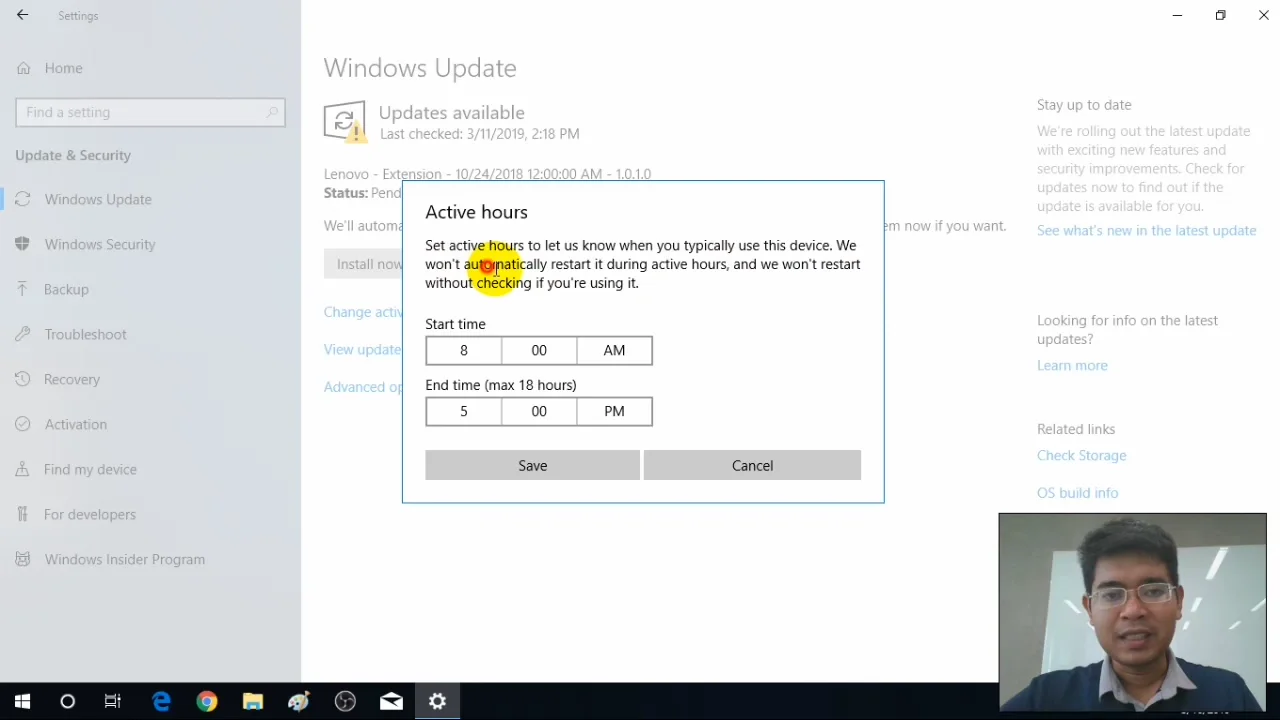
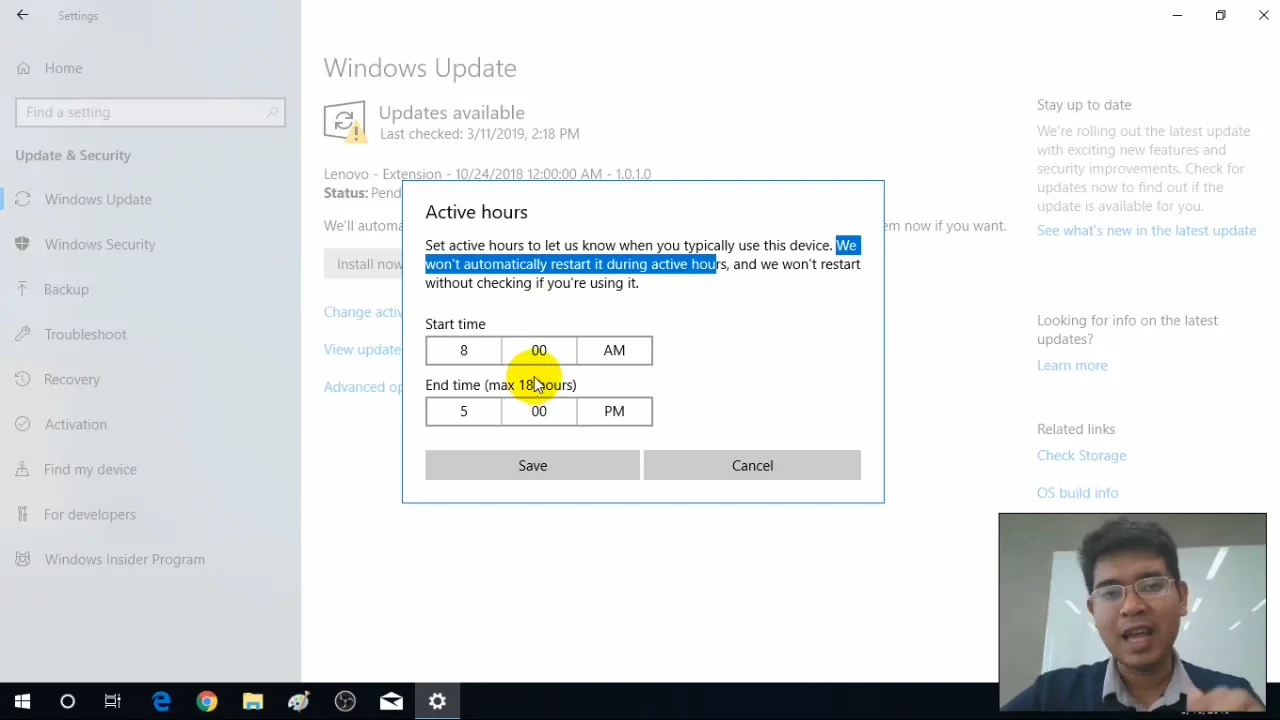
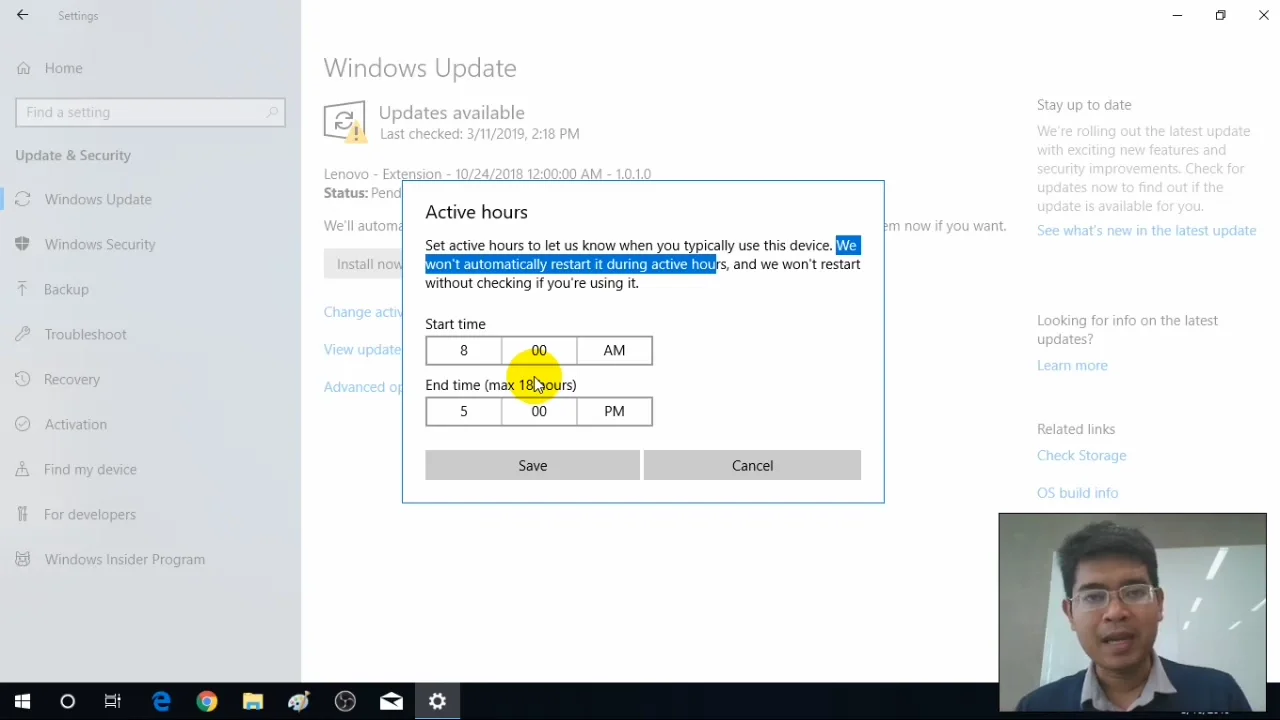
Active Hours คือช่วงเวลาที่ Windows จะไม่ restart ครับ ตั้งให้ตรงกับเวลาที่เราใช้งาน
Windows 10
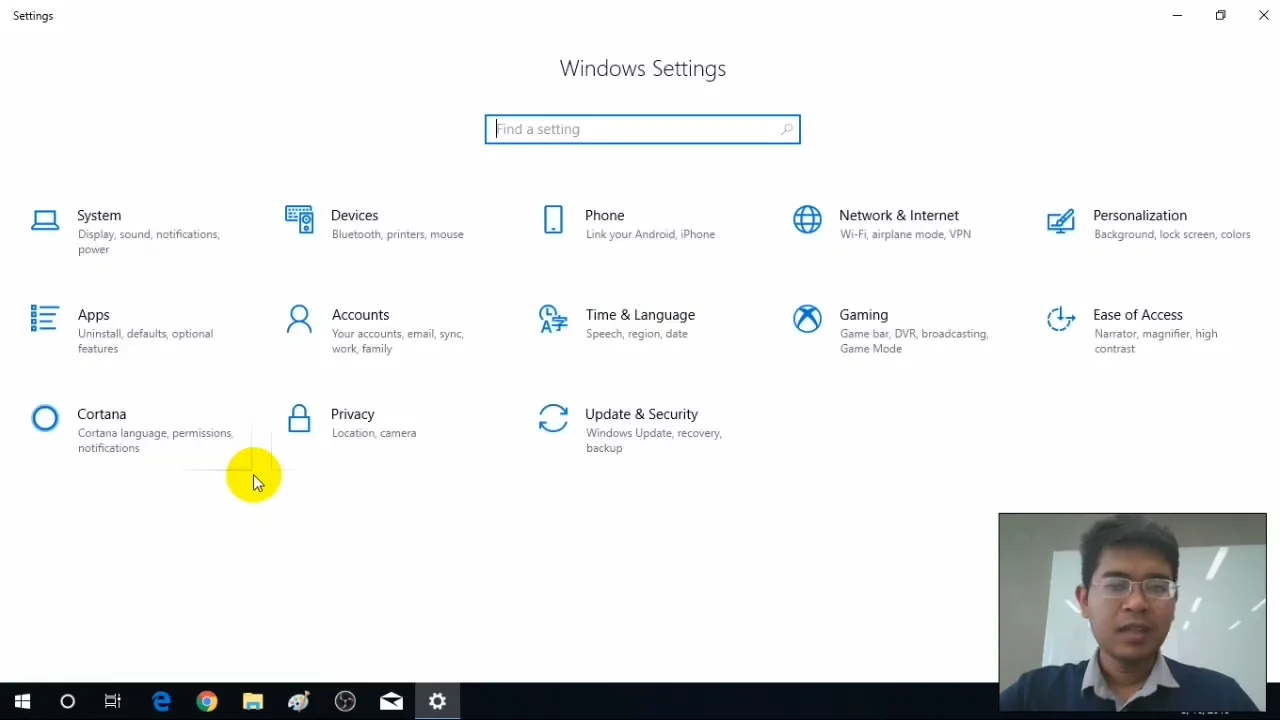
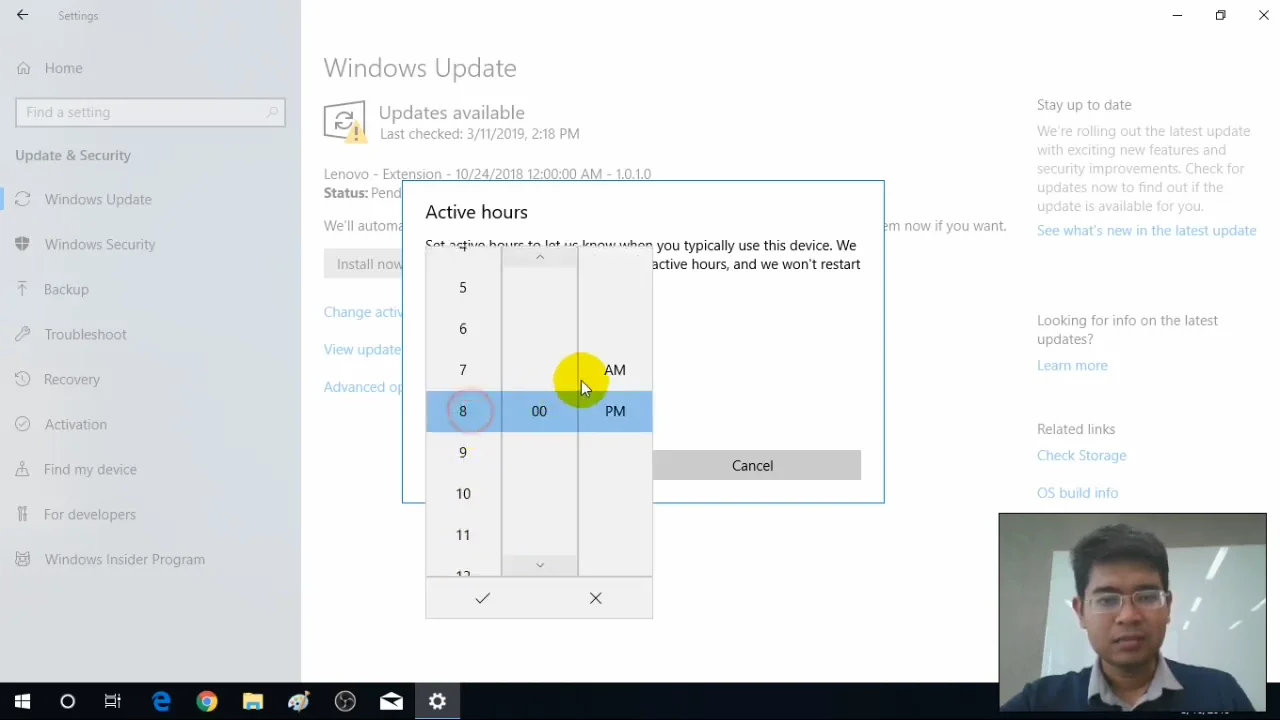
- เข้า Settings → Update & Security → Windows Update
- คลิก Change active hours
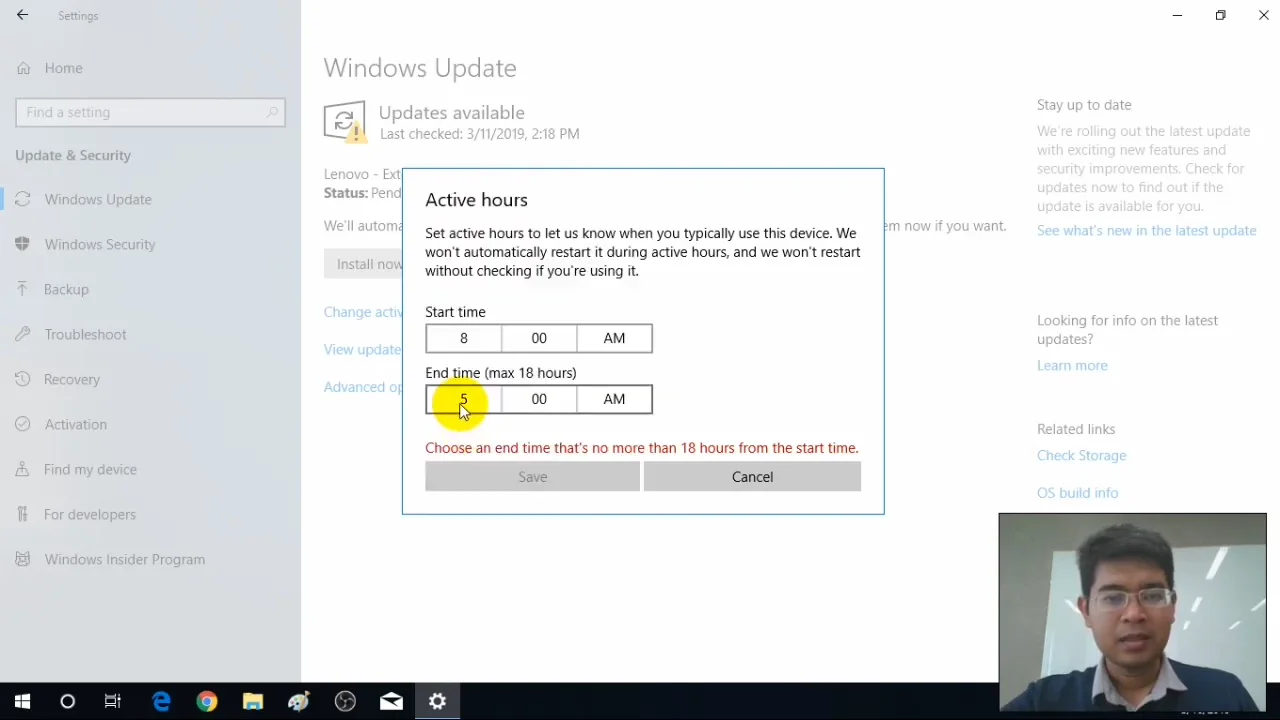
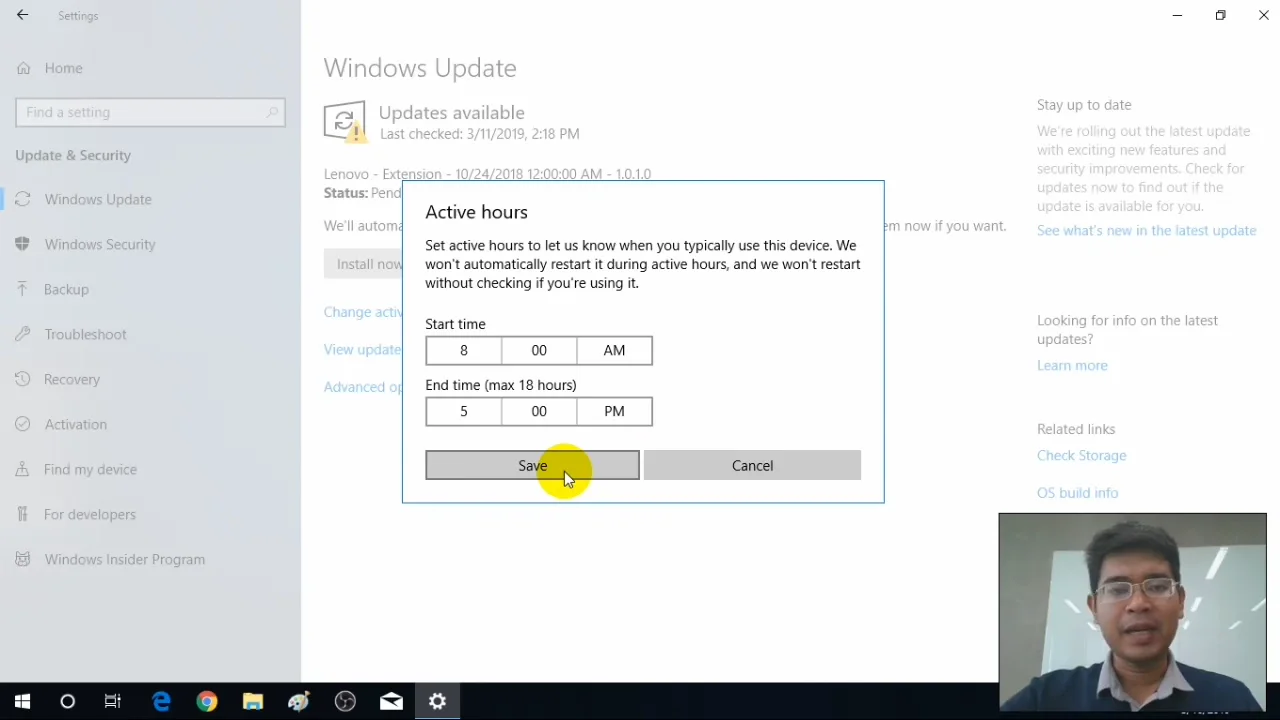
- ตั้งช่วงเวลาที่ใช้งาน เช่น 8:00 - 23:00
- กด Save
Windows 11
- เข้า Settings → Windows Update → Advanced options
- คลิก Active hours
- เปลี่ยนเป็น Manually แล้วตั้งเวลา
- หรือเลือก Automatically ให้ Windows เรียนรู้เอง
เคล็ดลับ: ตั้ง Active Hours ให้กว้างที่สุด (สูงสุด 18 ชั่วโมง) เช่น 6:00 - 0:00
วิธีที่ 2: Pause Updates ชั่วคราว
ถ้ากำลังทำงานสำคัญ หยุดอัพเดทไว้ก่อนได้
Windows 10/11
- เข้า Settings → Windows Update
- กด Pause updates for 7 days (กดซ้ำได้สูงสุด 5 สัปดาห์)
- หรือเลือก Pause until แล้วเลือกวันที่
วิธีนี้เหมาะกับตอนที่ทำงานเร่งด่วนครับ พอเสร็จแล้วค่อยเปิดอัพเดทกลับ
วิธีที่ 3: ปิด Auto Restart ผ่าน Group Policy
วิธีนี้ใช้ได้กับ Windows Pro/Enterprise เท่านั้นครับ
- กด Windows + R พิมพ์
gpedit.mscกด Enter - ไปที่: Computer Configuration → Administrative Templates → Windows Components → Windows Update
- หา “No auto-restart with logged on users for scheduled automatic updates installations”
- ดับเบิลคลิก → เลือก Enabled
- กด OK
หลังจากนี้ Windows จะไม่ restart เอง ตราบใดที่มี user login อยู่ จะแจ้งเตือนให้ restart เองแทน
วิธีที่ 4: ปิดผ่าน Registry (Windows Home)
Windows Home ไม่มี Group Policy ต้องใช้ Registry แทน
- กด Windows + R พิมพ์
regeditกด Enter - ไปที่:
HKEY_LOCAL_MACHINE\SOFTWARE\Policies\Microsoft\Windows\WindowsUpdate\AU - ถ้าไม่มีโฟลเดอร์ AU ให้สร้างใหม่ (คลิกขวา → New → Key)
- สร้าง DWORD (32-bit) ชื่อ NoAutoRebootWithLoggedOnUsers
- ตั้งค่าเป็น 1
- Restart เครื่อง
วิธีที่ 5: ตั้ง Metered Connection (ชะลอ Update)
วิธีนี้เหมาะกับคนที่ใช้ WiFi หรือ Hotspot เพราะ Windows จะถือว่าเน็ตมีจำกัด ไม่ดาวน์โหลด Update อัตโนมัติ
- เข้า Settings → Network & Internet → WiFi (หรือ Ethernet)
- คลิกที่ Network ที่เชื่อมต่ออยู่
- เปิด Metered connection → On
หลังเปิดแล้ว Windows จะ:
- ไม่ดาวน์โหลด Update อัตโนมัติ (ยกเว้น Critical Security)
- ไม่อัพเดท Driver อัตโนมัติ
- ไม่ดาวน์โหลดแอพ Store อัตโนมัติ
ข้อเสีย: อาจพลาด Security Patch สำคัญ ผมแนะนำให้เปิดเฉพาะตอนทำงานเร่งด่วน แล้วปิดกลับเมื่อเสร็จแล้ว
วิธีดูว่า Windows จะ Restart เมื่อไหร่
หลายคนโดน Restart กะทันหันเพราะไม่รู้ว่า Windows แจ้งเตือนอยู่ จริงๆ Windows จะบอกล่วงหน้าครับ แค่ต้องรู้ว่าดูตรงไหน
วิธีเช็ค:
- เข้า Settings → Windows Update
- ถ้ามีอัพเดทรอ Restart จะขึ้นข้อความ “Restart required”
- กดที่ Schedule the restart เพื่อเลือกเวลา Restart เอง
- ตั้งวันและเวลาที่สะดวก เช่น วันเสาร์ตี 3
เคล็ดลับ: สังเกตไอคอน Windows Update ตรง Taskbar ด้านขวาล่าง ถ้ามีจุดส้มหรือจุดแดง แสดงว่ามี Update รอ Restart อยู่ กดเข้าไปแล้วตั้ง Schedule ได้เลย อย่าปล่อยให้ค้างนานเกิน 3 วัน ไม่งั้น Windows จะบังคับ Restart เอง
📚 บทความที่เกี่ยวข้อง
สรุปเปรียบเทียบทุกวิธี
| วิธี | Windows Home | Windows Pro | ความปลอดภัย | ระดับความยาก |
|---|---|---|---|---|
| Active Hours | ใช้ได้ | ใช้ได้ | ปลอดภัย | ง่ายมาก |
| Pause Updates | ใช้ได้ | ใช้ได้ | ปลอดภัย | ง่ายมาก |
| Group Policy | ไม่ได้ | ใช้ได้ | ปลอดภัย | ปานกลาง |
| Registry | ใช้ได้ | ใช้ได้ | ต้องระวัง | ปานกลาง |
| Metered Connection | ใช้ได้ | ใช้ได้ | อาจพลาด Patch | ง่าย |
ควรปิด Windows Update ทั้งหมดไหม?
ไม่แนะนำครับ เพราะ:
- Windows Update มี security patch สำคัญ ถ้าไม่อัพเดทมีความเสี่ยงโดนมัลแวร์ และควรสแกนไวรัสเป็นประจำด้วยครับ
- Driver บางตัวอัพเดทผ่าน Windows Update
- บางโปรแกรมต้องการ Windows เวอร์ชันใหม่ถึงจะทำงานได้
สิ่งที่ควรทำ:
- ตั้ง Active Hours ให้กว้าง
- ปิด Auto Restart (วิธีที่ 3 หรือ 4)
- Restart เครื่องเองสัปดาห์ละครั้ง หลังเลิกงาน
คำถามที่พบบ่อย (FAQ)
Windows รีสตาร์ทเองตอนกลางคืน ทำไง?
ตั้ง Active Hours ให้ครอบคลุมเวลากลางคืนด้วยครับ หรือปิด Auto Restart ด้วยวิธีที่ 3-4 แล้ว restart เองตอนที่สะดวก ถ้าเครื่องช้าหลัง restart ลองดูวิธีปรับแต่ง Windows ให้เร็วขึ้น หรือแก้คอมช้าแบบละเอียดทุกสาเหตุ ด้วยครับ
ปิด Auto Restart แล้ว Windows ยังอัพเดทอยู่ไหม?
ยังอัพเดทครับ แค่ไม่ restart เอง จะแจ้งเตือนให้เรา restart เองแทน
Windows 11 ยังมีปัญหานี้อยู่ไหม?
ยังมีครับ แต่ Windows 11 จัดการ Active Hours ดีขึ้น โดยเฉพาะถ้าตั้งเป็น Automatically มันจะเรียนรู้เวลาที่เราใช้งานได้แม่นขึ้น ยังไม่แน่ใจว่าใช้ Windows อะไร ลองเช็คเวอร์ชัน Windows ก่อนครับ
ถ้ายังใช้ Windows 10 อยู่ อัพเกรดเป็น 11 จะจัดการ update ได้ดีกว่าเยอะ:
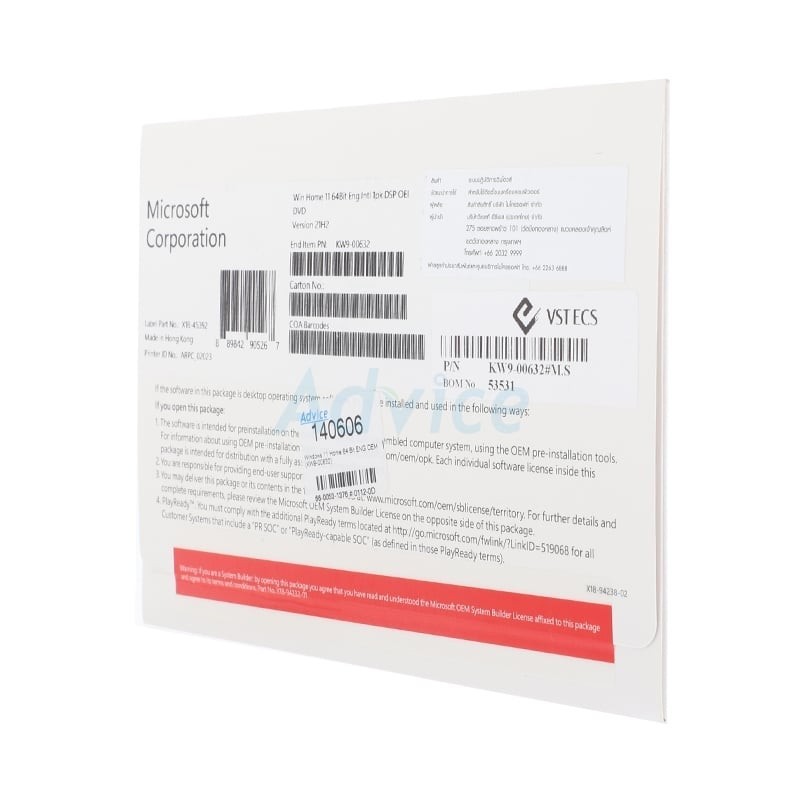
ของแท้ลิขสิทธิ์ ใช้ได้ตลอดชีพ Active Hours อัจฉริยะ จัดการ Update ดีกว่า Win 10 มาก
บทความที่เกี่ยวข้อง
- ปรับแต่ง Windows 10/11 ให้เร็วขึ้น — ปรับแต่งระบบให้เบา
- วิธีเช็คเวอร์ชัน Windows — ดูว่าใช้ Windows อะไรอยู่
- Windows 11 25H2 มีอะไรใหม่ — ฟีเจอร์ใหม่ล่าสุด
- คอมค้าง กดอะไรก็ไม่ได้ — แก้คอมค้างเบื้องต้น
ข้อจำกัดความรับผิดชอบ
บทความนี้จัดทำขึ้นเพื่อให้ความรู้เท่านั้น ผู้อ่านควรสำรองข้อมูลสำคัญทุกครั้งก่อนทำตามขั้นตอนใดๆ โยโยคอมพิวเตอร์ไม่รับผิดชอบต่อความเสียหายที่อาจเกิดขึ้นจากการนำข้อมูลไปปฏิบัติ ผู้อ่านยอมรับความเสี่ยงด้วยตนเอง หากไม่มั่นใจ ควรปรึกษาช่างผู้เชี่ยวชาญ

เขียนโดย
สุทินันท์ ปูคะภาค (โย)
ช่างคอมพิวเตอร์ประสบการณ์กว่า 20 ปี จากจังหวัดสระบุรี แชร์ความรู้ไอทีผ่านบทความและวิดีโอ YouTube เพื่อให้ทุกคนแก้ปัญหาคอมได้ด้วยตัวเอง
ดูวิดีโอบน YouTubeบทความที่เกี่ยวข้อง

WiFi หลุดบ่อย? สาเหตุ + วิธีแก้ที่ได้ผลจริง (2026)
แก้ปัญหา WiFi หลุดบ่อย สาเหตุทั้งซอฟต์แวร์และฮาร์ดแวร์ ตั้งค่า Router เปลี่ยน Channel แนะนำ USB WiFi Adapter และ Router WiFi 6 ที่แก้ปัญหาได้จริง
ลบไฟล์ขยะ Windows 10 ด้วย Disk Cleanup วิธีทำให้คอมเร็วขึ้น
วิธีใช้ Disk Cleanup ลบไฟล์ขยะ Windows 10 ทำได้เอง ไม่ต้องติดตั้งโปรแกรมเพิ่ม ลบไฟล์ไหนได้บ้าง ปลอดภัยแค่ไหน อธิบายครบ
แก้ฟอนต์ TH Sarabun เพี้ยน ตัวเลขหาย ตัวหนาไม่ออก
แก้ปัญหาฟอนต์ TH Sarabun PSK/New ไม่มีตัวเลข ตัวหนาบางสลับ เพี้ยนหลัง Windows Update สอนแก้ 5 วิธี พร้อมวิธีป้องกันไม่ให้เกิดอีก