
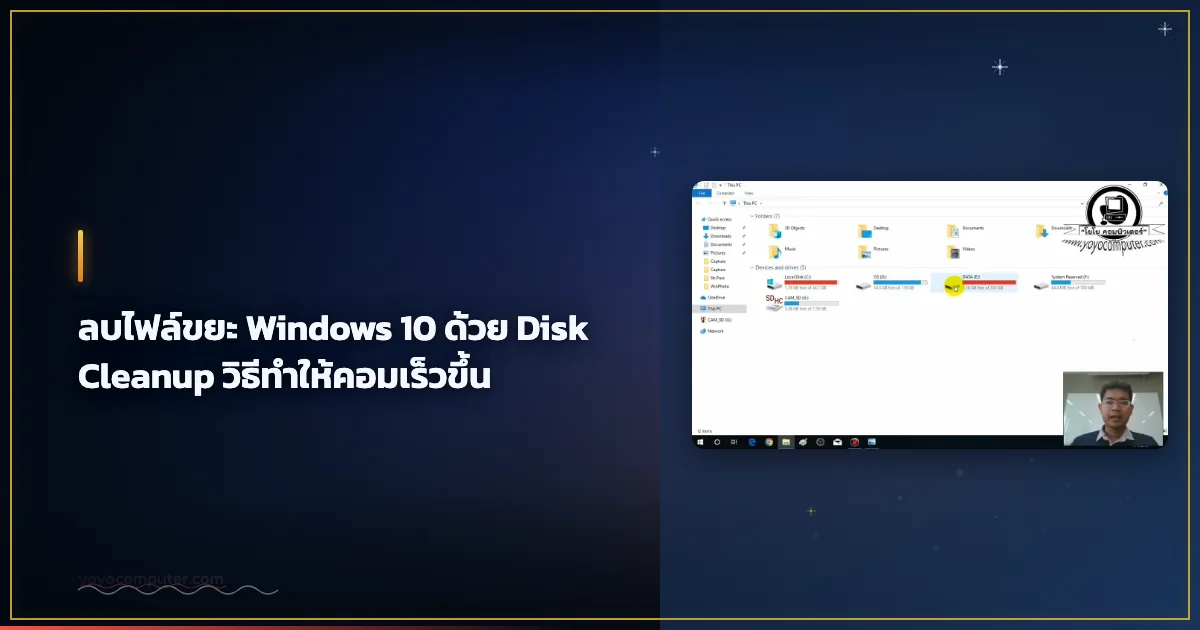
ลูกค้ามาที่ร้านแล้วบอกว่า “คอมช้าลงเยอะมาก พื้นที่ Drive C เหลือไม่กี่ GB” — เปิดดูแล้วไฟล์ขยะสะสมมาหลายปี Windows Update เก่าๆ Temp file ล้นหลาม ลบออกแค่นั้นเครื่องก็เร็วขึ้นเลย
Disk Cleanup เป็นเครื่องมือที่ Windows มีมาให้อยู่แล้ว ไม่ต้องดาวน์โหลดอะไรเพิ่ม ใช้งานได้เลย ผมใช้มาตั้งแต่สมัย Windows XP และยังใช้อยู่จนถึงตอนนี้ครับ
Disk Cleanup คืออะไร ต่างจาก CCleaner อย่างไร
Disk Cleanup คือโปรแกรมของ Microsoft ที่มากับ Windows ทุกเวอร์ชัน หน้าที่หลักคือสแกนหาไฟล์ที่ไม่จำเป็นแล้วลบทิ้ง เช่น ไฟล์ Temp, Recycle Bin, ไฟล์ Windows Update เก่า
ส่วน CCleaner เป็นโปรแกรมของบริษัทอื่น (Piriform) มีฟีเจอร์มากกว่า แต่เคยมีปัญหาเรื่องความปลอดภัยหลายครั้ง ในฐานะช่างคอมผมแนะนำให้ใช้ Disk Cleanup ของ Windows เองก่อน เพราะ ปลอดภัยกว่า ไม่ต้องติดตั้งอะไรเพิ่ม และฟรี 100%
วิธีเปิด Disk Cleanup
วิธีที่ 1: พิมพ์ใน Search Bar (ง่ายสุด)
- กด Windows Key แล้วพิมพ์ว่า
Disk Cleanup - กด Enter หรือคลิกที่ผลลัพธ์
- เลือก Drive ที่อยากทำความสะอาด (ส่วนใหญ่คือ Drive C:)
- รอสักครู่ให้ Windows สแกนไฟล์
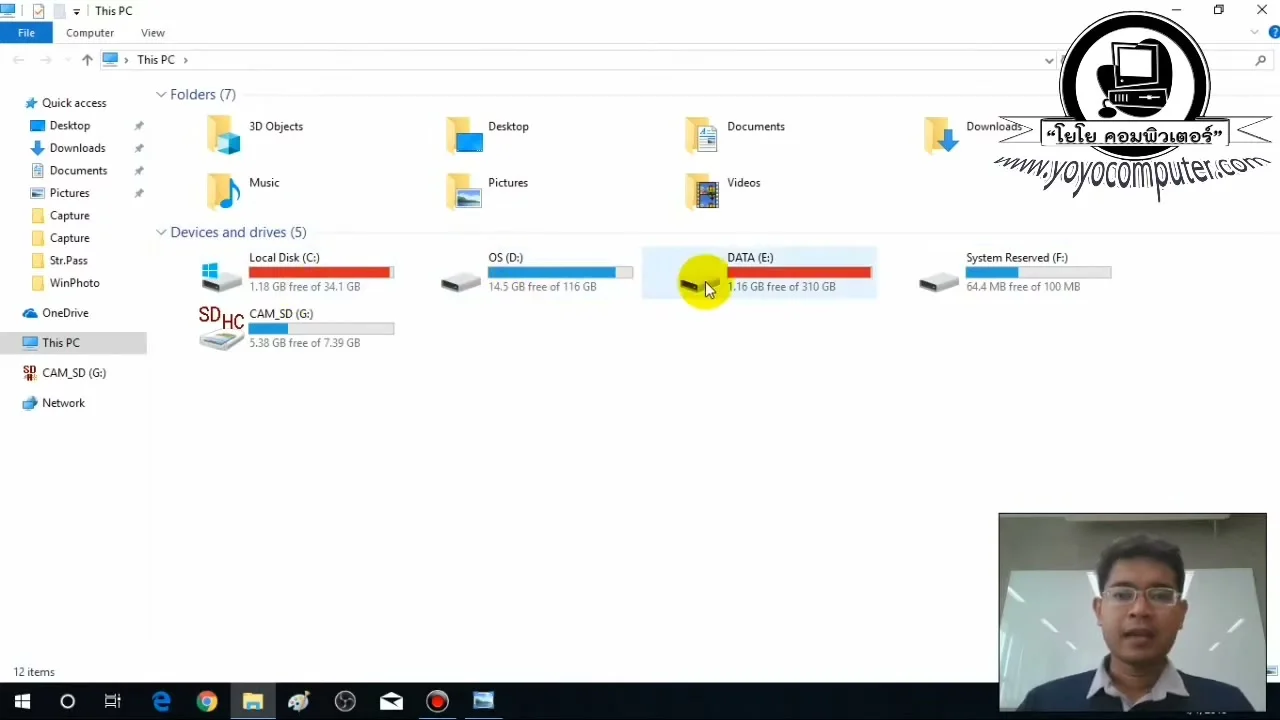
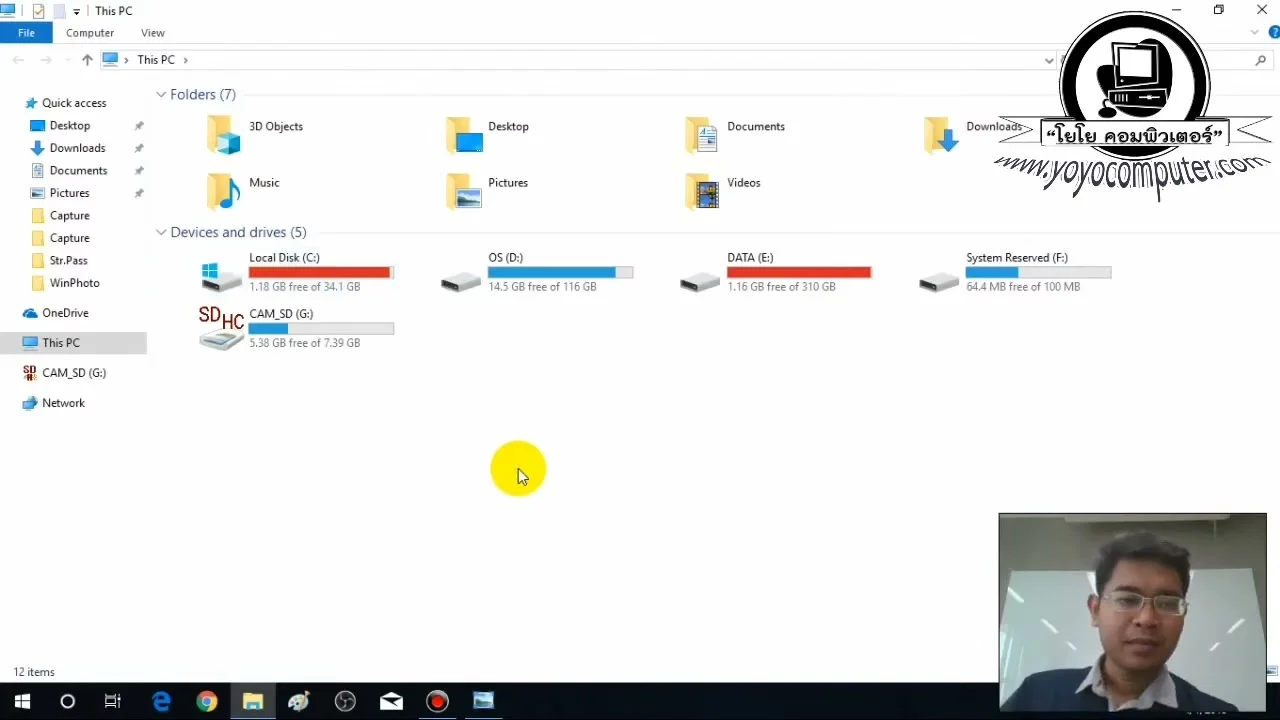
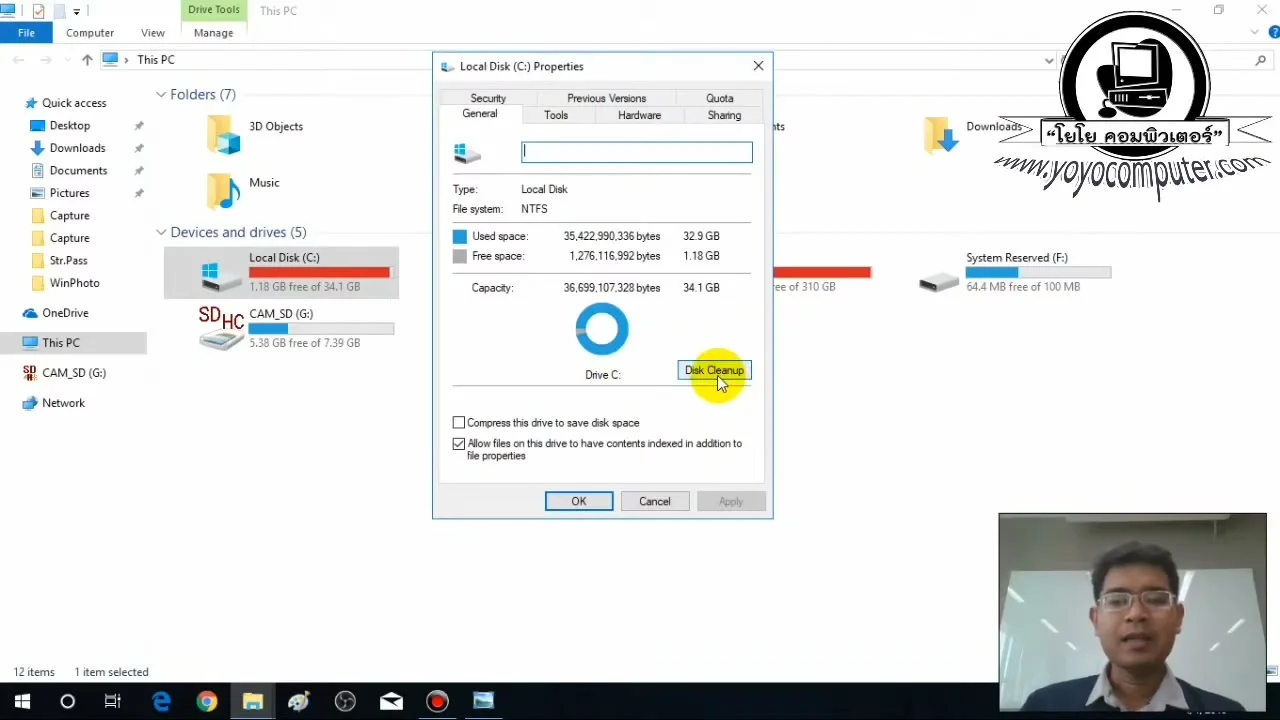
วิธีที่ 2: คลิกขวาที่ Drive C ใน File Explorer
- เปิด This PC หรือ File Explorer
- คลิกขวาที่ Drive C:
- เลือก Properties
- คลิกปุ่ม Disk Cleanup
ไฟล์ไหนลบได้ ไฟล์ไหนระวัง
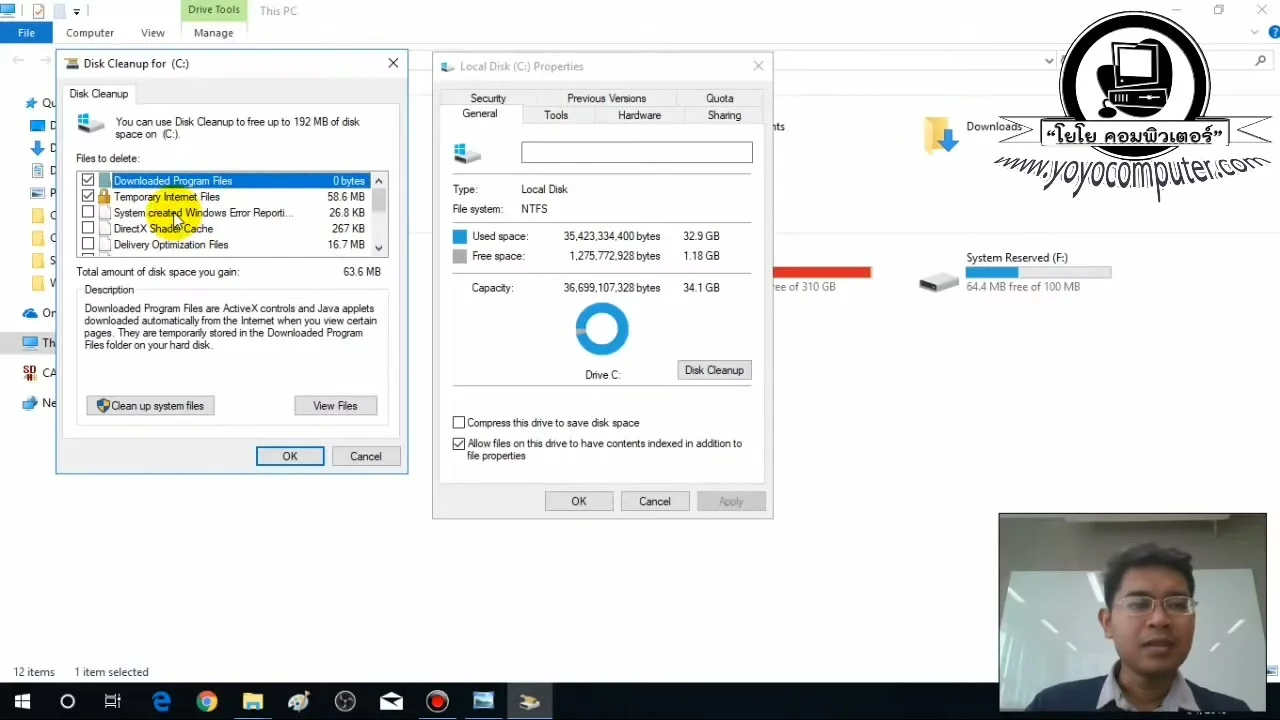
เมื่อ Disk Cleanup สแกนเสร็จแล้ว จะแสดงรายการไฟล์ให้เลือก ผมแบ่งออกเป็น 2 กลุ่ม:
ลบได้ปลอดภัย 100%
| รายการ | คืออะไร |
|---|---|
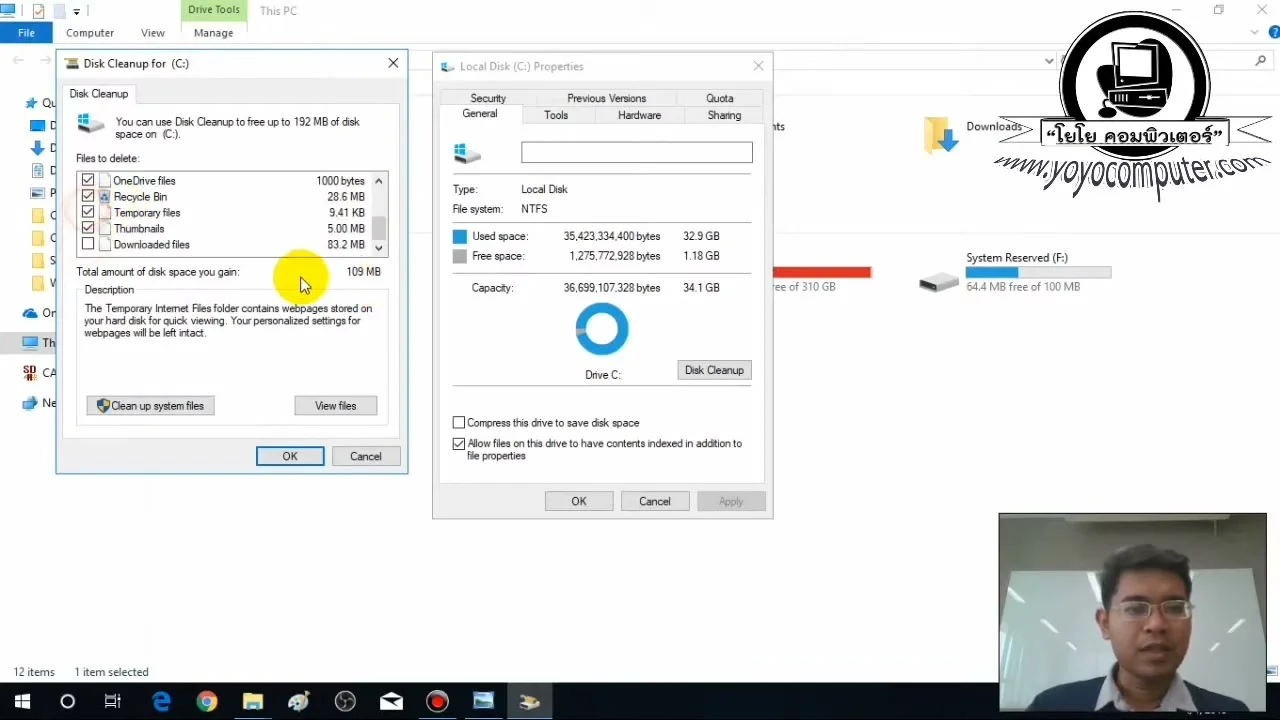
| Temporary Internet Files | Cache จากการท่องเว็บ |
| Recycle Bin | ไฟล์ที่ลบแล้วรอ Empty |
| Temporary files | ไฟล์ Temp ที่โปรแกรมต่างๆ สร้างไว้ |
| Thumbnails | รูปตัวอย่างใน File Explorer สร้างใหม่ได้เสมอ |
| Downloaded Program Files | ActiveX และ Java เก่าๆ ที่ไม่ใช้แล้ว |
ลบแล้วได้พื้นที่เยอะมาก: Windows Update Cleanup
รายการนี้พิเศษ — ต้องกดปุ่ม “Clean up system files” ก่อน แล้วรอสแกนใหม่อีกรอบ จะเห็นรายการ Windows Update Cleanup ขึ้นมา
ไฟล์พวกนี้คือ Backup ของ Windows Update เก่าๆ ที่ Windows เก็บไว้เผื่อ Roll Back ถ้าอัพเดตแล้วมีปัญหา ลบได้เลยถ้าระบบทำงานปกติ ส่วนใหญ่ขนาด 1-5 GB ขึ้นไป
ระวัง: ไฟล์ที่ไม่ควรลบ
- Downloads folder — Disk Cleanup บางครั้งแสดงโฟลเดอร์ Downloads เช็คก่อนลบว่าไม่มีไฟล์สำคัญ
- Previous Windows installation(s) — ถ้าเพิ่ง Upgrade Windows ใหม่ๆ อย่าเพิ่งลบ เผื่อต้องย้อนกลับ รอสัก 1-2 สัปดาห์ค่อยลบ
วิธีลบไฟล์
- เลือกรายการ ที่อยากลบโดยติ๊กถูกที่ช่อง Checkbox
- กด OK
- กด Delete Files เพื่อยืนยัน
- รอสักครู่ให้ Windows ลบไฟล์
เสร็จแล้วกลับไปเช็ค Drive C จะเห็นพื้นที่เพิ่มขึ้น ถ้าไม่ได้ทำมานานหลายปี อาจได้พื้นที่คืนมาหลาย GB เลย
ทำบ่อยแค่ไหนถึงพอ
สำหรับการใช้งานทั่วไป เดือนละครั้ง ก็เพียงพอ ถ้าคอมทำงานหนัก ดาวน์โหลดบ่อย หรือ Drive C เหลือน้อยกว่า 10 GB ควรทำถี่ขึ้น
ผมแนะนำให้จำง่ายๆ ว่า ทำพร้อมกับการ Windows Update ทุกเดือน — อัพเดตเสร็จแล้วก็รัน Disk Cleanup เคลียร์ไฟล์ Update เก่าออกด้วยเลย
สาเหตุที่คอมช้าไม่ใช่แค่ไฟล์ขยะ
Disk Cleanup ช่วยได้เรื่อง พื้นที่ไม่พอ ซึ่งทำให้ระบบช้าได้จริง แต่ถ้าทำแล้วยังช้าอยู่ สาเหตุอื่นที่ควรเช็คด้วยคือ:
- RAM น้อยเกินไป — Windows 10 ควรมีอย่างน้อย 8 GB
- ฮาร์ดดิสก์เก่า (HDD) — เปลี่ยนเป็น SSD ความเร็วเพิ่มขึ้นชัดเจนมาก
- โปรแกรม Startup มากเกินไป — ดูวิธีแก้ใน แก้คอมช้า Windows ทำให้เร็วขึ้น
- ไวรัสหรือมัลแวร์ — รัน Windows Defender สแกนดู
คำถามที่พบบ่อย
Disk Cleanup ปลอดภัยไหม ลบไปแล้วเรียกคืนได้ไหม?
ไฟล์ที่ Disk Cleanup เสนอให้ลบส่วนใหญ่ปลอดภัยครับ แต่ถ้าเผลอลบไฟล์ที่ยังอยู่ใน Recycle Bin ก็เรียกคืนไม่ได้แล้ว ก่อนลบควรเปิด Recycle Bin ดูก่อนว่าไม่มีไฟล์สำคัญค้างอยู่
Disk Cleanup กับ Storage Sense ต่างกันอย่างไร?
Storage Sense เป็นฟีเจอร์ใหม่กว่าที่ทำงานอัตโนมัติ ตั้งได้ว่าให้ลบไฟล์ขยะทุกกี่วัน ส่วน Disk Cleanup ต้องรันเองด้วยมือ ทั้งสองใช้แทนกันได้ แต่ Disk Cleanup มีตัวเลือก Windows Update Cleanup ที่ Storage Sense ไม่มี
ลบ Windows Update Cleanup แล้วจะย้อน Update ไม่ได้ใช่ไหม?
ใช่ครับ — ลบแล้วถ้าอยากย้อน Windows Update กลับจะทำไม่ได้แล้ว แต่ถ้าระบบทำงานปกติดีอยู่แล้วหลัง Update ก็ไม่จำเป็นต้องย้อน ลบได้เลย
ทำ Disk Cleanup แล้ว Drive C ยังเต็มอยู่ ต้องทำอะไรอีก?
ลองเปิด Settings → System → Storage แล้วดูว่าพื้นที่ถูกใช้โดยอะไรบ้าง บางทีโฟลเดอร์ Downloads หรือ Videos มีไฟล์ใหญ่สะสมอยู่โดยไม่รู้ตัว หรือจะใช้ WinDirStat ซึ่งเป็นโปรแกรมฟรีที่แสดงให้เห็นว่าไฟล์ไหนกินพื้นที่มากสุด
รัน Disk Cleanup ทุกวันได้ไหม?
ได้ ไม่มีผลเสียอะไร แต่ไม่จำเป็นต้องทำบ่อยขนาดนั้น เดือนละครั้งหรือสัปดาห์ละครั้งก็เพียงพอแล้วสำหรับการใช้งานทั่วไป
ข้อจำกัดความรับผิดชอบ
บทความนี้จัดทำขึ้นเพื่อให้ความรู้เท่านั้น ผู้อ่านควรสำรองข้อมูลสำคัญทุกครั้งก่อนทำตามขั้นตอนใดๆ โยโยคอมพิวเตอร์ไม่รับผิดชอบต่อความเสียหายที่อาจเกิดขึ้นจากการนำข้อมูลไปปฏิบัติ ผู้อ่านยอมรับความเสี่ยงด้วยตนเอง หากไม่มั่นใจ ควรปรึกษาช่างผู้เชี่ยวชาญ

เขียนโดย
สุทินันท์ ปูคะภาค (โย)
ช่างคอมพิวเตอร์ประสบการณ์กว่า 20 ปี จากจังหวัดสระบุรี แชร์ความรู้ไอทีผ่านบทความและวิดีโอ YouTube เพื่อให้ทุกคนแก้ปัญหาคอมได้ด้วยตัวเอง
ดูวิดีโอบน YouTubeบทความที่เกี่ยวข้อง
แก้ Windows 10/11 รีสตาร์ทเองหลังอัพเดท
วิธีแก้ Windows 10/11 รีสตาร์ทเองหลังอัพเดท กำลังทำงานอยู่เครื่องดับเอง ตั้งค่าไม่ให้ restart อัตโนมัติ เลือกเวลา Active Hours ได้

WiFi หลุดบ่อย? สาเหตุ + วิธีแก้ที่ได้ผลจริง (2026)
แก้ปัญหา WiFi หลุดบ่อย สาเหตุทั้งซอฟต์แวร์และฮาร์ดแวร์ ตั้งค่า Router เปลี่ยน Channel แนะนำ USB WiFi Adapter และ Router WiFi 6 ที่แก้ปัญหาได้จริง

แก้ฟอนต์ TH Sarabun เพี้ยน ตัวเลขหาย ตัวหนาไม่ออก
แก้ปัญหาฟอนต์ TH Sarabun PSK/New ไม่มีตัวเลข ตัวหนาบางสลับ เพี้ยนหลัง Windows Update สอนแก้ 5 วิธี พร้อมวิธีป้องกันไม่ให้เกิดอีก