
“ช่าง ทำไมคอมผมช้าจัง” — นี่คือประโยคที่ผมได้ยินบ่อยที่สุดจากลูกค้าครับ โดยเฉพาะหลังจากอัพเกรดมาใช้ Windows 11 หลายคนรู้สึกว่าเครื่อง ช้าลงกว่าตอนใช้ Windows 10
สำรองข้อมูลก่อนทำทุกครั้ง!
ก่อนปรับแต่ง Windows 11 ผมแนะนำให้สำรองข้อมูลสำคัญไว้ก่อน และสร้าง Restore Point เผื่อปรับแล้วมีปัญหาจะได้ย้อนกลับได้ วิธีทำ: กด Start > พิมพ์ “Create a restore point” > กด Create ครับ
จากประสบการณ์ซ่อมคอมมาหลายปี ผมรวบรวม 10 วิธีแก้คอมช้า Windows 11 ที่ได้ผลจริง เรียงจากง่ายไปยาก ทำเองได้ไม่ต้องไปร้านครับ
ก่อนแก้ ต้องรู้ก่อนว่าช้าเพราะอะไร
ก่อนจะเริ่มแก้ ผมแนะนำให้เปิด Task Manager ดูก่อนว่าอะไรกิน Resource เยอะ
วิธีเปิด Task Manager: กด Ctrl + Shift + Esc
ดูที่แท็บ Performance ว่าตัวไหนสูงผิดปกติ:
| ตัวที่สูง | หมายความว่า | แก้ยังไง |
|---|---|---|
| CPU 100% | โปรเซสเซอร์ทำงานหนัก | ปิด process ที่กินเยอะ / อัพเกรด CPU |
| Memory 80%+ | RAM ไม่พอ | ปิดโปรแกรม / เพิ่ม RAM |
| Disk 100% | ฮาร์ดดิสก์ทำงานเต็ม | เปลี่ยนเป็น SSD |
| GPU สูง | การ์ดจอทำงานหนัก | ปิด Visual Effects |
ประสบการณ์จากช่าง: 80% ของเครื่องที่ลูกค้าบอกว่าช้า ผมเจอว่า Disk 100% เกือบทุกเครื่องครับ เพราะยังใช้ HDD อยู่ แค่เปลี่ยนเป็น SSD ก็เร็วขึ้นหลายเท่าเลย
วิธีที่ 1: ปิด Startup Apps (ผลทันที)
โปรแกรมหลายตัวจะ เปิดอัตโนมัติ ตอนเปิดเครื่อง ทำให้เครื่องบูตช้าและกิน RAM ไปตั้งแต่ยังไม่ได้ใช้
ขั้นตอน:
- กด Ctrl + Shift + Esc เปิด Task Manager
- ไปที่แท็บ Startup apps (หรือ Startup)
- ดูรายการโปรแกรม จะเห็นว่ามีหลายตัวที่ Status เป็น Enabled
- คลิกขวาโปรแกรมที่ ไม่จำเป็น แล้วเลือก Disable
โปรแกรมไหนปิดได้บ้าง?
| ปิดได้ (Disable) | อย่าปิด |
|---|---|
| Microsoft Teams | Windows Security |
| OneDrive (ถ้าไม่ใช้) | Driver ต่างๆ (Intel, Realtek) |
| Spotify | Antivirus |
| Discord | |
| Adobe Creative Cloud (ถ้าไม่ใช้ตลอด) | |
| Skype | |
| Steam (เปิดเองตอนจะเล่นเกม) |
Tip: ดูคอลัมน์ Startup impact ด้วยครับ ถ้าเขียนว่า High แปลว่าโปรแกรมนั้นทำให้เครื่องบูตช้ามาก ควรปิดถ้าไม่จำเป็น
วิธีที่ 2: ปิด Visual Effects (ผลทันที)
Windows 11 มี Animation และ เอฟเฟกต์ภาพ สวยๆ เยอะ แต่มันกินทรัพยากรพอสมควร โดยเฉพาะเครื่องที่ไม่มีการ์ดจอแยก
ขั้นตอน:
- เปิด Settings (กด Windows + I)
- ไปที่ Accessibility > Visual effects
- ปิด Transparency effects → Off
- ปิด Animation effects → Off
ปิด Visual Effects เพิ่มเติม (ขั้นสูง):
- กด Windows + R พิมพ์
sysdm.cplกด Enter - ไปที่แท็บ Advanced > กด Settings ในส่วน Performance
- เลือก Adjust for best performance (ปิดหมดเลย)
- หรือเลือก Custom แล้วติ๊กแค่:
- Show thumbnails instead of icons
- Smooth edges of screen fonts
- กด Apply > OK
ผลลัพธ์: หน้าตาอาจดูเรียบๆ ไม่สวยเท่าเดิม แต่ เร็วขึ้นทันที โดยเฉพาะเครื่องที่ RAM น้อย
วิธีที่ 3: เปลี่ยน HDD เป็น SSD (ผลมหาศาล!)
นี่คือ วิธีที่คุ้มค่าที่สุด ในการทำให้คอมเร็วขึ้น ถ้ายังใช้ HDD อยู่ เปลี่ยนเป็น SSD แล้วจะรู้สึกเหมือนได้คอมเครื่องใหม่เลยครับ ถ้าใช้โน้ตบุ๊ค ดูวิธีเลือก SSD และขั้นตอนใส่ได้ที่คู่มืออัพเกรด SSD โน้ตบุ๊ค ปี 2026ครับ
เปรียบเทียบ HDD vs SSD
| รายการ | HDD | SSD (SATA) | SSD (NVMe) |
|---|---|---|---|
| ความเร็วอ่าน | ~100 MB/s | ~500 MB/s | ~3,000+ MB/s |
| ความเร็วเขียน | ~80 MB/s | ~400 MB/s | ~2,000+ MB/s |
| เวลาเปิดเครื่อง | 60-120 วินาที | 15-25 วินาที | 8-15 วินาที |
| ราคา 500 GB | ~600 บาท | ~800 บาท | ~1,000 บาท |
| ราคา 1 TB | ~1,000 บาท | ~1,500 บาท | ~2,000 บาท |
ประสบการณ์จากช่าง: ผมบอกลูกค้าเสมอว่า ถ้ามีงบแค่อย่างเดียว ให้ เปลี่ยน SSD ก่อน ครับ เพิ่ม RAM ทีหลังก็ได้ เพราะ SSD เห็นผลทันทีมากกว่า เครื่องที่เปิดช้า 2 นาที เปลี่ยน SSD แล้วเหลือแค่ 15 วินาที ลูกค้าตกใจกันทุกคน
วิธีเช็คว่าใช้ HDD หรือ SSD:
- กด Windows + R พิมพ์
dfrguiกด Enter - ดูคอลัมน์ Media type ถ้าเขียนว่า Hard disk drive = HDD, Solid state drive = SSD
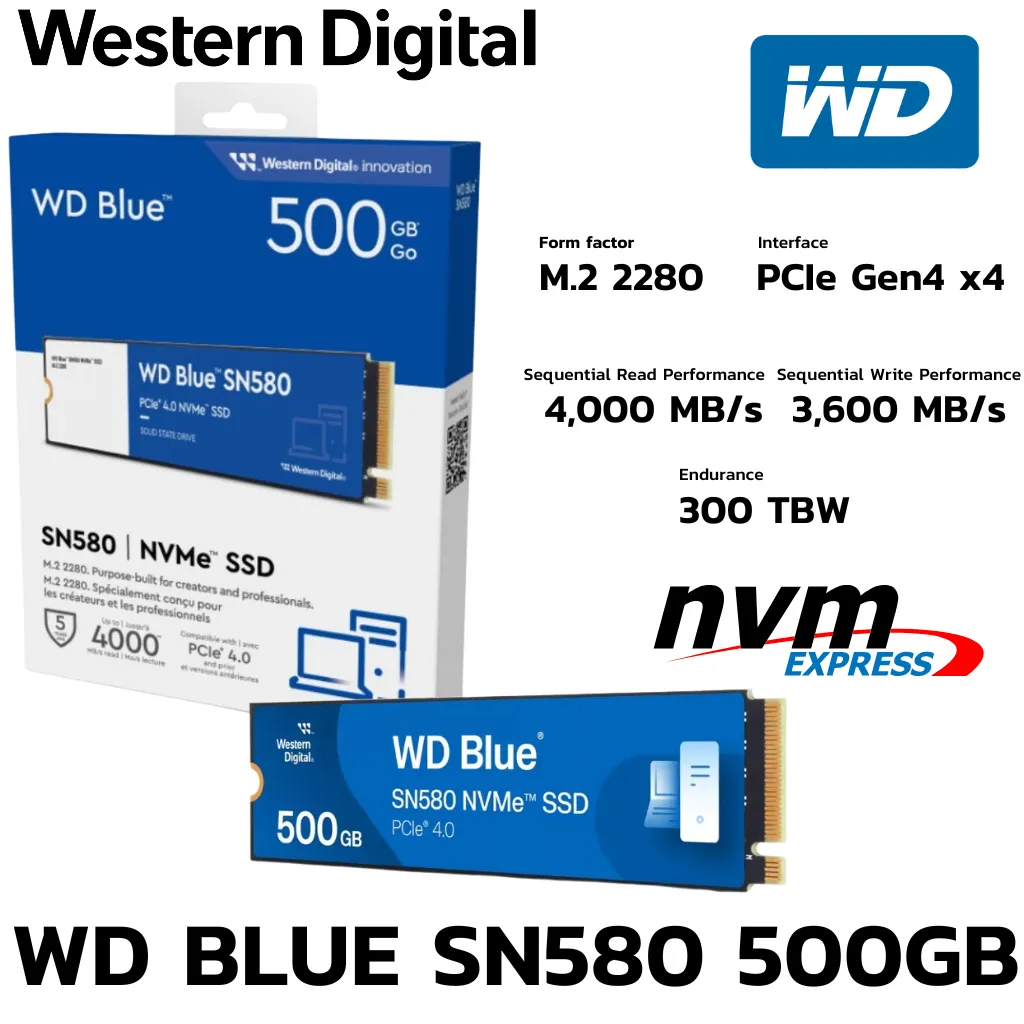
เปลี่ยน HDD เป็น SSD NVMe คอมเปิดเร็วขึ้นหลายเท่า Disk ไม่ 100% อีกต่อไป
วิธีที่ 4: เพิ่ม RAM
Windows 11 ต้องการ RAM อย่างน้อย 4 GB แต่จากประสบการณ์ ผมแนะนำ 8 GB ขึ้นไป ครับ ถ้าทำงาน Office ทั่วไป 8 GB พอ ถ้าทำงานหนัก (ตัดต่อ, 3D, เปิดโปรแกรมเยอะ) ควรมี 16 GB
RAM เท่าไหร่ถึงจะพอ?
| การใช้งาน | RAM ที่แนะนำ |
|---|---|
| เข้าเว็บ + Office | 8 GB |
| เขียนโปรแกรม | 16 GB |
| ตัดต่อวิดีโอ | 16-32 GB |
| เล่นเกม | 16 GB |
| ทำงาน 3D / VM | 32 GB+ |
วิธีเช็ค RAM ปัจจุบัน:
- กด Ctrl + Shift + Esc เปิด Task Manager
- ไปที่แท็บ Performance > Memory
- จะเห็น RAM ทั้งหมดและที่ใช้อยู่
ถ้า RAM ใช้อยู่ 80% ขึ้นไป ตลอดเวลา แม้ไม่ได้เปิดอะไรมาก แปลว่า ต้องเพิ่ม RAM แล้วครับ
อ่านเพิ่มเติมได้ที่ คอมช้า เพิ่ม RAM แล้วก็ไม่หาย มาดูสาเหตุ

Dual Channel 16GB ใช้งานทั่วไป เล่นเกม ทำงาน สบาย
วิธีที่ 5: ปิด Background Apps
Windows 11 มีแอพหลายตัวที่ ทำงานอยู่เบื้องหลัง กิน RAM และ CPU โดยไม่จำเป็น
ขั้นตอน:
- เปิด Settings (กด Windows + I)
- ไปที่ Apps > Installed apps
- คลิกที่ จุดสามจุด (…) ข้างแอพที่ไม่ใช้
- เลือก Advanced options
- หาส่วน Background app permissions เปลี่ยนเป็น Never
แอพที่ควรปิด Background:
- Cortana (ถ้าไม่ใช้)
- Maps
- Get Help
- Feedback Hub
- Tips
- People
- Your Phone (ถ้าไม่ใช้)
- News / Weather (ถ้าไม่ใช้)
วิธีที่ 6: ลบไฟล์ขยะ (Disk Cleanup)
ไฟล์ขยะสะสมเยอะๆ ทำให้คอมช้าลงได้ โดยเฉพาะถ้าพื้นที่ในดิสก์เหลือน้อย
ขั้นตอน:
- กด Windows + R พิมพ์
cleanmgrกด Enter - เลือก Drive C: กด OK
- รอสักครู่ แล้วติ๊กเลือก:
- Temporary files
- Thumbnails
- Recycle Bin
- Downloaded Program Files
- กด Clean up system files เพื่อลบไฟล์เพิ่มเติม:
- Windows Update Cleanup (อาจใหญ่หลาย GB)
- Previous Windows installations (ถ้ามี อาจใหญ่ 10+ GB)
- กด OK > Delete Files
วิธีที่ 2: ใช้ Settings
- เปิด Settings > System > Storage
- กด Temporary files
- ติ๊กเลือกรายการที่ต้องการลบ
- กด Remove files
Tip: เปิด Storage Sense ไว้ด้วย จะลบไฟล์ขยะอัตโนมัติ ไม่ต้องมาลบเอง ไปที่ Settings > System > Storage > Storage Sense > On
วิธีที่ 7: ปิด Windows Search Indexing
Windows Search Indexing คือบริการที่ทำ Index ไฟล์ในเครื่อง เพื่อให้ค้นหาไฟล์ได้เร็ว แต่มันกิน Disk และ CPU อยู่ตลอดเวลา โดยเฉพาะเครื่องที่ใช้ HDD จะเห็น Disk 100% บ่อยมาก
ขั้นตอนปิด:
- กด Windows + R พิมพ์
services.mscกด Enter - หา Windows Search ในรายการ
- คลิกขวา > Properties
- เปลี่ยน Startup type เป็น Disabled
- กด Stop > Apply > OK
- Restart เครื่อง
ข้อเสียของการปิด:
- ค้นหาไฟล์ใน File Explorer จะ ช้าลง เพราะไม่มี Index
- ค้นหาจาก Start Menu จะช้าลง
ถ้าใช้ SSD อยู่แล้ว ไม่จำเป็นต้องปิด ครับ เพราะ SSD เร็วพอที่จะรับ Indexing ได้ แต่ถ้าใช้ HDD แล้ว Disk 100% ตลอด ลองปิดดู จะเห็นผลทันที Disk 100% ยังเป็นสาเหตุที่ทำให้คอมค้างกลางคัน เมาส์ไม่ขยับบ่อยๆ ได้ด้วยครับ
วิธีที่ 8: อัพเดท Drivers
Driver เก่าอาจทำให้ Windows 11 ทำงานได้ไม่เต็มประสิทธิภาพ โดยเฉพาะ Display Driver ที่ส่งผลต่อความลื่นไหลของ UI
ขั้นตอน:
- เปิด Settings > Windows Update > Advanced options > Optional updates
- ถ้ามี Driver Update ให้ติ๊กแล้วกด Download & install
อัพเดท Display Driver จากเว็บผู้ผลิต:
| การ์ดจอ | เว็บดาวน์โหลด |
|---|---|
| NVIDIA | nvidia.com/drivers |
| AMD | amd.com/en/support |
| Intel | intel.com/content/www/us/en/download-center/home.html |
ประสบการณ์จากช่าง: ผมเจอเครื่องลูกค้าหลายเครื่องที่หลังลง Windows 11 ใหม่แล้วช้า กระตุก เพราะ ยังไม่ลง Display Driver Windows ใช้ Driver พื้นฐานที่ช้ามาก แค่ลง Driver การ์ดจอให้ถูกตัวก็เร็วขึ้นเยอะแล้วครับ
วิธีที่ 9: ทำความสะอาด Disk ด้วย DISM และ SFC
ถ้าไฟล์ระบบ Windows เสียหายหรือผิดปกติ อาจทำให้เครื่องช้าได้ บางครั้งไวรัสก็เป็นตัวทำลายไฟล์ระบบ ถ้าสงสัยแนะนำสแกนไวรัสให้หมดจดก่อนแล้วค่อยซ่อมไฟล์ระบบครับ
ขั้นตอน:
-
เปิด Command Prompt แบบ Administrator
- กด Start พิมพ์
cmdคลิกขวาเลือก Run as administrator
- กด Start พิมพ์
-
พิมพ์คำสั่งทีละบรรทัด รอแต่ละอันเสร็จก่อนพิมพ์ต่อ:
sfc /scannow→ สแกนและซ่อมไฟล์ระบบ (ใช้เวลาประมาณ 10-30 นาที)
DISM /Online /Cleanup-Image /RestoreHealth→ ซ่อมแซม Windows Image (ใช้เวลาประมาณ 15-30 นาที)
- Restart เครื่องหลังเสร็จ
ผลลัพธ์:
- ถ้าเจอไฟล์เสียและซ่อมได้ จะแจ้งว่า “Windows Resource Protection found corrupt files and successfully repaired them”
- ถ้าไม่เจอปัญหา จะแจ้งว่า “Windows Resource Protection did not find any integrity violations”
วิธีที่ 10: Reset Windows (วิธีสุดท้าย)
ถ้าทำทุกวิธีแล้วยังช้าอยู่ วิธีสุดท้ายคือ Reset Windows 11 ซึ่งเหมือนลง Windows ใหม่ แต่ทำได้จากใน Windows เลย ไม่ต้องใช้ USB Boot
ขั้นตอน:
- เปิด Settings > System > Recovery
- กด Reset this PC > Reset PC
- เลือก:
- Keep my files → ลง Windows ใหม่แต่เก็บไฟล์ส่วนตัวไว้ (โปรแกรมจะหายหมด)
- Remove everything → ลบทุกอย่าง ลง Windows ใหม่สะอาดหมดจด
- เลือก Cloud download (ดาวน์โหลด Windows ใหม่ล่าสุด) หรือ Local reinstall (ใช้ไฟล์ในเครื่อง)
- กด Reset แล้วรอ ใช้เวลาประมาณ 30-60 นาที
แนะนำ: ถ้าจะ Reset ให้เลือก Remove everything + Cloud download จะได้ Windows 11 ใหม่สะอาด เวอร์ชันล่าสุด เร็วขึ้นแน่นอน แต่ Backup ข้อมูลก่อนนะครับ!
ถ้าเครื่องเข้า Windows ไม่ได้เลย ลองอ่าน 4 แนวทางแก้คอมเข้า Windows ไม่ได้ รีสตาร์ทเองตลอด ครับ
📚 บทความที่เกี่ยวข้อง
สรุป 10 วิธีแก้คอมช้า Windows 11
| ลำดับ | วิธี | ระดับ | ผลลัพธ์ |
|---|---|---|---|
| 1 | ปิด Startup Apps | ง่าย | เปิดเครื่องเร็วขึ้น |
| 2 | ปิด Visual Effects | ง่าย | UI ลื่นขึ้น |
| 3 | เปลี่ยน HDD เป็น SSD | ปานกลาง | เร็วขึ้นมหาศาล |
| 4 | เพิ่ม RAM | ปานกลาง | ทำงานหลายอย่างได้ดีขึ้น |
| 5 | ปิด Background Apps | ง่าย | ประหยัด RAM/CPU |
| 6 | ลบไฟล์ขยะ | ง่าย | พื้นที่ว่างมากขึ้น |
| 7 | ปิด Search Indexing | ง่าย | ลด Disk usage |
| 8 | อัพเดท Drivers | ง่าย | เสถียรขึ้น |
| 9 | DISM + SFC | ปานกลาง | ซ่อมไฟล์ระบบ |
| 10 | Reset Windows | สูง | เหมือนลงใหม่ |
คำแนะนำจากช่าง: ถ้าต้องเลือกทำแค่ 3 อย่าง ผมแนะนำ ปิด Startup Apps + เปลี่ยน SSD + เพิ่ม RAM ครับ แค่ 3 อย่างนี้ก็จะรู้สึกเหมือนได้คอมเครื่องใหม่แล้ว ถ้าเครื่องอายุหลายปีและอยากดูภาพรวมว่าทำอะไรได้อีกบ้างโดยไม่ต้องซื้อใหม่ ลองอ่าน7 วิธีทำให้คอมเก่าเร็วขึ้นประกอบด้วยครับ ลองทำดูนะครับ และอย่าลืมดูแลเครื่องให้ดีด้วย อ่านเพิ่มได้ที่ เทคนิคดูแลคอมพิวเตอร์ นอกจากนี้ Windows 11 25H2 ก็มีการปรับปรุง performance และ Task Manager ขึ้นด้วย ถ้าอัพเดทแล้วใช้ร่วมกับ tips เหล่านี้ผลลัพธ์จะยิ่งดีครับ
บทความที่เกี่ยวข้อง
- คอมช้า หน่วง ค้าง เพิ่มแรมก็ไม่หาย มาดูสาเหตุ
- เทคนิคดูแลคอมพิวเตอร์
- 4 แนวทางแก้คอมเข้า Windows ไม่ได้ รีสตาร์ทเองตลอด
- Windows 11 25H2 ฟีเจอร์ใหม่ อัพเดทอะไรบ้าง
- ดาวน์โหลด Windows 11 ฟรี จาก Microsoft
- วิธีลง Windows ใหม่ ทำเองฟรี ไม่ต้องไปร้าน
- วิธีลบ Bloatware โปรแกรมขยะ Windows 10/11
- คอม Shutdown เอง? 7 สาเหตุ + วิธีแก้
ข้อจำกัดความรับผิดชอบ
บทความนี้จัดทำขึ้นเพื่อให้ความรู้เท่านั้น ผู้อ่านควรสำรองข้อมูลสำคัญทุกครั้งก่อนทำตามขั้นตอนใดๆ โยโยคอมพิวเตอร์ไม่รับผิดชอบต่อความเสียหายที่อาจเกิดขึ้นจากการนำข้อมูลไปปฏิบัติ ผู้อ่านยอมรับความเสี่ยงด้วยตนเอง หากไม่มั่นใจ ควรปรึกษาช่างผู้เชี่ยวชาญ

เขียนโดย
สุทินันท์ ปูคะภาค (โย)
ช่างคอมพิวเตอร์ประสบการณ์กว่า 20 ปี จากจังหวัดสระบุรี แชร์ความรู้ไอทีผ่านบทความและวิดีโอ YouTube เพื่อให้ทุกคนแก้ปัญหาคอมได้ด้วยตัวเอง
ดูวิดีโอบน YouTubeบทความที่เกี่ยวข้อง
วิธีเปิด Windows Photo Viewer ใน Windows 10/11
วิธีเปิดใช้ Windows Photo Viewer ตัวดูรูปแบบเก่าใน Windows 10/11 แทน Photos app ที่ช้าและหนัก แก้ Registry ง่ายๆ ดับเบิลคลิกรูปเปิดได้เลย
แก้ Windows 10/11 รีสตาร์ทเองหลังอัพเดท
วิธีแก้ Windows 10/11 รีสตาร์ทเองหลังอัพเดท กำลังทำงานอยู่เครื่องดับเอง ตั้งค่าไม่ให้ restart อัตโนมัติ เลือกเวลา Active Hours ได้

WiFi หลุดบ่อย? สาเหตุ + วิธีแก้ที่ได้ผลจริง (2026)
แก้ปัญหา WiFi หลุดบ่อย สาเหตุทั้งซอฟต์แวร์และฮาร์ดแวร์ ตั้งค่า Router เปลี่ยน Channel แนะนำ USB WiFi Adapter และ Router WiFi 6 ที่แก้ปัญหาได้จริง