
![วิธีต่อคอม 1 เครื่องออก 2 จอ ทำงานได้เยอะขึ้น 2 เท่า [2026]](/images/blog/heroes/connect-pc-dual-monitor-setup.webp)
เคยทำงานแล้วต้องสลับหน้าจอไปมาระหว่าง Excel กับเว็บ หรือระหว่าง Photoshop กับ reference ไหมครับ? ถ้า ต่อ 2 จอ จะทำงานสะดวกขึ้นมาก เปิดโปรแกรมจอซ้าย ดู reference จอขวา ไม่ต้อง Alt+Tab อีก
งบเริ่มต้นแค่ค่าสาย 150 บาท (ถ้ามีจอเก่าอยู่แล้ว) ลองทำดูครับ
ดูวิดีโอสาธิตจากช่อง โยโยคอมพิวเตอร์
ต้องเตรียมอะไรบ้าง?
- จอมอนิเตอร์ 2 ตัว (ตัวเก่าก็ได้ ไม่ต้องรุ่นเดียวกัน)
- สายสัญญาณ ตามพอร์ตที่มี (HDMI, VGA, DisplayPort, USB-C)
- การ์ดจอ ที่มีพอร์ตออกอย่างน้อย 2 ช่อง (ส่วนใหญ่มี)
ถ้ายังไม่มีจอตัวที่ 2 ตัวนี้คุ้มสุดในงบ 4 พัน — จอ IPS 180Hz ใช้ทำงานก็ดี เล่นเกมก็ลื่น:
จอ IPS สีสวย 180Hz ลื่น ประกันศูนย์ 3 ปี ใช้ต่อเป็นจอที่ 2 ได้เลย
ดูพอร์ตที่การ์ดจอ/โน้ตบุ๊คมี
ก่อนซื้อสาย ต้องดูก่อนว่าเครื่องมีพอร์ตอะไร
| พอร์ต | หน้าตา | ความละเอียด | สาย (ราคา) |
|---|---|---|---|
| HDMI | ช่องแบนยาว | 4K 60Hz | 100-300 บาท |
| DisplayPort (DP) | เหมือน HDMI แต่มีมุมตัด | 4K 144Hz | 200-500 บาท |
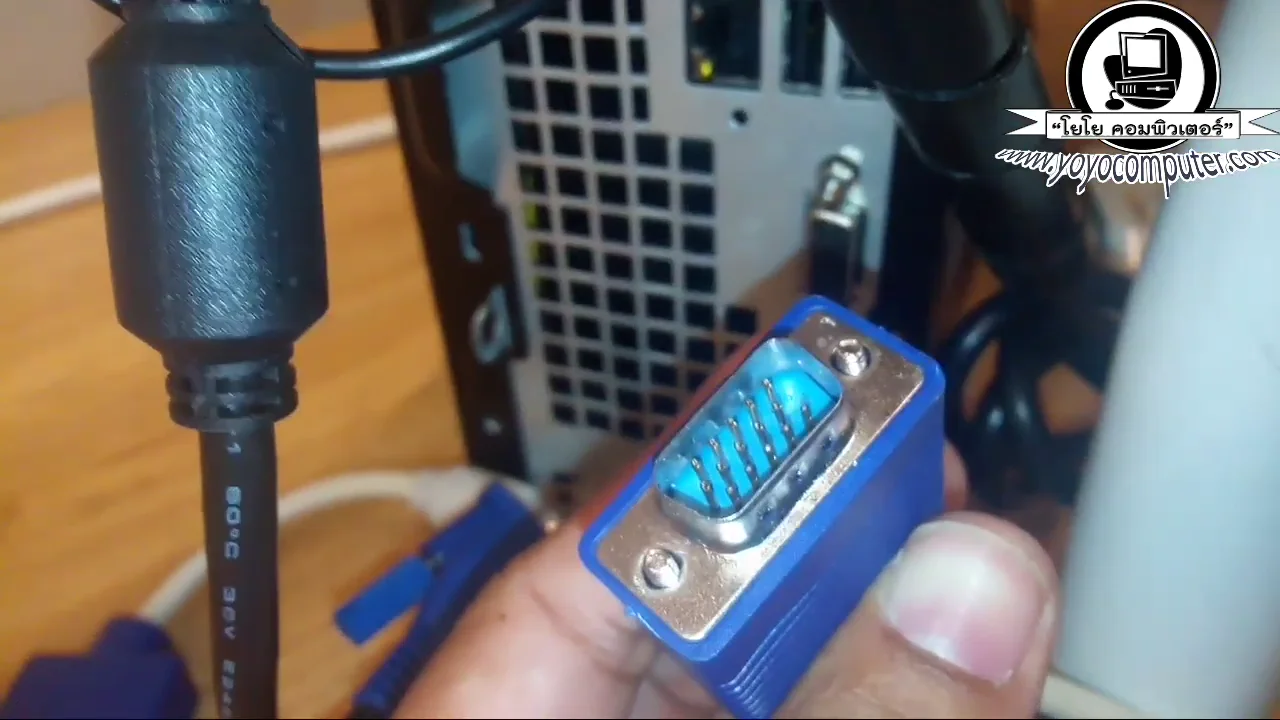
| VGA | ช่องสีฟ้ามี 15 พิน | 1080p 60Hz | 50-150 บาท |
| DVI | ช่องสีขาว มี 24 พิน | 1080p 144Hz | 100-200 บาท |
| USB-C/Thunderbolt | ช่องเล็กแบน (โน้ตบุ๊ค) | 4K 60Hz+ | 300-800 บาท |
PC Desktop
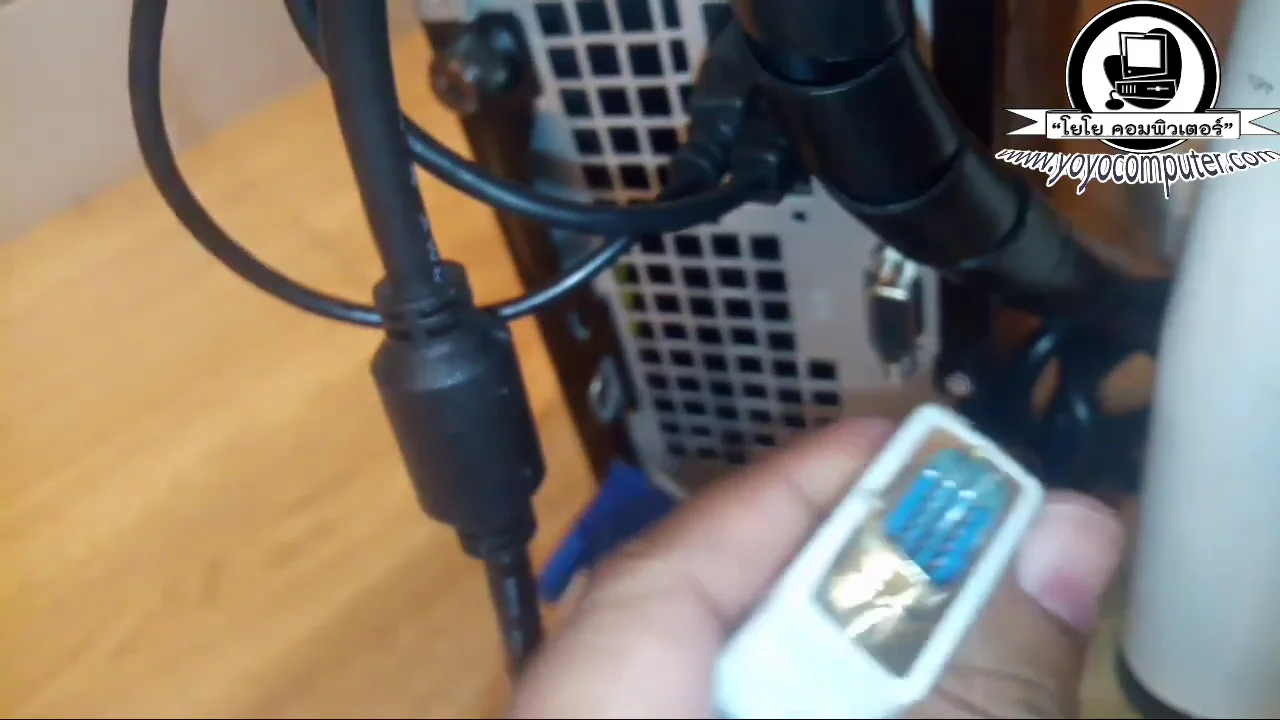
ดูที่ ด้านหลังเคส ตรงการ์ดจอ ส่วนใหญ่จะมี HDMI + DisplayPort อย่างละ 1-3 ช่อง
โน้ตบุ๊ค
ดูที่ ข้างเครื่อง ส่วนใหญ่มี HDMI 1 ช่อง และ USB-C (บางรุ่นรองรับ video out)
วิธีต่อ PC ออก 2 จอ
กรณี 1: การ์ดจอมี 2 พอร์ต (ปกติ)
ง่ายมากครับ:
- ต่อจอที่ 1 เข้าพอร์ต HDMI
- ต่อจอที่ 2 เข้าพอร์ต DisplayPort (หรือ HDMI อีกช่อง)
- เปิดเครื่อง → Windows จะเห็นจอทั้ง 2
กรณี 2: การ์ดจอมีพอร์ตเดียว
ถ้าการ์ดจอเก่าหรือ onboard มีแค่ HDMI 1 ช่อง:
ทางเลือก A: ใช้ Onboard + การ์ดจอ
- ต่อจอ 1 เข้าการ์ดจอ (HDMI)
- ต่อจอ 2 เข้า Onboard (VGA/HDMI บนเมนบอร์ด)
- เข้า BIOS เปิด iGPU Multi-Monitor (บางเมนบอร์ด)
ทางเลือก B: ใช้ HDMI Splitter
- เสียบ HDMI splitter 1 ออก 2
- ⚠️ ข้อจำกัด: ได้แค่โหมด Duplicate (จอเหมือนกัน) ไม่ได้ Extend
ทางเลือก C: USB to HDMI Adapter
- ซื้อ USB 3.0 to HDMI adapter (ราว 500-1,000 บาท)
- ต่อจอที่ 2 ผ่าน USB
- ข้อเสีย: อาจกระตุก ไม่เหมาะเล่นเกม
วิธีต่อโน้ตบุ๊คออกจอนอก
- ต่อสาย HDMI จากโน้ตบุ๊คไปจอนอก
- กด Windows + P → เลือก Extend
- เสร็จ! ตอนนี้มี 2 จอแล้ว (จอโน้ตบุ๊ค + จอนอก)
โน้ตบุ๊คไม่มี HDMI?
- ใช้ USB-C to HDMI adapter (ถ้าโน้ตบุ๊ครองรับ USB-C video out)
- ใช้ USB-C Hub/Dock ที่มีพอร์ต HDMI
ตั้งค่า Dual Monitor ใน Windows
เลือกโหมดแสดงผล
กด Windows + P เลือก:
| โหมด | ทำอะไร |
|---|---|
| PC screen only | ใช้จอหลักอย่างเดียว |
| Duplicate | จอเหมือนกันทั้ง 2 (ใช้นำเสนองาน) |
| Extend | จอคนละหน้า (ทำงาน 2 จอ) ✅ |
| Second screen only | ใช้จอนอกอย่างเดียว |
ส่วนใหญ่เลือก Extend ครับ ได้ 2 จอทำงานคนละอย่าง
จัดตำแหน่งจอ
- เข้า Settings → System → Display
- จะเห็นจอ 1 และ 2
- ลากจอ ให้ตรงกับตำแหน่งจริง (ซ้าย-ขวา หรือ บน-ล่าง)
- กด Apply
เปลี่ยนจอหลัก
ถ้าอยากให้ Taskbar อยู่จอไหน:
- คลิกที่จอนั้นใน Display Settings
- ติ๊ก Make this my main display
HDMI Splitter vs การ์ดจอ 2 พอร์ต ต่างกันยังไง?
| HDMI Splitter | การ์ดจอ 2 พอร์ต | |
|---|---|---|
| ราคา | 150-300 บาท | มีอยู่แล้ว (ส่วนใหญ่) |
| โหมด | Duplicate เท่านั้น | Extend ได้ ✅ |
| คุณภาพ | ลดความละเอียดได้ | เต็มความละเอียด |
| เหมาะกับ | นำเสนองาน ฉายจอ | ทำงานจริง |

สรุป: ถ้าอยากได้ 2 จอคนละหน้า ต้องใช้การ์ดจอที่มี 2 พอร์ต หรือ USB to HDMI adapter ครับ HDMI Splitter ได้แค่จอเหมือนกัน
แนะนำสายสัญญาณที่ควรมี
เลือกสายตามพอร์ตที่เครื่องมี:
- HDMI 2.0+ — พอร์ตที่พบบ่อยที่สุด รองรับ 4K 60Hz ราคา 100-300 บาท
- DisplayPort — ดีกว่า HDMI สำหรับเล่นเกม (4K 144Hz) ราคา 200-500 บาท
- USB-C to HDMI — สำหรับโน้ตบุ๊ครุ่นใหม่ที่ไม่มี HDMI ราคา 300-800 บาท
สาย HDMI ที่แถมมากับจอมักเป็นรุ่นธรรมดา ใช้ได้แต่ไม่รองรับ 4K 144Hz ถ้าต่อจอเกมมิ่งควรซื้อสาย HDMI 2.1 หรือ DisplayPort แยกต่างหาก
คำถามที่พบบ่อย (FAQ)
2 จอต้องยี่ห้อเดียวกันไหม?
ไม่ต้องครับ จอคนละยี่ห้อ คนละขนาด คนละความละเอียด ใช้ด้วยกันได้หมด Windows ตั้งค่าให้แต่ละจอแยกกันได้
ต่อ 2 จอ การ์ดจอทำงานหนักขึ้นไหม?
หนักขึ้นนิดหน่อยครับ ถ้าใช้ทำงานทั่วไป (เปิดเว็บ, Excel, ดูวิดีโอ) ไม่มีผล แต่ถ้าเล่นเกมแบบ Extend ข้าม 2 จอ จะหนักขึ้นเท่าตัว ไม่แน่ใจว่าการ์ดจอรุ่นไหนลองเช็คสเปคคอมดูก่อนครับ
ต่อ 3 จอได้ไหม?
ได้ครับ ถ้าการ์ดจอมีพอร์ตพอ การ์ดจอปัจจุบันรองรับ 3-4 จอเป็นอย่างน้อย ตั้งค่าเหมือนกัน ถ้าคิดจะอัพเกรดดูสเปคคอมประกอบ 2026 เทียบราคาได้ครับ
ต่อแล้วจอไม่ขึ้นภาพ?
ลองเช็ค: สาย HDMI เสียบแน่นไหม, จอเปิดอยู่ไหม, กด Windows+P เลือก Extend หรือยัง ถ้ายังไม่ได้ลอง restart เครื่อง หรืออัพเดท driver การ์ดจอ
บทความที่เกี่ยวข้อง
- วิธีเช็คสเปคคอม — ดูว่าการ์ดจอรุ่นอะไร มีพอร์ตอะไร
- เปิดคอมมีเสียงดัง — เสียงดังจากอะไร
- ปรับแต่ง Windows ให้เร็ว — ปรับแต่งระบบ
- สเปคคอมทำงาน 2026 — คอมทำงานต้องสเปคแค่ไหน
ข้อจำกัดความรับผิดชอบ
บทความนี้จัดทำขึ้นเพื่อให้ความรู้เท่านั้น ผู้อ่านควรสำรองข้อมูลสำคัญทุกครั้งก่อนทำตามขั้นตอนใดๆ โยโยคอมพิวเตอร์ไม่รับผิดชอบต่อความเสียหายที่อาจเกิดขึ้นจากการนำข้อมูลไปปฏิบัติ ผู้อ่านยอมรับความเสี่ยงด้วยตนเอง หากไม่มั่นใจ ควรปรึกษาช่างผู้เชี่ยวชาญ

เขียนโดย
สุทินันท์ ปูคะภาค (โย)
ช่างคอมพิวเตอร์ประสบการณ์กว่า 20 ปี จากจังหวัดสระบุรี แชร์ความรู้ไอทีผ่านบทความและวิดีโอ YouTube เพื่อให้ทุกคนแก้ปัญหาคอมได้ด้วยตัวเอง
ดูวิดีโอบน YouTubeบทความที่เกี่ยวข้อง

แก้ฟอนต์ TH Sarabun เพี้ยน ตัวเลขหาย ตัวหนาไม่ออก
แก้ปัญหาฟอนต์ TH Sarabun PSK/New ไม่มีตัวเลข ตัวหนาบางสลับ เพี้ยนหลัง Windows Update สอนแก้ 5 วิธี พร้อมวิธีป้องกันไม่ให้เกิดอีก
![แก้ Microsoft Store เปิดไม่ได้ โหลดแอพไม่ได้ PurgeCaches [2026]](/images/blog/heroes/fix-microsoft-store-not-working.webp)
แก้ Microsoft Store เปิดไม่ได้ โหลดแอพไม่ได้ PurgeCaches [2026]
วิธีแก้ Microsoft Store เปิดไม่ได้ โหลดแอพไม่ได้ ขึ้น error PurgeCaches หรือค้างโหลด สอน Reset, ล้าง Cache, ลงใหม่ แก้ได้ครบทุกอาการ
![วิธีลบ Bloatware Windows 10/11 โปรแกรมขยะที่มาพร้อมเครื่อง [2026]](/images/blog/heroes/remove-bloatware-windows-10-11.webp)
วิธีลบ Bloatware Windows 10/11 โปรแกรมขยะที่มาพร้อมเครื่อง [2026]
วิธีลบ Bloatware โปรแกรมขยะที่ติดมากับ Windows 10/11 ลบแอพที่ไม่ใช้ ปิดโปรแกรม Startup เพิ่มความเร็วเครื่อง ทำเองได้ง่ายๆ