

“ช่าง กล้อง Zoom ผมมืดมาก เพื่อนร่วมงานบ่นว่ามองไม่เห็นหน้า” — คำถามนี้ผมเจอบ่อยมากหลังโควิด ทั้งคนทำงาน WFH คนเรียนออนไลน์ คนสตรีม ทุกคนต้องใช้กล้องหน้าคอม แต่กล้อง Webcam ในตัวโน้ตบุ๊คมันแย่มาก — ภาพมืด สีเพี้ยน 720p ก็เบลอ
ส่วนคนใช้คอมตั้งโต๊ะยิ่งแล้วใหญ่ ไม่มีกล้องในตัวเลย ต้องซื้อ Webcam ต่อ USB
ผมใช้ Webcam หลายตัวกับลูกค้า สรุปมา 3 ตัวที่คุ้มจริง แบ่งตามงบให้เลือกง่ายครับ
สรุปสั้น: เลือกตัวไหนดี?
| Webcam | ราคา | ความละเอียด | จุดเด่น | เหมาะกับ |
|---|---|---|---|---|
| Logitech C270 | ~฿690 | 720p | ถูกที่สุด ใช้งานได้เลย | ประชุม Zoom งบจำกัด |
| Logitech C920 Pro | ~฿2,290 | 1080p | คมชัด FHD สีสวย | WFH จริงจัง สตรีม |
| Logitech Brio 500 | ~฿3,300 | 1080p | ปรับแสงอัจฉริยะ ตัดเสียงดี | สตรีมเมอร์ ห้องแสงน้อย |
ถ้าต้องเลือกแค่ตัวเดียว: ผมแนะนำ Logitech C920 Pro — Full HD 1080p ภาพคมชัด สีสวย Autofocus ไว ราคาสมเหตุสมผล ใช้ได้ทั้งประชุมและสตรีม
1. Logitech C270 — งบน้อย ใช้ประชุม Zoom พอแล้ว
C270 เป็น Webcam ที่ ขายดีมากในไทย มาหลายปีแล้ว เพราะราคาถูกมาก ต่อ USB เสียบปุ๊บใช้ได้เลยไม่ต้องลง Driver
ข้อดี
- ราคาถูกที่สุด ในกลุ่ม Webcam แบรนด์เนม ไม่ถึง 700 บาท
- Plug & Play ต่อ USB ใช้ได้เลย ทั้ง Windows และ Mac
- มีไมค์ในตัว เสียงใช้ได้ระดับนึง
- ปรับแสงอัตโนมัติ (Light Correction)
- ขนาดเล็ก น้ำหนักเบา หนีบจอได้ทุกแบบ
ข้อเสีย
- ความละเอียดแค่ 720p — ยุค 2026 เริ่มดูไม่ค่อยคมแล้ว
- ไม่มี Autofocus (โฟกัสคงที่)
- ภาพมืดถ้าห้องแสงน้อย
- ไม่มี Privacy Shutter (ฝาปิดเลนส์)
เหมาะกับ
คนงบจำกัดที่แค่ต้องการ ประชุม Zoom/Google Meet หรือเรียนออนไลน์ ภาพ 720p ก็เพียงพอสำหรับการประชุมทั่วไป แต่ถ้าต้องนำเสนองานบ่อยหรือสตรีม ควรอัพเป็น C920
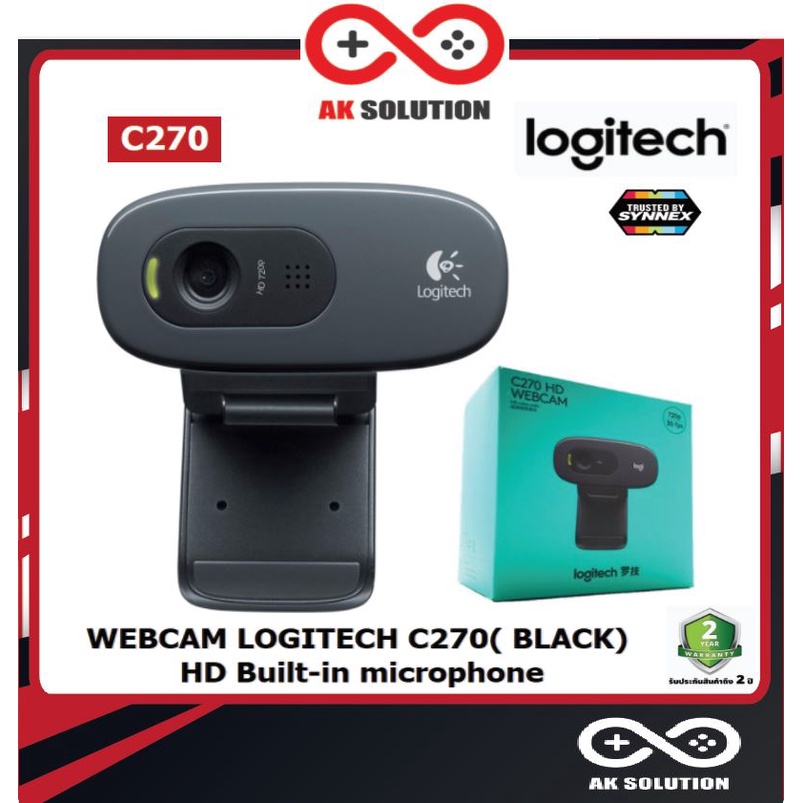
Webcam ราคาถูกที่สุดจาก Logitech เสียบ USB ใช้ได้เลย
2. Logitech C920 Pro HD — Full HD 1080p ภาพคมชัดมาก
C920 Pro เป็น Webcam ระดับ Pro ที่นักสตรีมทั่วโลกเลือกใช้ เพราะภาพ Full HD 1080p สีสดใส Autofocus ไว ราคาก็ไม่ได้แพงมากเมื่อเทียบกับคุณภาพ
ข้อดี
- Full HD 1080p/30fps — ภาพคมชัดกว่า C270 สองเท่า
- Autofocus ปรับโฟกัสอัตโนมัติ ขยับตัวก็ไม่เบลอ
- ไมค์ Stereo 2 ตัว — เสียงดีกว่า C270 เยอะ เก็บเสียงได้ชัด
- สีสวย สมจริง ปรับแสงได้ดี
- รองรับ Windows Hello (ล็อกอินด้วยใบหน้า)
- ตั้งค่าเพิ่มเติมผ่าน Logi Tune (ปรับ brightness, contrast, zoom)
ข้อเสีย
- ราคาสูงกว่า C270 ค่อนข้างเยอะ (~฿2,290)
- ตัวกล้องใหญ่กว่า C270 นิดนึง
- ไม่มี Privacy Shutter (ต้องซื้อ C922 ถึงจะมี)
- 30fps เท่านั้น (ไม่มี 60fps)
เหมาะกับ
คนทำงาน WFH ที่ต้อง ประชุม Zoom/Teams บ่อย หรือคนอยากสตรีม เริ่มต้น ภาพ 1080p ทำให้ดูเป็นมืออาชีพ ลูกค้าผมหลายคนเปลี่ยนจาก C270 มา C920 แล้วบอก “ต่างกันชัดเลย”
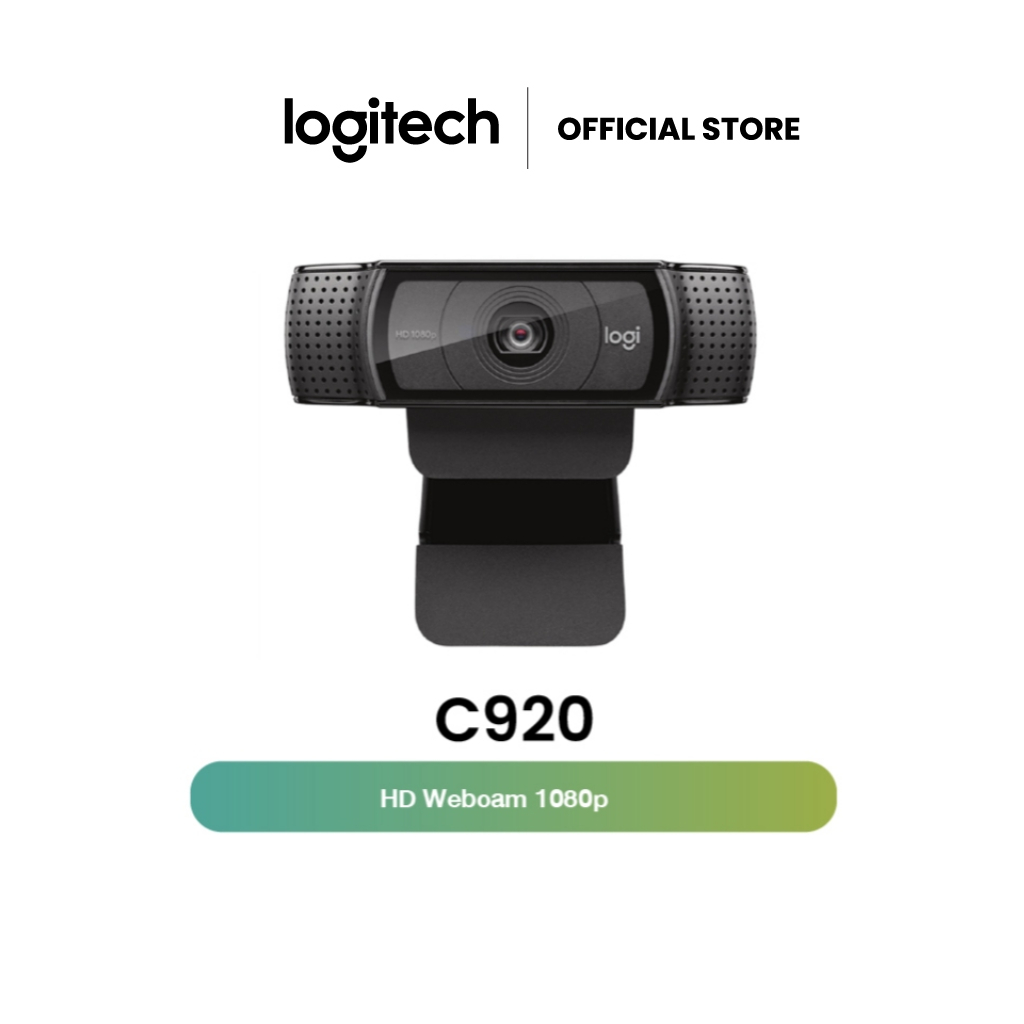
Full HD 1080p Autofocus ไมค์ Stereo คุ้มที่สุดในระดับ Pro
3. Logitech Brio 500 — ปรับแสงอัจฉริยะ ห้องมืดก็สว่าง
Brio 500 เป็น Webcam ระดับพรีเมียม จาก Logitech ที่เน้นเรื่อง การปรับแสงอัจฉริยะ (RightLight 4) ทำให้ภาพสว่างสวยแม้ห้องแสงน้อย
ข้อดี
- RightLight 4 — AI ปรับแสงอัตโนมัติ ห้องมืดก็หน้าสว่าง ไม่ย้อนแสงจากหน้าต่าง
- Show Mode — เอียงกล้องลงถ่ายโต๊ะได้ เหมาะนำเสนอเอกสาร/วาดรูป
- ไมค์ตัดเสียงรบกวน (Noise Reduction) ดีมาก
- USB-C สายใหม่ ต่อโน้ตบุ๊คสะดวก
- มี Privacy Shutter ปิดเลนส์ได้ เพิ่มความเป็นส่วนตัว
- Autofocus + HDR
- ดีไซน์สวย มีหลายสี (ขาว, ดำ, ชมพู)
ข้อเสีย
- ราคาแพงกว่า C920 ค่อนข้างเยอะ (~฿3,300)
- ความละเอียดเท่ากัน 1080p (ไม่ได้ 4K)
- ต้องใช้ USB-C ถ้าคอมไม่มีพอร์ต USB-C ต้องใช้ adapter
- ตัวกล้องค่อนข้างใหญ่
เหมาะกับ
คนที่ทำงานในห้องที่ แสงไม่ค่อยดี สตรีมเมอร์ที่ต้องการภาพสวยโดยไม่ต้องซื้อไฟเพิ่ม หรือคนที่ต้องการ Show Mode ถ่ายโต๊ะ สำหรับสอน/นำเสนอ
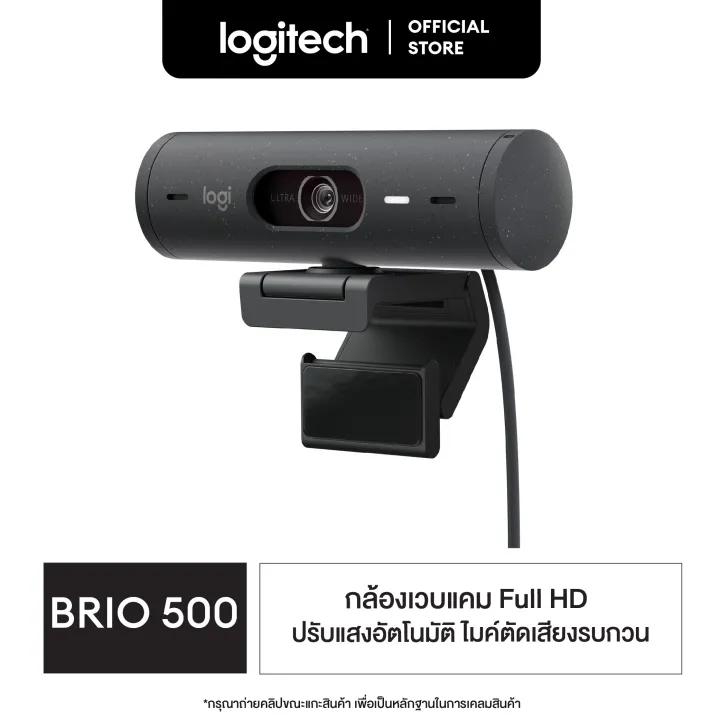
RightLight 4 ปรับแสงอัจฉริยะ ไมค์ตัดเสียง Privacy Shutter
เปรียบเทียบสเปคละเอียด
| สเปค | C270 | C920 Pro | Brio 500 |
|---|---|---|---|
| ความละเอียด | 720p | 1080p | 1080p |
| FPS | 30fps | 30fps | 30fps |
| Autofocus | ✗ (โฟกัสคงที่) | ✓ | ✓ |
| ไมค์ | Mono 1 ตัว | Stereo 2 ตัว | Mono + Noise Reduction |
| ปรับแสง | Light Correction | HD Light Correction | RightLight 4 (AI) |
| Privacy Shutter | ✗ | ✗ | ✓ |
| สาย | USB-A | USB-A | USB-C |
| Show Mode | ✗ | ✗ | ✓ |
| HDR | ✗ | ✗ | ✓ |
| ราคา | ~฿690 | ~฿2,290 | ~฿3,300 |
ไม่ต้องซื้อ Webcam แพง ปรับแสงห้องก่อน
ก่อนจะซื้อ Webcam ตัวแพง ลองปรับสิ่งแวดล้อมก่อน:
- นั่งหันหน้าเข้าหาแสง — แสงจากหน้าต่างต้องส่องหน้า ไม่ใช่ส่องหลัง
- เปิดไฟห้องให้สว่าง — Webcam ถูกๆ ก็ภาพสวยถ้าแสงพอ
- ไม่ต้องซื้อ Ring Light ถ้ามีหน้าต่างข้างหน้า แสงธรรมชาติดีที่สุด
- ปรับ Webcam Settings — ใน Zoom/Teams มีตัวปรับ brightness, contrast ลองเล่นดู
สรุป: C270 + แสงดี อาจดูดีกว่า Brio 500 + ห้องมืดก็ได้
ใช้คู่กับอุปกรณ์อะไรดี?
Webcam อย่างเดียวไม่พอ ถ้าอยากให้ประชุมออนไลน์ดูดี:
- หูฟังบลูทูธ — เสียงชัดกว่าไมค์ Webcam เยอะ → หูฟังบลูทูธแนะนำ
- จอเพิ่ม — แชร์หน้าจอสะดวก เปิด Zoom จอนึง ทำงานอีกจอ → ต่อจอ 2 จอ
- คีย์บอร์ดดีๆ — พิมพ์เงียบไม่รบกวนไมค์ → คีย์บอร์ดแนะนำ
- เน็ตที่เสถียร — ภาพจะสวยแค่ไหน เน็ตหลุดก็จบ → เน็ตบ้านแนะนำ
อ่านเพิ่มเติม: อุปกรณ์เสริมคอม 2026 แนะนำครบ — รวมแนะนำอุปกรณ์เสริมคอมทุกชิ้นไว้ที่เดียว ถ้าใช้ Webcam สำหรับเรียนออนไลน์โดยเฉพาะ มีคำแนะนำเพิ่มเติมเรื่องการเลือก resolution และ autofocus ให้เหมาะกับนักศึกษาในWebcam สำหรับเรียนออนไลน์และ Zoom 2026
FAQ
Webcam ตัวไหนดีสำหรับ Zoom?
สำหรับประชุม Zoom ทั่วไป Logitech C270 (720p ~฿690) ก็เพียงพอ แต่ถ้าต้องนำเสนองานบ่อยหรืออยากให้ภาพคมชัด แนะนำ Logitech C920 Pro (1080p ~฿2,290)
Webcam 720p กับ 1080p ต่างกันมากไหม?
ต่างกันชัดเจน 1080p มีพิกเซลมากกว่า 720p สองเท่า ภาพคมชัดกว่า ตัวหนังสือบนกระดานหรือเอกสารอ่านได้ชัด เหมาะกับคนที่ต้องแชร์หน้าจอหรือนำเสนอบ่อย
ใช้กล้องมือถือแทน Webcam ได้ไหม?
ได้ ใช้แอป DroidCam หรือ Camo เชื่อมมือถือเป็น Webcam ภาพอาจดีกว่า Webcam ถูกๆ ด้วย แต่ต้องหาที่วางมือถือ ชาร์จไฟตลอด และใช้แอปเพิ่ม ถ้าประชุมบ่อยซื้อ Webcam สะดวกกว่า
Webcam ต้องลง Driver ไหม?
Webcam Logitech รุ่นใหม่ๆ ต่อ USB แล้วใช้ได้เลย (Plug & Play) ทั้ง Windows และ Mac ไม่ต้องลง Driver แต่ถ้าอยากปรับตั้งค่าเพิ่มเติม ดาวน์โหลดแอป Logi Tune ได้ฟรี
ข้อจำกัดความรับผิดชอบ
บทความนี้จัดทำขึ้นเพื่อให้ความรู้เท่านั้น ผู้อ่านควรสำรองข้อมูลสำคัญทุกครั้งก่อนทำตามขั้นตอนใดๆ โยโยคอมพิวเตอร์ไม่รับผิดชอบต่อความเสียหายที่อาจเกิดขึ้นจากการนำข้อมูลไปปฏิบัติ ผู้อ่านยอมรับความเสี่ยงด้วยตนเอง หากไม่มั่นใจ ควรปรึกษาช่างผู้เชี่ยวชาญ

เขียนโดย
สุทินันท์ ปูคะภาค (โย)
ช่างคอมพิวเตอร์ประสบการณ์กว่า 20 ปี จากจังหวัดสระบุรี แชร์ความรู้ไอทีผ่านบทความและวิดีโอ YouTube เพื่อให้ทุกคนแก้ปัญหาคอมได้ด้วยตัวเอง
ดูวิดีโอบน YouTubeบทความที่เกี่ยวข้อง
พัดลม CPU (CPU Cooler) ตัวไหนดี 2026? Tower vs AIO แนะนำ
แนะนำพัดลม CPU Cooler 2026 DeepCool AK400 Cooler Master Hyper 212 Thermalright PA120 เปรียบเทียบ Tower กับ AIO เลือกยังไง ติดตั้งเองได้ไหม

ปลั๊กไฟ มอก ยี่ห้อไหนดี 2026? เลือกปลั๊กไฟดีๆ ป้องกันไฟไหม้
แนะนำปลั๊กไฟ มอก ยี่ห้อไหนดี 2026 Anitech Toshino PANASI เปรียบเทียบราคา ช่อง USB สาย ทำไมต้องซื้อปลั๊กไฟมอก ปลั๊กไฟราคาถูก
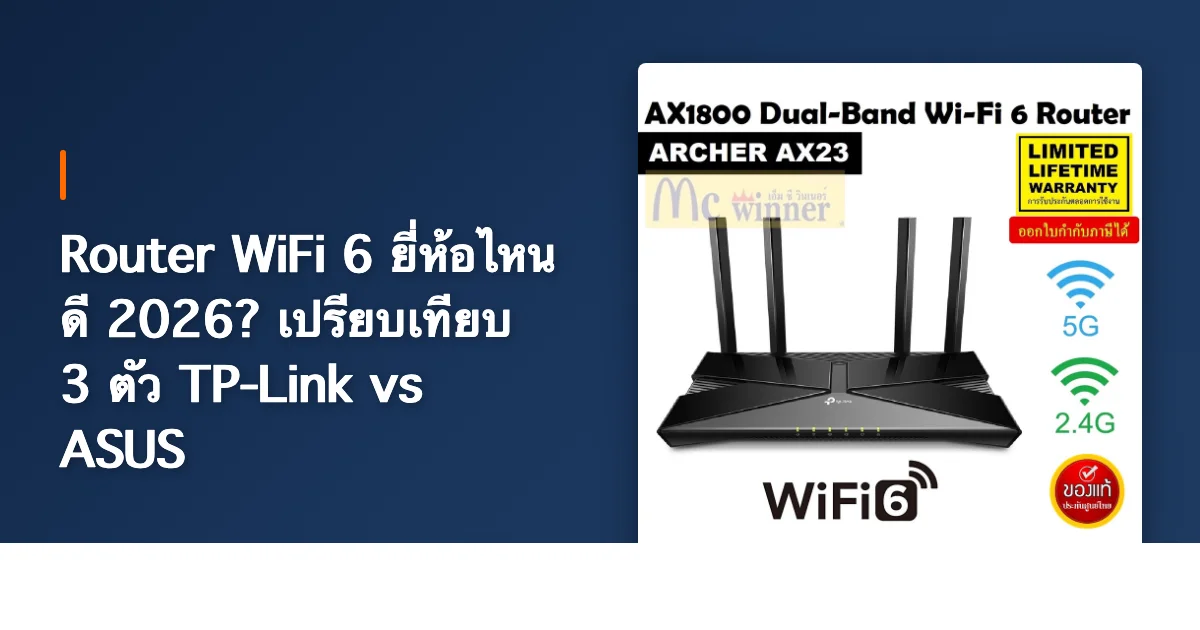
Router WiFi 6 ยี่ห้อไหนดี 2026? เปรียบเทียบ 3 ตัว TP-Link
แนะนำ Router WiFi 6 ปี 2026 เปรียบเทียบ TP-Link Archer AX23 AX55 ASUS RT-AX53U ตัวไหนคุ้ม WiFi ไม่หลุด ดูสเปค ราคา จุดเด่นจุดด้อยครบ