

เปิดคอมแล้วไฟติด พัดลมหมุน แต่พอถึงจุดเข้า Windows กลับไปไม่ถึง — บางทีค้างที่โลโก้ Windows บางทีจอดำสนิท บางทีขึ้น Repair วนลูปไม่จบ ถ้าเจอแบบนี้อยู่ ใจเย็นก่อนครับ ส่วนใหญ่แก้ได้โดยไม่ต้องลง Windows ใหม่
ผมเจอเคสนี้เยอะมากครับ เพราะอาการ “เปิดติดแต่ไม่เข้า Windows” เป็นปัญหาที่มีหลายสาเหตุ ตั้งแต่ฮาร์ดดิสก์พัง ไฟล์ Boot เสีย แรมมีปัญหา ไปจนถึง BIOS ตั้งค่าผิด บทความนี้ผมรวมทุกสาเหตุและวิธีแก้ไว้ครบครับ ทำตามได้เลยทีละขั้น
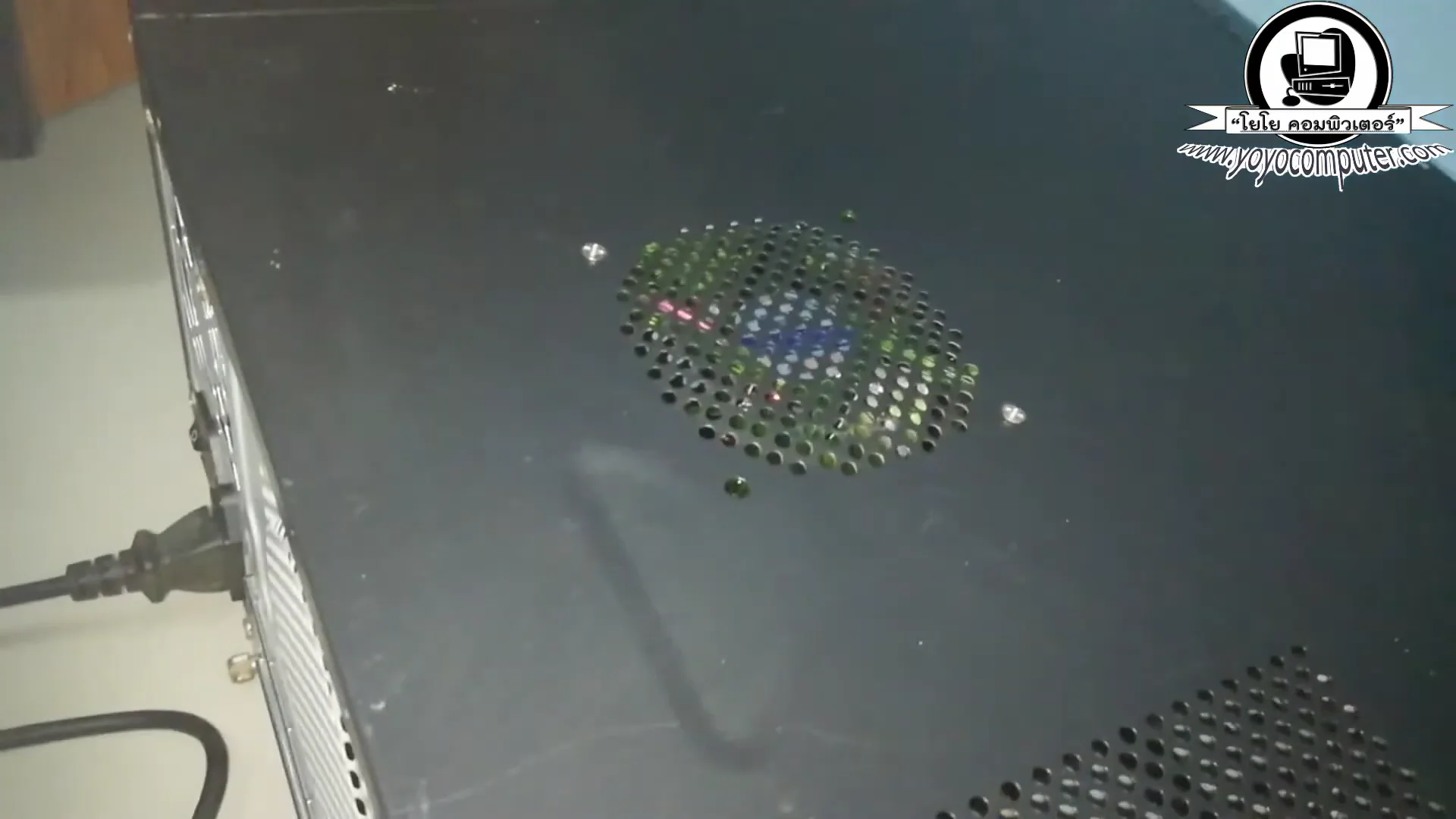
ดูวิดีโอสาธิตจากช่อง โยโยคอมพิวเตอร์
อาการที่พบบ่อย — เจอแบบไหนอยู่?
ก่อนจะแก้ไข ลองดูก่อนว่าอาการที่เจออยู่ตรงกับข้อไหน เพราะแต่ละอาการชี้ไปที่สาเหตุต่างกันครับ
| อาการ | สาเหตุที่เป็นไปได้ | ข้ามไปหัวข้อ |
|---|---|---|
| ค้างที่โลโก้ Windows วนอยู่ไม่ไปต่อ | ไฟล์ Boot/Windows เสีย, HDD เสื่อม | ซ่อม Boot |
| จอดำสนิท หลังผ่าน BIOS | Boot order ผิด, HDD ไม่ถูกตรวจพบ | เช็ค BIOS |
| ขึ้น Automatic Repair วนลูป | ไฟล์ Boot เสีย, Update พัง | ซ่อม Boot |
| จอฟ้า (BSOD) แล้วรีสตาร์ท | RAM เสีย, ไดรเวอร์พัง, HDD มี Bad Sector | เช็คฮาร์ดแวร์ |
| ขึ้น “Reboot and Select proper Boot device” | BIOS มองไม่เห็น HDD/SSD | เช็ค BIOS |
| เข้า Windows ได้แต่ค้างที่หน้า Login | ไฟล์ระบบเสีย, HDD ช้ามาก | เช็ค HDD/SSD |
อาการ “เปิดติดไม่ขึ้นวินโดวส์” ที่พบบ่อย — BIOS มองไม่เห็นฮาร์ดดิสก์
สาเหตุทั้งหมดที่ทำให้คอมไม่เข้า Windows
จากที่ผมซ่อมมาหลายร้อยเครื่อง สาเหตุที่พบบ่อยเรียงตามนี้ครับ:

1. HDD/SSD พังหรือเสื่อมสภาพ (พบบ่อยที่สุด)
ฮาร์ดดิสก์แบบจานหมุน (HDD) ใช้ไป 3-5 ปีจะเริ่มมี Bad Sector ทำให้อ่านข้อมูลไม่ได้ ถ้า Bad Sector อยู่ตรงส่วนที่เก็บไฟล์ Windows พอดี ก็จะบูตไม่ขึ้น อาการที่เห็นคือเครื่องช้ามากก่อนหน้า แล้ววันดีคืนดีก็เข้า Windows ไม่ได้
2. ไฟล์ Boot เสียหาย (BCD/MBR)
ไฟล์ที่บอก Windows ว่า “ต้องเริ่มทำงานยังไง” เสียหาย มักเกิดจาก:
- ไฟดับระหว่าง Windows Update (สาเหตุอันดับ 1)
- ปิดเครื่องกะทันหัน
- ไวรัสเข้าไปแก้ไขไฟล์ Boot
3. RAM เสียหรือหลวม
RAM ที่เสียจะทำให้ Windows โหลดข้อมูลผิดพลาด อาจเห็นจอฟ้า (BSOD) หรือค้างตอนโหลด Windows บางทีแค่ RAM หลวมก็ทำให้เข้า Windows ไม่ได้แล้ว
4. BIOS ตั้งค่าผิด
- Boot Order ผิด — BIOS ไปบูตจากอุปกรณ์อื่นแทน HDD/SSD
- SATA Mode เปลี่ยน — เช่น เปลี่ยนจาก AHCI เป็น IDE หรือกลับกัน ทำให้ Windows หา HDD ไม่เจอ
- Secure Boot ขัดกัน — บาง Windows ลงแบบ Legacy แต่ BIOS เปิด Secure Boot
5. ไฟล์ Windows เสียหาย
ไฟล์ระบบ Windows เสีย อาจเกิดจากไวรัส, ปิดเครื่องไม่ถูกวิธี, หรือ HDD มีปัญหาบางส่วน
| สาเหตุ | ความถี่ | สัญญาณเตือนก่อนหน้า |
|---|---|---|
| HDD/SSD พัง | บ่อยมาก | เครื่องช้าผิดปกติ มีเสียงคลิกๆ |
| ไฟล์ Boot เสีย | บ่อย | ไฟดับ/ปิดเครื่องกะทันหัน |
| RAM เสีย/หลวม | ปานกลาง | จอฟ้าบ่อย เครื่องรีสตาร์ทเอง |
| BIOS ตั้งค่าผิด | ปานกลาง | เพิ่งเข้าไปแก้ BIOS / ถ่าน CMOS หมด |
| ไฟล์ Windows เสีย | ปานกลาง | คอมมีอาการแปลกๆ มาก่อน |
วิธีแก้ขั้นที่ 1: เช็คฮาร์ดแวร์เบื้องต้น
ก่อนจะไปยุ่งกับ Software ให้เช็คฮาร์ดแวร์ก่อนครับ เพราะถ้าปัญหาอยู่ที่ตัวเครื่อง ซ่อม Software ยังไงก็ไม่หาย
เช็ค RAM
- ปิดเครื่อง แล้วถอดปลั๊กไฟออก
- เปิดฝาเคส ถอด RAM ออกมา
- เป่าฝุ่น ที่ช่องเสียบ RAM และใช้ยางลบ ลบขาทอง ของ RAM เบาๆ
- เสียบ RAM กลับ ให้แน่นจนคลิปล็อคลงสนิท
- ลองเปิดเครื่อง
ถ้ามี RAM 2 แถว ให้ลอง เสียบทีละแถว เพื่อทดสอบว่าแถวไหนเสีย ถ้าเสียบแถวหนึ่งแล้วเข้า Windows ได้ แต่อีกแถวไม่ได้ แสดงว่า RAM แถวนั้นเสียครับ
เช็คสาย HDD/SSD
- ปิดเครื่อง ถอดปลั๊กไฟ
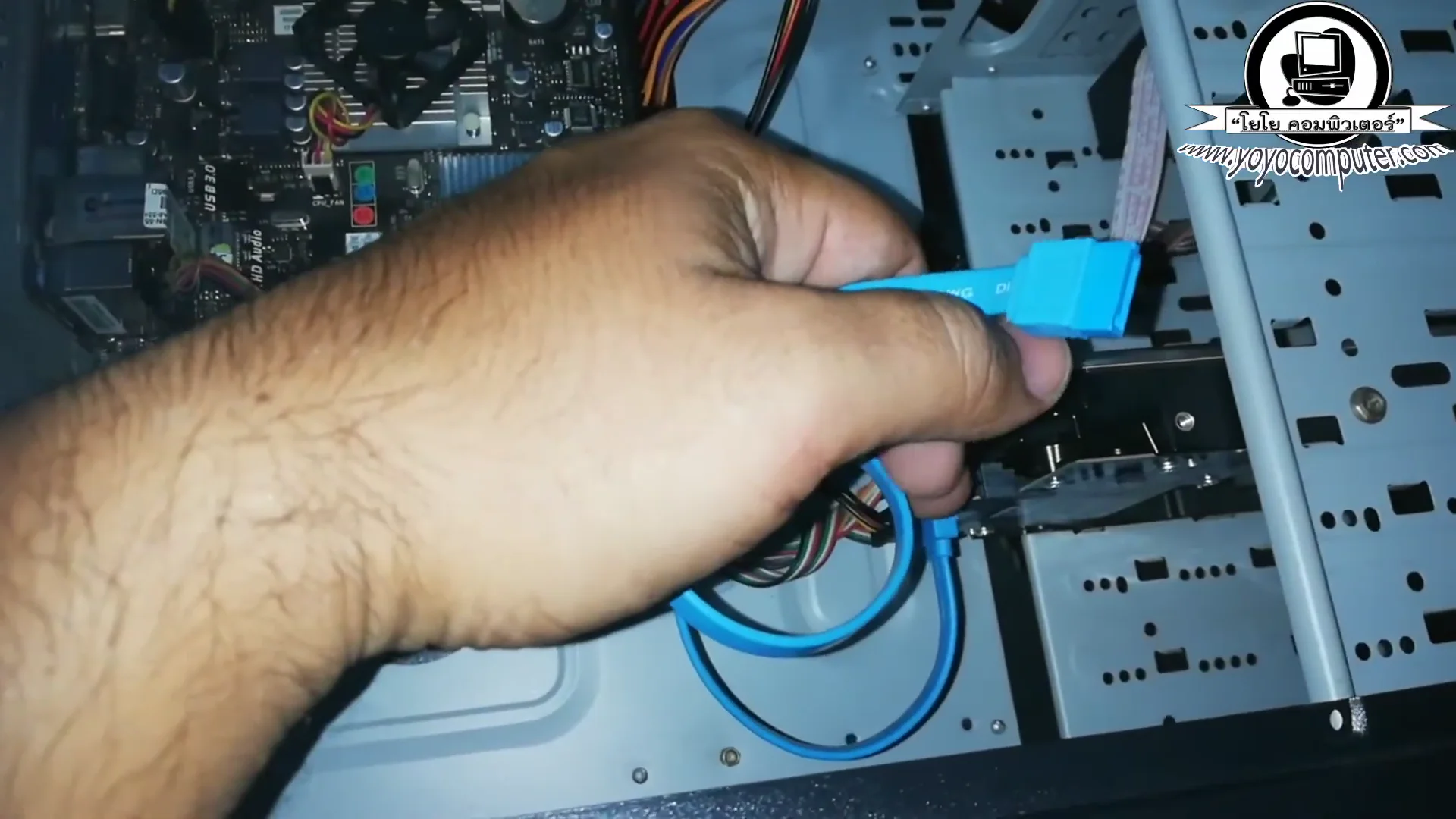
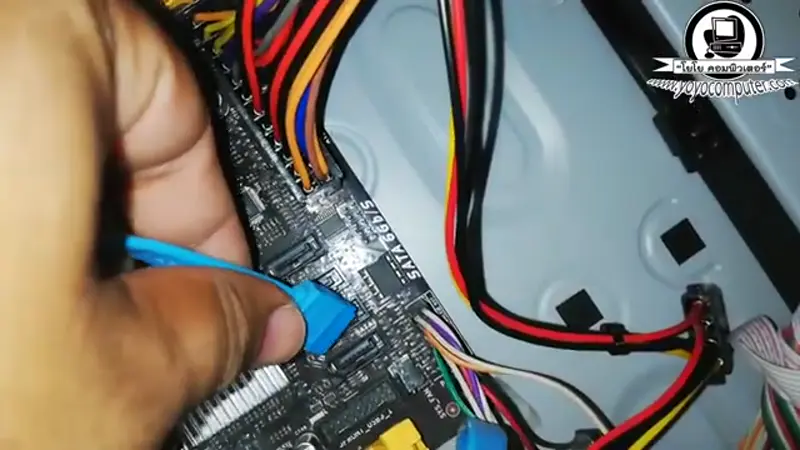
- เช็คสาย SATA (สายแบน) ที่ต่อจากเมนบอร์ดไป HDD/SSD — ลองถอดแล้วเสียบใหม่ให้แน่น
- เช็คสายไฟ ที่ต่อจาก PSU ไป HDD/SSD
ถ้าใช้ SSD M.2 NVMe ให้ลองถอดออกมาแล้วเสียบกลับ บางทีแค่หลวมนิดเดียวก็บูตไม่ขึ้น
เช็คจอภาพและสายสัญญาณ
บางทีคอมเข้า Windows แล้ว แต่จอไม่แสดงผล ทำให้คิดว่าไม่เข้า Windows:
- ลองเปลี่ยน สาย HDMI/VGA/DP ดู
- ลองต่อจอ พอร์ตอื่น (ถ้ามีการ์ดจอแยก ลองเสียบที่พอร์ตเมนบอร์ดแทน หรือกลับกัน)
เช็คสาย SATA (สายสีฟ้า) ที่ต่อจากเมนบอร์ดไป HDD — ลองถอดแล้วเสียบใหม่ให้แน่น
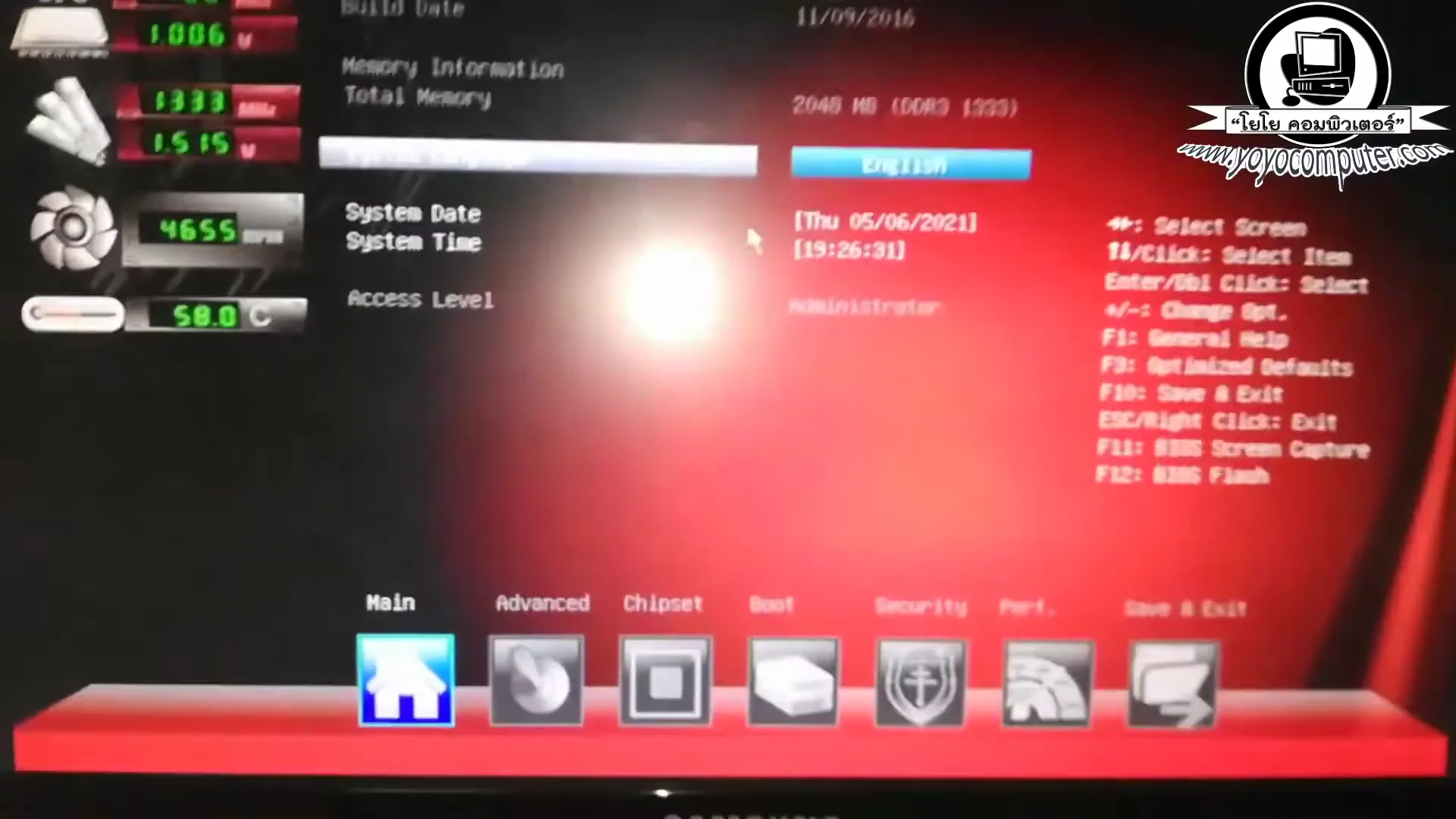
วิธีแก้ขั้นที่ 2: เข้า BIOS เช็คการตั้งค่า
เปิดเครื่องแล้ว กดปุ่มเข้า BIOS ซ้ำๆ (ปุ่มแตกต่างตามเมนบอร์ด):
| ยี่ห้อเมนบอร์ด/โน้ตบุ๊ค | ปุ่มเข้า BIOS |
|---|---|
| ASUS | DEL หรือ F2 |
| GIGABYTE | DEL |
| MSI | DEL |
| ASRock | DEL หรือ F2 |
| Lenovo | F2 หรือ Fn+F2 |
| HP | F10 หรือ ESC |
| Dell | F2 |
| Acer | F2 หรือ DEL |
สิ่งที่ต้องเช็คใน BIOS
1. Boot Order (ลำดับการบูต)
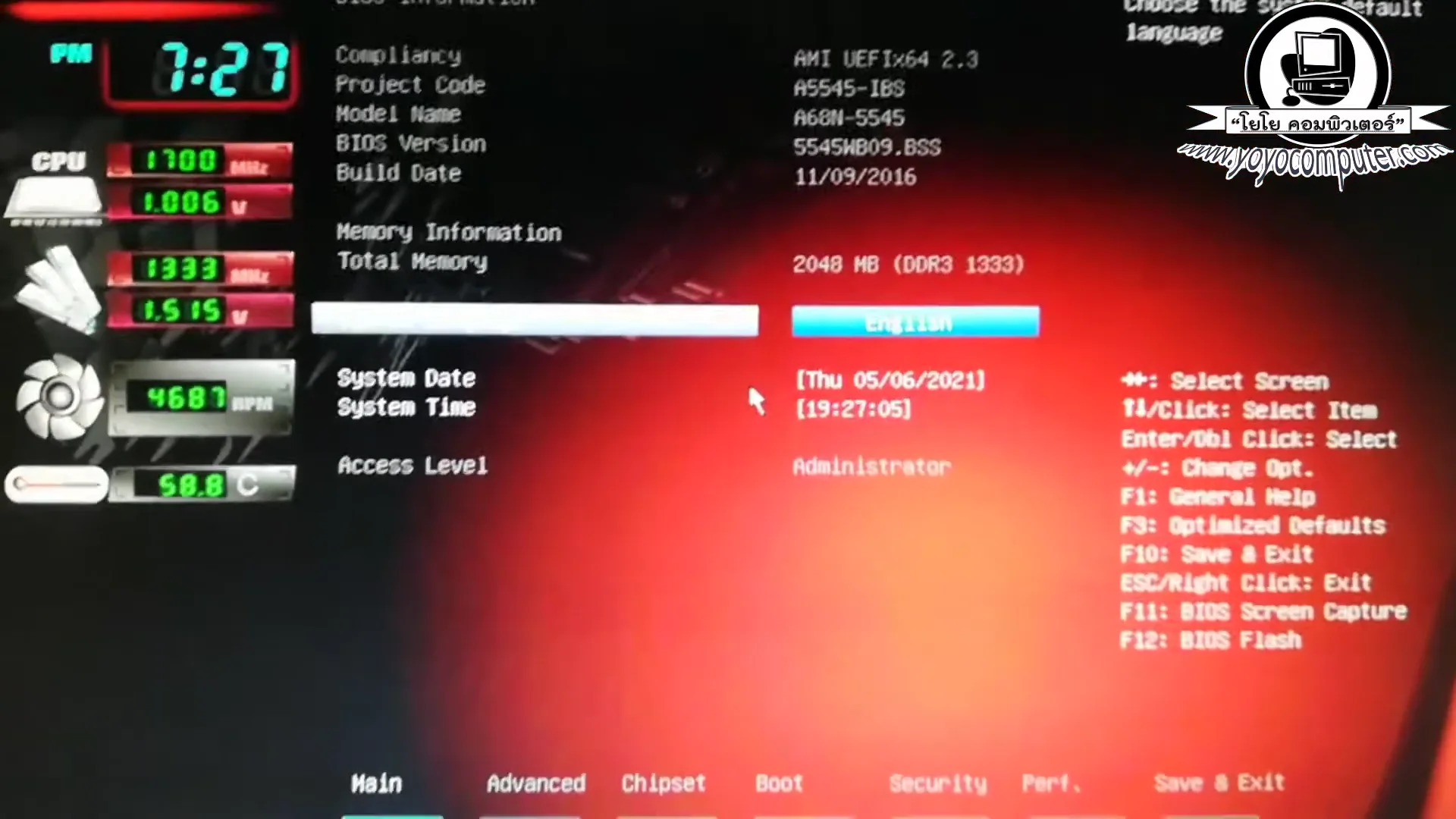
ต้องให้ HDD/SSD ที่ลง Windows ไว้ อยู่ลำดับแรก ถ้า BIOS มองไม่เห็น HDD/SSD เลย แสดงว่าสายหลวมหรือ HDD/SSD พังแล้ว
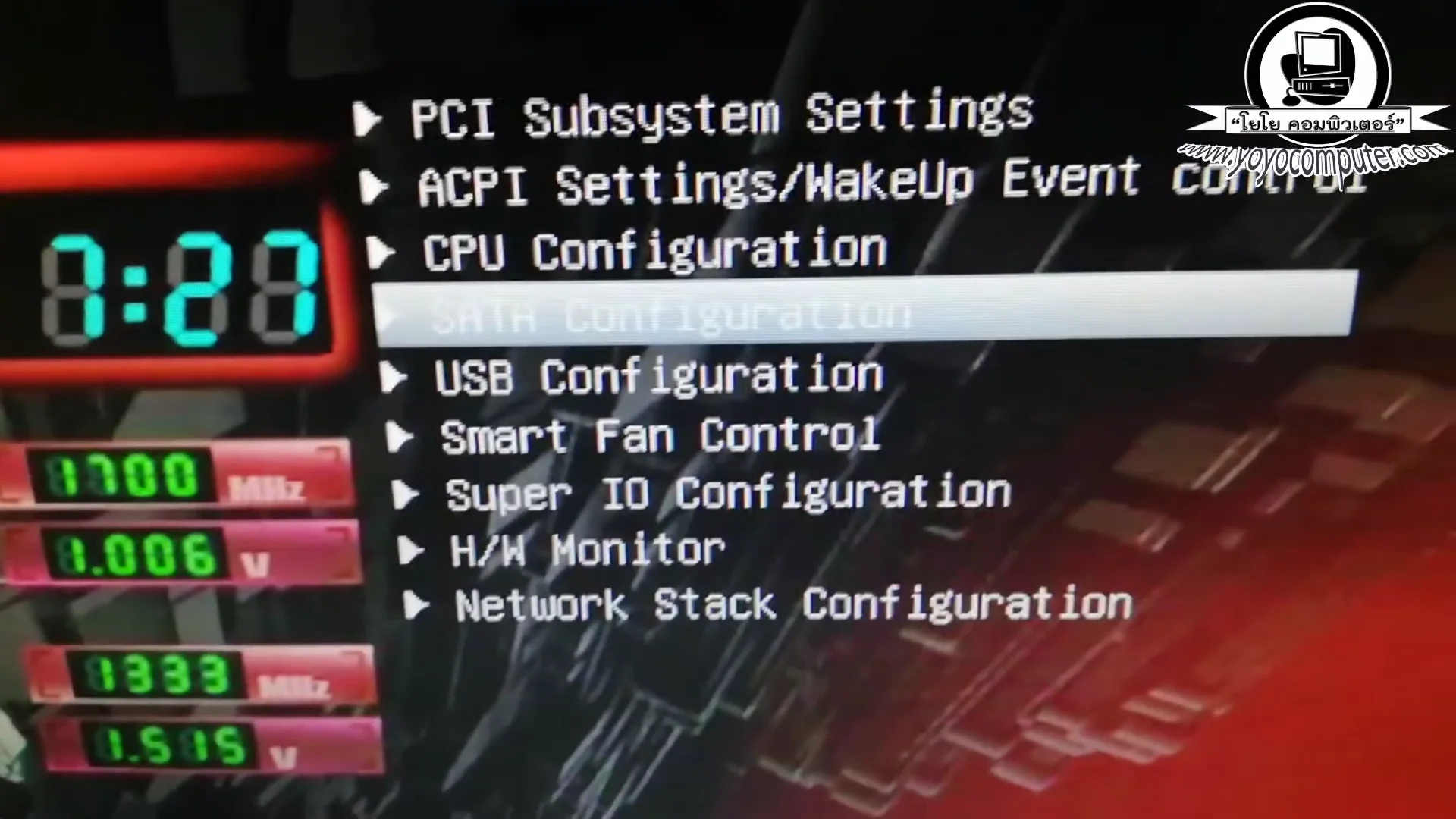
2. SATA Mode
- ถ้าลง Windows ไว้ตอน SATA Mode เป็น AHCI แล้วมีคนเปลี่ยนเป็น IDE จะเข้า Windows ไม่ได้
- ให้เปลี่ยนกลับเป็น AHCI (หรือเป็นค่าเดิมตอนลง Windows)
3. Secure Boot / Legacy Boot
- Windows ที่ลงแบบ UEFI ต้องเปิด Secure Boot
- Windows ที่ลงแบบ Legacy/CSM ต้องปิด Secure Boot
- ถ้าไม่แน่ใจ ลองสลับดูทั้ง 2 แบบ
4. ถ่าน CMOS
ถ้าเปิดเครื่องทีไร วันเวลาผิดทุกครั้ง แสดงว่าถ่าน CMOS บนเมนบอร์ดหมด ทำให้ BIOS กลับไปค่าเริ่มต้น Boot Order อาจเปลี่ยน ให้เปลี่ยนถ่าน CMOS ใหม่ (ถ่าน CR2032 ซื้อตามร้านสะดวกซื้อได้)
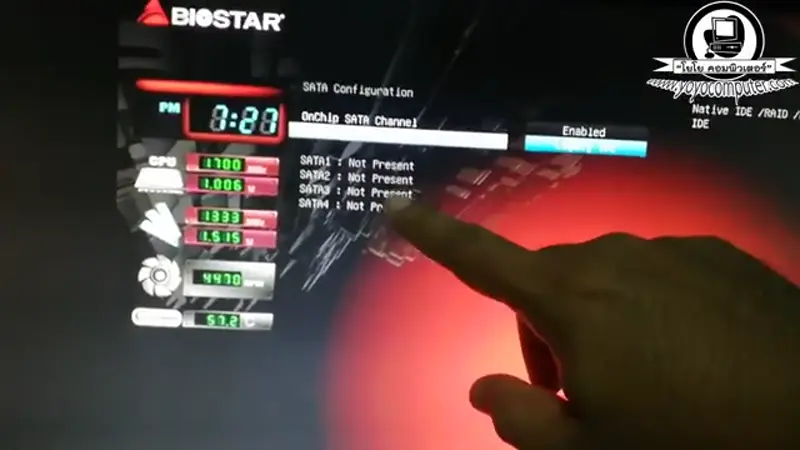
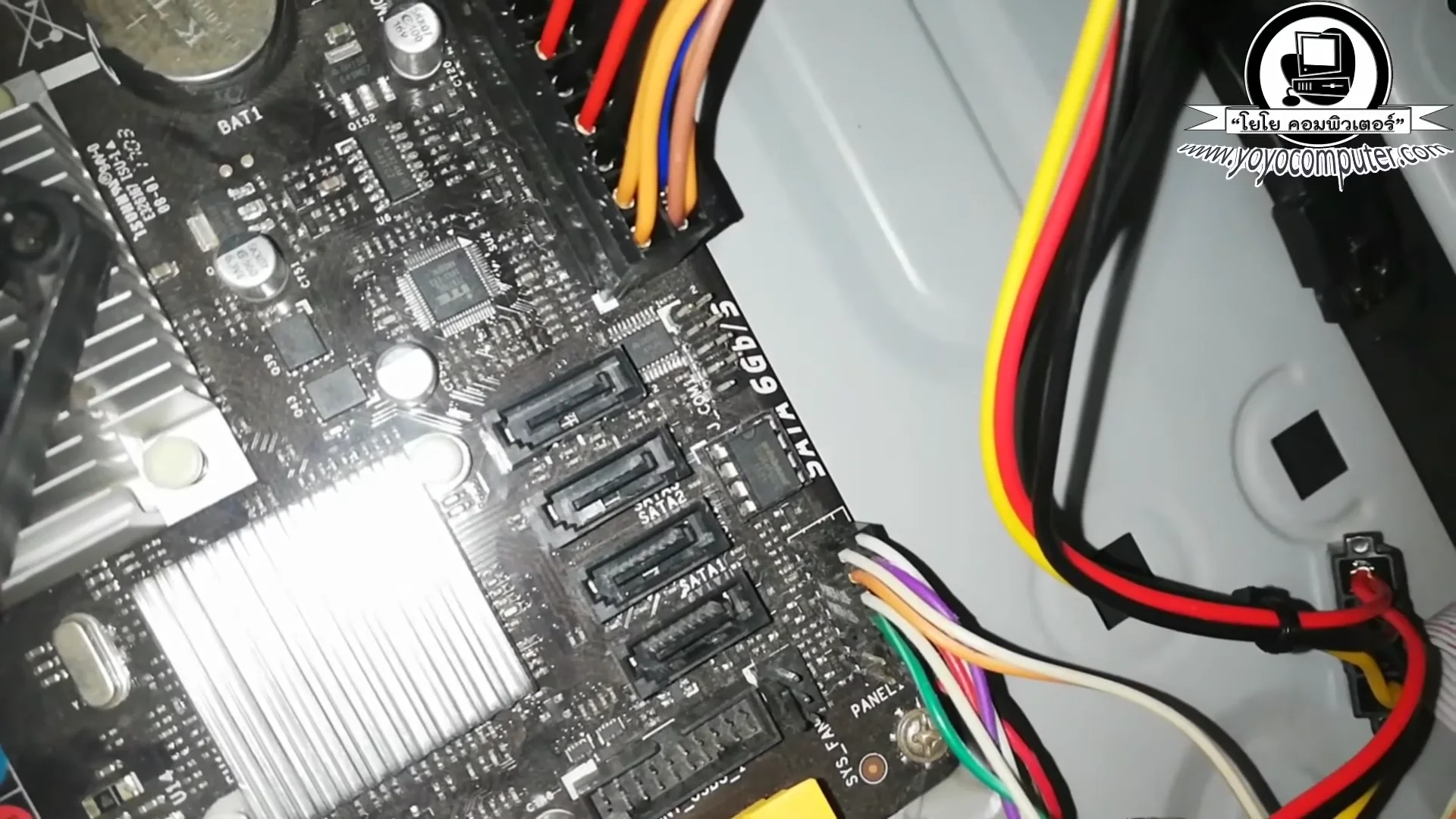
สังเกตไว้ครับ: ถ้า BIOS มองไม่เห็น HDD/SSD เลย (ไม่มีชื่อขึ้นในรายการ Boot) ปัญหาอยู่ที่ฮาร์ดแวร์แน่นอน — สายหลุด, พอร์ตเสีย, หรือ HDD/SSD พังแล้ว ลองเปลี่ยนสาย SATA หรือเปลี่ยนพอร์ตดูก่อนครับ บางเครื่อง (โดยเฉพาะ Lenovo) จะขึ้นError 1962 No operating system found แทน ซึ่งแก้ได้ด้วยวิธีเดียวกัน
วิธีแก้ขั้นที่ 3: เข้า Safe Mode
Safe Mode คือโหมดที่ Windows โหลดเฉพาะไฟล์พื้นฐานที่จำเป็น ถ้าเข้า Safe Mode ได้ แปลว่า Windows ยังไม่เสียหายหนัก มักจะแก้ได้ง่ายครับ
Windows 7: กด F8
- เปิดเครื่อง → กด F8 ซ้ำๆ ก่อนเห็นโลโก้ Windows
- เลือก Safe Mode แล้วกด Enter
Windows 10/11: ผ่าน Recovery
- เปิดเครื่อง → เห็นโลโก้ Windows ปุ๊ป กดปุ่ม Power ค้างปิดเครื่อง
- ทำซ้ำ 3 ครั้ง → ครั้งที่ 4 จะขึ้น Automatic Repair
- เลือก Advanced options → Troubleshoot → Advanced options → Startup Settings → Restart
- กด 4 หรือ F4 เพื่อเข้า Safe Mode
เข้า Safe Mode ได้แล้ว ทำอะไรต่อ?
- เพิ่งลงโปรแกรม/ไดรเวอร์: ไปที่ Control Panel → Programs → ลบโปรแกรมที่เพิ่งลงออก
- เพิ่ง Windows Update: Settings → Update → View update history → Uninstall updates → ลบ Update ล่าสุด
- ไม่แน่ใจว่าทำอะไร: ใช้ System Restore ย้อนกลับไปจุดก่อนวันที่เครื่องเริ่มมีปัญหา
- สงสัยไวรัส: รัน Windows Defender ใน Safe Mode → Full Scan
วิธีแก้ขั้นที่ 4: ซ่อม Boot ด้วย Command Prompt
ถ้าเข้า Safe Mode ไม่ได้ ต้องใช้ USB Boot หรือ แผ่นติดตั้ง Windows ครับ (ถ้ายังไม่มี ดูวิธีทำ USB Boot Windows 10 หรือ USB Boot Windows 11)
เข้า Command Prompt
- บูตจาก USB → เลือกภาษา → คลิก “Repair your computer”
- เลือก Troubleshoot → Advanced options → Command Prompt
ชุดคำสั่ง bootrec — ซ่อมไฟล์ Boot
พิมพ์ทีละบรรทัดแล้วกด Enter:
bootrec /fixmbr
bootrec /fixboot
bootrec /scanos
bootrec /rebuildbcd| คำสั่ง | หน้าที่ |
|---|---|
bootrec /fixmbr | ซ่อม Master Boot Record |
bootrec /fixboot | เขียน Boot Sector ใหม่ |
bootrec /scanos | สแกนหา Windows ที่ลงไว้ |
bootrec /rebuildbcd | สร้าง Boot Configuration Data ใหม่ |

หมายเหตุ: ถ้ารัน
bootrec /fixbootแล้วขึ้น “Access is denied” ให้ลองพิมพ์bootsect /nt60 sysแทนครับ
รัน bootrec เสร็จแล้ว รีสตาร์ทเครื่องดู ถ้าเข้า Windows ได้ก็จบเลยครับ ถ้ายังไม่ได้ ทำขั้นต่อไป
วิธีแก้ขั้นที่ 5: เช็ค HDD/SSD และไฟล์ระบบ
chkdsk — เช็คฮาร์ดดิสก์
ยังอยู่ใน Command Prompt ให้พิมพ์:
chkdsk C: /f /r/f= แก้ไข Error/r= หาและซ่อม Bad Sector
ใช้เวลานานครับ อาจ 30 นาทีถึง 2-3 ชั่วโมง ขึ้นกับขนาดฮาร์ดดิสก์ ให้รอจนเสร็จ อย่าปิดเครื่อง
ถ้า chkdsk เจอ Bad Sector จำนวนมาก หมายความว่า HDD กำลังจะพัง ควรเปลี่ยนเป็น SSD ใหม่โดยเร็วครับ
sfc — ซ่อมไฟล์ระบบ Windows
sfc /scannow /offbootdir=C:\ /offwindir=C:\Windowsสแกนไฟล์ระบบ Windows ทั้งหมด ถ้าเจอไฟล์เสียจะซ่อมให้อัตโนมัติ
DISM — ซ่อมแบบลึก (Windows 10/11)
DISM /image:C:\ /cleanup-image /restorehealthใช้หลัง sfc ถ้า sfc แจ้งว่าซ่อมไม่ได้ DISM จะดึงไฟล์จาก Windows Image มาซ่อมให้
ลำดับที่แนะนำ:
bootrecทั้ง 4 คำสั่ง → รีสตาร์ท- ถ้ายังไม่ได้ →
chkdsk C: /f /r→ รีสตาร์ท - ถ้ายังไม่ได้ →
sfc /scannow→DISM - รีสตาร์ทอีกครั้ง
หน้า BIOS SATA Configuration แสดง SATA1-4: Not Present — ถ้าเห็นแบบนี้ แสดงว่า BIOS มองไม่เห็น HDD/SSD ปัญหาอยู่ที่สายหลุดหรือ HDD พัง
ทางเลือกสุดท้าย: ลง Windows ใหม่
ถ้าลองทุกวิธีแล้วยังเข้าไม่ได้ ทางเลือกสุดท้ายคือ ลง Windows ใหม่ ครับ แต่ก่อนลงใหม่ ให้ สำรองข้อมูลก่อน:
สำรองข้อมูลก่อนลง Windows ใหม่
- เข้า Command Prompt จาก USB Boot
- พิมพ์
notepadกด Enter → เปิด Notepad ขึ้นมา - ไปที่ File → Open → เปลี่ยน Files of type เป็น “All Files”
- Browse ไปที่ C:\Users{ชื่อ}\Desktop หรือ Documents → คัดลอกไฟล์สำคัญไปเก็บไว้ USB/HDD ภายนอก
ตัวเลือกการลง Windows ใหม่
| ตัวเลือก | ข้อมูลหาย? | เหมาะกับ |
|---|---|---|
| Reset this PC → Keep my files | โปรแกรมหาย แต่ไฟล์ส่วนตัวอยู่ | เครื่องที่ยังบูตถึง Recovery ได้ |
| Clean Install จาก USB | ข้อมูลในไดรฟ์ C: หายทั้งหมด | เครื่องที่ HDD/SSD ยังพอใช้ได้ |
| เปลี่ยน SSD ใหม่ + ลง Windows ใหม่ | ข้อมูลใน HDD เดิมยังอยู่ (แยก drive) | HDD เก่ามี Bad Sector / เสื่อม |
วิธีดาวน์โหลดและทำ USB Boot:
Windows ของแท้ลิขสิทธิ์
ถ้าต้องลง Windows ใหม่ ผมแนะนำให้ใช้ของแท้ครับ ไม่ต้อง Crack ไม่เสี่ยงไวรัส อัพเดทได้ปกติ:
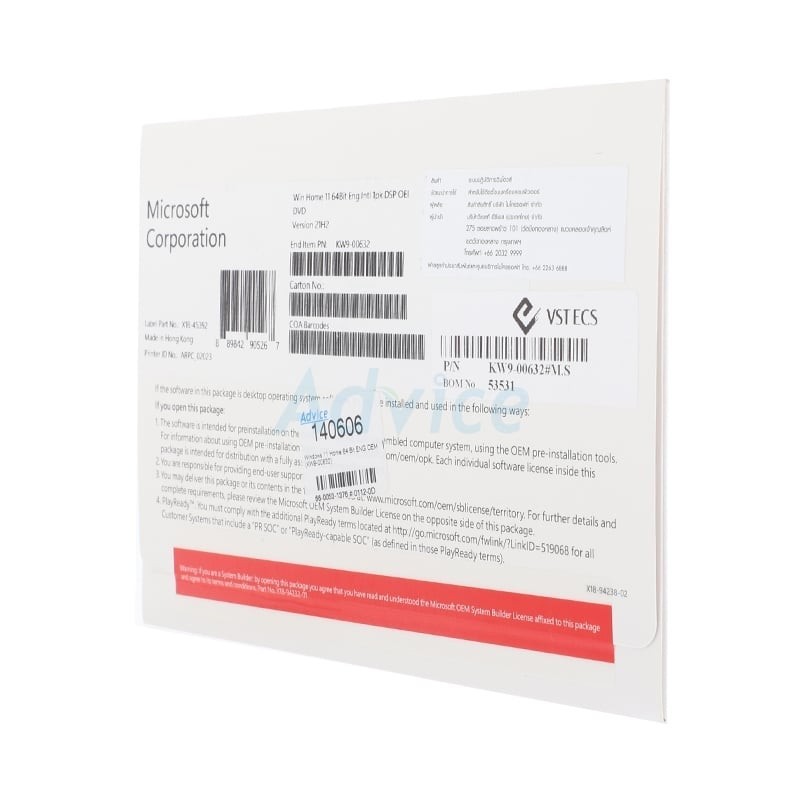
ของแท้ลิขสิทธิ์ ไม่ต้อง Crack ไม่เสี่ยงไวรัส อัพเดทได้ปกติ ใช้ได้ตลอดชีพ
SSD และ RAM แนะนำ ถ้าต้องเปลี่ยน
กรณี HDD มี Bad Sector — เปลี่ยนเป็น SSD
ถ้าตรวจแล้วพบว่า HDD มี Bad Sector หรือเครื่องช้ามากก่อนหน้า เปลี่ยนจาก HDD เป็น SSD เลยครับ:
- SSD ไม่มี Bad Sector แบบ HDD (ไม่มีจานหมุน)
- บูต Windows เร็วขึ้น 5 เท่า จาก 40-60 วิ เหลือ 8-15 วิ
- ลดโอกาสที่จะบูตไม่เข้า Windows ได้มาก
| รายการ | HDD (จานหมุน) | SSD NVMe |
|---|---|---|
| ความเร็วอ่าน | ~100 MB/s | 3,500+ MB/s |
| เปิด Windows | 40-60 วินาที | 8-15 วินาที |
| Bad Sector | เจอบ่อยหลัง 3-5 ปี | แทบไม่มี |
| ทนทาน | กระแทกเสียง่าย | ทนสะเทือนดี |

เปลี่ยนจาก HDD เป็น SSD บูต Windows เร็วขึ้น 5 เท่า ไม่มี Bad Sector ประกัน 5 ปี
กรณี RAM เสีย — เปลี่ยน RAM ใหม่
ถ้าทดสอบแล้วพบว่า RAM เสีย หรือ RAM เก่ามากแล้ว (4GB DDR3) ผมแนะนำให้เปลี่ยนเป็น DDR4 16GB เลยครับ ราคาตอนนี้ไม่ถึง 2 พัน:
RAM 16GB เพียงพอสำหรับทุกการใช้งาน ช่วยให้คอมไม่ค้าง ไม่จอฟ้า
ราคาอัพเดต: มี.ค. 2026 — SSD 500GB ไม่ถึง 2 พัน, RAM 16GB ไม่ถึง 2 พันเช่นกัน ถ้าเครื่องเก่ามากแล้ว เปลี่ยนทั้ง SSD + RAM ไม่ถึง 4 พัน คอมกลับมาเร็วเหมือนใหม่เลยครับ
เมื่อไหร่ควรยกร้านซ่อม?
แนะนำให้ยกร้านซ่อม ในกรณีเหล่านี้ครับ:
- ลองทุกวิธีข้างบนแล้วยังเข้า Windows ไม่ได้ — อาจเป็นปัญหาฮาร์ดแวร์ที่ต้องใช้เครื่องมือเช็ค
- BIOS มองไม่เห็น HDD/SSD เลย — ฮาร์ดดิสก์อาจพังแล้ว หรือเมนบอร์ดมีปัญหา
- มีเสียงคลิกๆ จาก HDD — จานหมุนมีปัญหา ต้องเปลี่ยนด่วน
- เครื่องมีกลิ่นไหม้ — อาจเป็นปัญหาที่เมนบอร์ดหรือ PSU ห้ามเปิดใช้ต่อ
- ไม่มั่นใจในการแก้ไขเอง — อย่าฝืนครับ เดี๋ยวเสียหายมากกว่าเดิม
ถ้าอยู่แถวสระบุรี ยกมาที่ร้านโยโยคอมพิวเตอร์ได้เลย หรือโทร 086-561-8171 ผมยินดีช่วยเหลือครับ ถ้าอยู่ไกลก็ทักมาปรึกษาที่ LINE: @018ffulw ได้เลย
📚 บทความที่เกี่ยวข้อง
คำถามที่พบบ่อย (FAQ)
คอมเปิดติดแต่จอดำ ไม่เข้า Windows ทำยังไง?
เช็คสายจอก่อนครับ ลองเปลี่ยนสาย HDMI/VGA หรือเปลี่ยนพอร์ต ถ้าจอยังดำอยู่ ให้เข้า BIOS ดู ถ้าเข้า BIOS ได้แสดงว่าจอไม่เสีย ปัญหาอยู่ที่ Windows ให้ทำตามวิธีแก้ในบทความนี้ ถ้าเข้า BIOS ไม่ได้เลย อาจเป็นปัญหาที่ RAM หรือการ์ดจอ ลองดูวิธีแก้คอมเปิดติด จอดำครับ
คอมค้างโลโก้ Windows วนไม่จบ แก้ยังไง?
ลองเข้า Safe Mode ก่อน ถ้าเข้าไม่ได้ ให้ทำ USB Boot แล้วเข้า Command Prompt รันคำสั่ง bootrec /fixmbr, bootrec /fixboot, bootrec /rebuildbcd เพื่อซ่อมไฟล์ Boot ถ้ายังไม่หาย ให้รัน chkdsk C: /f /r เพื่อเช็คว่า HDD มี Bad Sector หรือเปล่า ผมเขียนขั้นตอนละเอียดไว้ที่วิธีแก้ Startup Repair วนลูปไม่จบครับ
เข้า BIOS ได้แต่เข้า Windows ไม่ได้ ปัญหาอยู่ตรงไหน?
ถ้าเข้า BIOS ได้ แสดงว่าเมนบอร์ด CPU RAM ยังทำงานปกติ ปัญหาอยู่ที่ HDD/SSD หรือไฟล์ Windows ครับ ให้เช็ค Boot Order ใน BIOS ว่า HDD/SSD ยังมีชื่อขึ้นอยู่ไหม ถ้าไม่รู้วิธีเข้า BIOS ดูวิธีเข้า BIOS ทุกยี่ห้อ ถ้าไม่มีชื่อ HDD/SSD ขึ้น แสดงว่า HDD/SSD พังหรือสายหลุด ถ้ามีชื่อขึ้นแต่บูตไม่ได้ ให้ซ่อม Boot ด้วยคำสั่ง bootrec
ถ่าน CMOS หมด ทำให้เข้า Windows ไม่ได้จริงไหม?
ได้ครับ เพราะเมื่อถ่าน CMOS หมด BIOS จะกลับไปค่าเริ่มต้นทุกครั้งที่เปิดเครื่อง Boot Order อาจเปลี่ยน SATA Mode อาจเปลี่ยน ทำให้ Windows หา HDD ไม่เจอ สังเกตง่ายๆ คือ วันเวลาในเครื่องผิดทุกครั้งที่เปิด ถ้าเป็นแบบนี้ เปลี่ยนถ่าน CR2032 ตัวละ 20-30 บาทที่ร้านสะดวกซื้อ แล้วตั้ง BIOS ใหม่
ต้องลง Windows ใหม่ ข้อมูลจะหายไหม?
ถ้าเลือก Clean Install ข้อมูลในไดรฟ์ C: จะหายทั้งหมดครับ แต่ถ้าเลือก Reset this PC → Keep my files จะเก็บไฟล์ส่วนตัวไว้ (โปรแกรมหาย) วิธีที่ดีที่สุดคือ สำรองข้อมูลก่อนเสมอ โดยเข้า Command Prompt จาก USB Boot แล้วใช้ Notepad เปิด File Explorer คัดลอกไฟล์ไปเก็บ USB อื่น
สรุป
อาการ คอมเปิดติดแต่ไม่เข้า Windows แก้ได้ครับ เรียงจากง่ายไปยาก:
- เช็คฮาร์ดแวร์ → RAM หลวม, สาย HDD หลุด, สายจอ
- เช็ค BIOS → Boot Order, SATA Mode, ถ่าน CMOS
- เข้า Safe Mode → ลบโปรแกรม/Update ที่ทำให้พัง
- ซ่อม Boot → bootrec ทั้ง 4 คำสั่ง
- เช็ค HDD → chkdsk /f /r + sfc /scannow
- ลง Windows ใหม่ → ทางเลือกสุดท้าย
และถ้าเครื่องเริ่มเก่า HDD ใช้มานาน ลองพิจารณาเปลี่ยนเป็น SSD ครับ ราคาตอนนี้ 500GB ไม่ถึง 2 พัน เปลี่ยนแล้วคอมเร็วขึ้นเท่าตัว แถมลดโอกาสเจอปัญหาบูตไม่ขึ้นได้อีกด้วย หลังแก้ปัญหาเสร็จแล้ว อย่าลืมสแกนไวรัสให้เรียบร้อยด้วย เพราะบางครั้งต้นเหตุที่ไฟล์บูตเสียก็มาจากมัลแวร์ครับ และดูแลรักษาคอมให้ถูกวิธีก็ช่วยลดโอกาสเจอปัญหาซ้ำได้
มีคำถามเพิ่มเติม ทักมาได้ที่ LINE: @018ffulw หรือโทร 086-561-8171 ครับ
บทความที่เกี่ยวข้อง
ข้อจำกัดความรับผิดชอบ
บทความนี้จัดทำขึ้นเพื่อให้ความรู้เท่านั้น ผู้อ่านควรสำรองข้อมูลสำคัญทุกครั้งก่อนทำตามขั้นตอนใดๆ โยโยคอมพิวเตอร์ไม่รับผิดชอบต่อความเสียหายที่อาจเกิดขึ้นจากการนำข้อมูลไปปฏิบัติ ผู้อ่านยอมรับความเสี่ยงด้วยตนเอง หากไม่มั่นใจ ควรปรึกษาช่างผู้เชี่ยวชาญ

เขียนโดย
สุทินันท์ ปูคะภาค (โย)
ช่างคอมพิวเตอร์ประสบการณ์กว่า 20 ปี จากจังหวัดสระบุรี แชร์ความรู้ไอทีผ่านบทความและวิดีโอ YouTube เพื่อให้ทุกคนแก้ปัญหาคอมได้ด้วยตัวเอง
ดูวิดีโอบน YouTubeบทความที่เกี่ยวข้อง

วิธีอัพเดท BIOS อย่างปลอดภัย ทำผิดจอดำ เมนบอร์ดพัง
วิธีอัพเดท BIOS (Flash BIOS) อย่างปลอดภัย สำหรับ HP, Lenovo, ASUS, MSI, Gigabyte ทำไมต้องอัพเดท ทำผิดจะเกิดอะไร อัพเดทแล้วจอดำแก้ยังไง

HDD เสียงคลิกๆ? สัญญาณฮาร์ดดิสก์กำลังเสีย สำรองข้อมูลด่วน!
HDD เสียงคลิกๆ สาเหตุและวิธีรับมือ สำรองข้อมูลก่อนสาย แนะนำ WD My Passport สำหรับ Backup และเมื่อไหร่ควรเปลี่ยน SSD

จอฟ้า (BSOD) Windows 10/11 สาเหตุและวิธีแก้แบบละเอียด
แก้ปัญหาจอฟ้า BSOD Windows 10 11 สาเหตุ วิธีแก้ เช็คได้เอง error code ยอดฮิต IRQL_NOT_LESS_OR_EQUAL CRITICAL_PROCESS_DIED แก้ยังไง