
วิธีดูเวอร์ชัน รุ่นวินโดว์ ที่ใช้งานอยู่ ง่ายๆ!! (How to Version Build Windows)
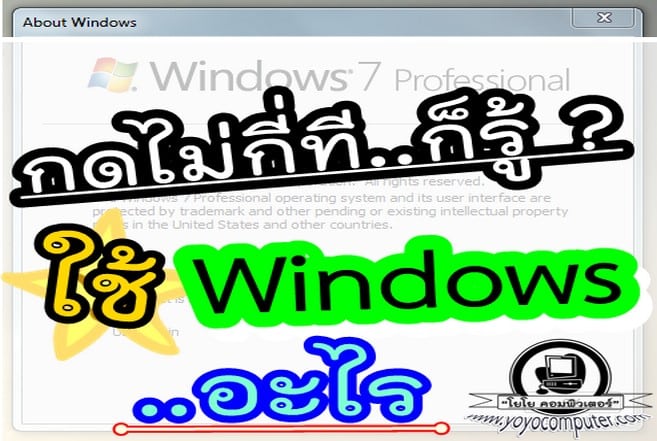
วิธีดูเวอร์ชัน Build และ Service Pack ของ Windows ง่าย ๆ
เคยไหมครับ เวลาไปถามปัญหาคอมพิวเตอร์ตาม Pantip, กลุ่มเฟซบุ๊ก หรือ ฟอรั่ม ต่าง ๆ แล้วคนตอบถามกลับมาว่า:
- “ใช้ Windows อะไร?”
- “Version อะไร?”
- “Build เลขอะไร?”
- “Service Pack ไหน?”
แล้วเราก็ตอบไม่ได้… ผมเจอแบบนี้บ่อยมากครับ ลูกค้าหลายคนรู้แค่ว่าเครื่องเป็น “Windows 10” แต่ถามว่าเป็น Version อะไร Build อะไร ก็ตอบไม่ได้ วันนี้ผมจะมาสอนวิธีเช็คแบบง่าย ๆ ทำได้ใน 30 วินาทีเลยครับ
สารบัญ
- ทำไมต้องรู้ Version, Build, Service Pack?
- ขั้นตอนเช็ค Version Build Windows
- อ่านข้อมูลบนหน้าจอ About Windows
- ตาราง Version Windows ทุกรุ่น
- Version, Build, Service Pack คืออะไร?
- เลข Version มาจากไหน?
- วิธีเช็คแบบอื่น
- รู้แล้วเอาไปใช้ทำอะไร?
- คำถามที่พบบ่อย (FAQ)
ทำไมต้องรู้ Version, Build, Service Pack?
ผมขอยกตัวอย่างจากประสบการณ์จริงครับ:
- อัปเดตแพตช์ Windows - บางแพตช์ต้องดู Build Number ว่าเครื่องเราได้อัปเดตตัวล่าสุดหรือยัง
- แก้ไขปัญหา - Bug บางตัวเกิดแค่ใน Version เฉพาะ เช่น Windows 10 1809 เคยมีปัญหาไฟล์หายหลังอัปเดต
- ลง Driver - บาง Driver ต้องการ Build ขั้นต่ำถึงจะทำงานได้
- โปสถามปัญหา - ถ้าบอก Version และ Build ได้ คนช่วยตอบจะแก้ปัญหาให้ได้เร็วขึ้นมาก
ผมเคยเจอลูกค้าที่พยายามลงอัปเดต Windows 10 แต่ลงไม่ได้ พอเช็ค Build ถึงรู้ว่า เครื่องอยู่ที่ Build เก่ามาก ต้องอัปเดตเป็นขั้น ๆ ไม่สามารถข้ามไปได้เลยครับ
ขั้นตอนเช็ค Version Build Windows
วิธีนี้ใช้ได้กับ ทุก Windows ตั้งแต่ XP, Vista, 7, 8, 8.1, 10 จนถึง 11 ครับ
ขั้นตอนที่ 1: เปิดหน้าต่าง Run
กดปุ่ม Windows + R บนคีย์บอร์ดพร้อมกัน จะมีหน้าต่าง Run ขึ้นมา

Tip: ถ้ากด Windows + R ไม่ได้ ก็กดปุ่ม Start แล้วพิมพ์
Runกด Enter ได้เหมือนกันครับ
ขั้นตอนที่ 2: พิมพ์คำสั่ง winver
พิมพ์ winver ลงในช่อง Open แล้วกด OK หรือ Enter
(จะพิมพ์ตัวเล็กหรือตัวใหญ่ก็ได้ครับ WINVER, Winver, winver ใช้ได้หมด)

ขั้นตอนที่ 3: อ่านข้อมูลบนหน้าจอ
หน้าต่าง About Windows จะขึ้นมา แสดงข้อมูลทั้งหมดของ Windows ที่ใช้อยู่

อ่านข้อมูลบนหน้าจอ About Windows
มาดูกันว่าข้อมูลแต่ละอย่างอ่านยังไงครับ (ตัวอย่างจาก Windows 7):

| ข้อมูล | ตัวอย่าง | ความหมาย |
|---|---|---|
| ชื่อ Windows | Windows 7 Professional | ชื่อและ Edition |
| Version | 6.1 | เลขเวอร์ชันภายใน |
| Build | 7601 | เลข Build (ยิ่งเลขสูง ยิ่งอัปเดตใหม่) |
| Service Pack | Service Pack 1 | ชุดอัปเดตใหญ่ |
ตัวอย่างจาก Windows เวอร์ชันต่าง ๆ
Windows 10:
- Version: 22H2 (แสดงแบบปี+ครึ่งปี)
- OS Build: 19045.1234
Windows 11:
- Version: 23H2 หรือ 24H2
- OS Build: 22631.xxxx หรือ 26100.xxxx
สังเกตว่า Windows 10/11 เปลี่ยนวิธีแสดง Version จากเลข (6.1, 6.3) มาเป็น ปี+ครึ่งปี (22H2 = ปี 2022 ครึ่งปีหลัง) ครับ
ตาราง Version Windows ทุกรุ่น
| Windows | Version (Internal) | Build Range |
|---|---|---|
| Windows XP | 5.1 | 2600 |
| Windows Vista | 6.0 | 6000-6002 |
| Windows 7 | 6.1 | 7600-7601 |
| Windows 8 | 6.2 | 9200 |
| Windows 8.1 | 6.3 | 9600 |
| Windows 10 (1507) | 10.0 | 10240 |
| Windows 10 (22H2) | 10.0 | 19045 |
| Windows 11 (21H2) | 10.0 | 22000 |
| Windows 11 (24H2) | 10.0 | 26100 |
น่ารู้: Windows 10 และ 11 ใช้ Version Internal เดียวกันคือ 10.0 ครับ ต่างกันที่ Build Number
Version, Build, Service Pack คืออะไร?
Version (เวอร์ชัน)
Version คือ รุ่นใหญ่ ของ Windows ครับ เปรียบเทียบเหมือน iPhone 14, iPhone 15 — เป็นการบอกว่าเป็นรุ่นไหน
- Windows 7: Version 6.1
- Windows 10: แสดงเป็น 21H1, 21H2, 22H2 (ปี+ครึ่งปี)
- Windows 11: แสดงเป็น 22H2, 23H2, 24H2
Build (บิลด์)
Build คือ เลขย่อย ที่เปลี่ยนทุกครั้งที่มีการอัปเดต เหมือน “เลขรุ่นย่อย” ครับ ยิ่งเลขสูง แปลว่ายิ่งอัปเดตใหม่ เช่น:
- Build 19045.3930 อัปเดตใหม่กว่า Build 19045.3803
Service Pack (เซอร์วิสแพ็ก)
Service Pack คือ ชุดอัปเดตใหญ่ ที่ Microsoft ออกมารวมแพตช์หลาย ๆ ตัวไว้ด้วยกัน ใช้กับ Windows รุ่นเก่า (XP, Vista, 7) ครับ ส่วน Windows 8 ขึ้นไป ไม่มี Service Pack แล้ว เปลี่ยนเป็นระบบ Feature Update แทน
เลข Version มาจากไหน?
หลายคนสงสัยว่า เลข Version อย่าง 1809, 22H2 มาจากไหน ผมอธิบายให้ครับ:
Windows 10 รุ่นแรก ๆ (ระบบเก่า)
เลขมาจาก ปี + เดือน ที่ออก:
- 1507 = ปี 2015, เดือน 7 (กรกฎาคม)
- 1709 = ปี 2017, เดือน 9 (กันยายน)
- 1809 = ปี 2018, เดือน 9 (กันยายน)
Windows 10/11 รุ่นใหม่ (ระบบ H1/H2)
เปลี่ยนมาใช้ ปี + ครึ่งปี:
- 21H1 = ปี 2021, ครึ่งปีแรก (H1 = Half 1)
- 22H2 = ปี 2022, ครึ่งปีหลัง (H2 = Half 2)
- 24H2 = ปี 2024, ครึ่งปีหลัง
พอรู้ระบบนี้แล้ว เวลาเห็นเลข Version ก็จะรู้ทันทีว่า Windows เราอัปเดตล่าสุดเมื่อไหร่ครับ
วิธีเช็คแบบอื่น
นอกจากใช้ winver แล้ว ยังมีวิธีอื่นอีกครับ:
วิธีที่ 2: ใช้ Command Prompt
- กด Windows + R พิมพ์
cmdกด Enter - พิมพ์
systeminfoกด Enter - จะแสดงข้อมูลละเอียดมาก ทั้ง OS Name, Version, Build, Install Date
วิธีที่ 3: ใช้ msinfo32
- กด Windows + R พิมพ์
msinfo32กด Enter - ดูที่ OS Name และ Version
- จะเห็น BIOS Mode (Legacy/UEFI) ด้วย ซึ่งมีประโยชน์ตอน เช็คว่าเครื่องลง Windows 11 ได้ไหม
วิธีที่ 4: ดูใน Settings (Windows 10/11)
- กด Windows + I เปิด Settings
- ไปที่ System > About
- เลื่อนลงดู Windows specifications
รู้แล้วเอาไปใช้ทำอะไร?
ผมสรุปสถานการณ์ที่ต้องใช้ข้อมูลพวกนี้บ่อย ๆ ครับ:
1. อัปเดต Windows
ก่อนอัปเดต ต้องรู้ว่าตอนนี้อยู่ Version ไหน Build อะไร เพื่อจะรู้ว่า ต้องอัปเดตอะไรบ้าง บางทีกดอัปเดตแล้วไม่ขึ้น เพราะ Build ปัจจุบันเก่าเกินไป ต้องอัปเดตเป็นขั้น ๆ
2. โพสถามปัญหาตาม Forum
พอบอก Version และ Build ได้ คนช่วยตอบจะเข้าใจปัญหาเร็วขึ้นมาก เช่น “Windows 10 22H2 Build 19045.3930 เจอจอฟ้า” คนตอบจะรู้ทันทีว่า Build นี้มี Bug อะไรบ้าง
3. ลง Driver ให้ถูกเวอร์ชัน
Driver บางตัวต้องการ Windows Build ขั้นต่ำ ถ้าเครื่อง Build ต่ำกว่าอาจลงไม่ได้ หรือลงได้แต่ทำงานผิดปกติ อ่านเพิ่มที่ หา Driver มาลงเครื่อง
4. เช็คว่าเครื่องพร้อมอัปเกรด Windows 11 ไหม
ถ้ารู้ว่าตัวเองใช้ Windows 10 อยู่ ก็ไปเช็คต่อว่า เครื่องรองรับ Windows 11 หรือไม่ แล้วค่อยตัดสินใจว่าจะ อัปเกรด Windows 11 ดีไหม
5. รู้ว่า Windows หมดการสนับสนุนหรือยัง
ถ้าเครื่องเป็น Windows 7 (Version 6.1) แปลว่า หมดการสนับสนุนไปตั้งแต่ปี 2020 ไม่ได้รับแพตช์ความปลอดภัยแล้ว ควรอัปเกรดครับ
คำถามที่พบบ่อย
winver กับ msinfo32 ต่างกันยังไง?
winver แสดงแค่ชื่อ Windows, Version และ Build แบบสั้น ๆ ส่วน msinfo32 แสดงข้อมูลละเอียดกว่ามาก ทั้ง CPU, RAM, BIOS Mode, Secure Boot และอื่น ๆ ถ้าแค่อยากรู้เวอร์ชัน ใช้ winver ก็พอครับ
เช็คเวอร์ชัน Windows บน PC ที่เปิดไม่ติดได้ไหม?
ถ้าเข้า Windows ไม่ได้เลย จะเช็คด้วย winver ไม่ได้ครับ แต่มีวิธีอื่น เช่น บูตจาก USB แล้วเข้าไปดู Registry อ่านเพิ่มที่ เปิดไม่ติดแต่อยากรู้ว่าใช้ Windows อะไร
ทำไมเลข Version ของ Windows 10 กับ 11 ถึงเป็น 10.0 เหมือนกัน?
เพราะ Microsoft ออกแบบให้ Windows 11 เป็น “ส่วนต่อ” ของ Windows 10 ในทางเทคนิค เลย Version Internal เดียวกัน ต่างกันที่ Build Number ครับ (Windows 10 = Build 19xxx, Windows 11 = Build 22xxx ขึ้นไป)
สรุป
การเช็ค Version, Build และ Service Pack ของ Windows ทำได้ง่ายมากครับ แค่กด Windows + R แล้วพิมพ์ winver ก็เห็นข้อมูลทั้งหมดแล้ว ข้อมูลพวกนี้มีประโยชน์มากทั้งตอนอัปเดต Windows, ลง Driver, ถามปัญหาตามฟอรั่ม และเช็คความพร้อมก่อนอัปเกรด
ถ้าอยากรู้ว่าเครื่องเป็น Windows อะไร อ่าน วิธีเช็คเวอร์ชัน Windows ได้เลยครับ
บทความที่เกี่ยวข้อง
บทความที่เกี่ยวข้อง
![Microsoft Office 365 คืออะไร คุ้มไหม เปรียบเทียบครบทุกแพ็กเกจ [2026]](/images/blog/heroes/microsoft-office-365-guide.svg)
Microsoft Office 365 คืออะไร คุ้มไหม เปรียบเทียบครบทุกแพ็กเกจ [2026]
อธิบาย Microsoft 365 คืออะไร ต่างจาก Office ปกติยังไง เปรียบเทียบราคาทุกแพ็กเกจ Personal, Family, Business คุ้มไหม ควรซื้อไหม
![Microsoft Office มีอะไรบ้าง? แต่ละโปรแกรมใช้ทำอะไร สรุปครบ [2026]](/images/blog/heroes/microsoft-office-programs-guide.svg)
Microsoft Office มีอะไรบ้าง? แต่ละโปรแกรมใช้ทำอะไร สรุปครบ [2026]
สรุปโปรแกรมใน Microsoft Office ทั้งหมด Word Excel PowerPoint Outlook Access มีอะไรบ้าง แต่ละตัวใช้ทำอะไร เหมาะกับใคร
Microsoft Office 2024 vs 2021 ต่างกันยังไง ซื้อตัวไหนดี?
เปรียบเทียบ Microsoft Office 2024 vs 2021 ต่างกันยังไง ราคาเท่าไหร่ ฟีเจอร์ใหม่อะไรบ้าง ซื้อตัวไหนคุ้มสุด