
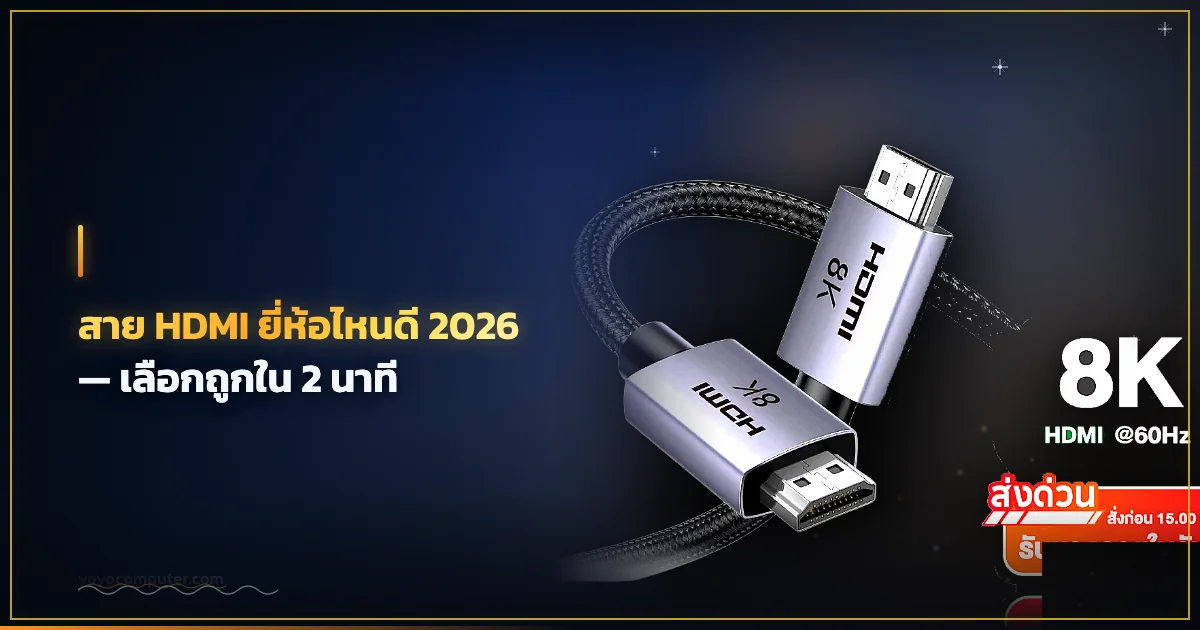
สาย HDMI ทุกเส้นใช้ได้เหมือนกันไหม? — ไม่ใช่ครับ เลือกผิดแล้วภาพไม่ออก หรือออกแต่ได้แค่ 60Hz แทนที่จะได้ 144Hz
บทความนี้สรุปให้เลือกได้ใน 2 นาที จากประสบการณ์ที่ร้านคอมสระบุรีใช้ต่อจอและ TV มาหลายร้อยหน่วยครับ
HDMI 2.0 vs 2.1 ต่างกันยังไง?
| รุ่น | Bandwidth | รองรับสูงสุด | เหมาะกับ |
|---|---|---|---|
| HDMI 1.4 | 10.2 Gbps | 1080p 120Hz / 4K 30Hz | จอ FHD เก่า |
| HDMI 2.0 | 18 Gbps | 4K 60Hz | จอ 4K ทั่วไป ✅ |
| HDMI 2.1 | 48 Gbps | 4K 144Hz / 8K 60Hz | จอเกมมิ่ง 4K 120Hz+ |
คนส่วนใหญ่ใช้จอ 1080p หรือ 4K 60Hz → HDMI 2.0 เพียงพอ 100%
ต้องการ HDMI 2.1 เฉพาะถ้า: ใช้จอเกมมิ่ง 4K 120Hz+ หรือ PS5/Xbox Series X ต่อ TV 4K 120Hz
เรื่องที่หลายคนเข้าใจผิด — สายที่ขายว่า “HDMI 2.1” ในตลาดราคา 50-100 บาท ส่วนใหญ่ไม่ได้ผ่านการ certified จริง Bandwidth จริงอาจแค่ HDMI 2.0 ควรซื้อจากยี่ห้อที่เชื่อถือได้ครับ
สาย HDMI แนะนำ 2026
งบไม่เกิน ฿200 — Ugreen HDMI 2.0
Ugreen คือยี่ห้อที่ขายดีมากในไทยสำหรับสาย HDMI ราคาประหยัด ผ่าน Premium Certified ของ HDMI Forum ใช้ได้จริง ไม่ใช่สายถูกที่ภาพไม่ออก
ที่ร้านผมใช้ Ugreen ต่อจอทำงานและ TV มาหลายปี ไม่เคยมีปัญหาสัญญาณหลุดหรือภาพกระพริบครับ
Ugreen ขายดีอันดับ 1 ไทย รองรับ 4K 60Hz HDR ราคาเริ่ม 120 บาท ยาว 1-3 เมตรให้เลือก
งบ ฿200-400 — Ugreen HDMI 2.1 8K
ถ้าต้องการรองรับอนาคต หรือมีจอ 4K 144Hz Ugreen HDMI 2.1 คุ้มค่ากว่าซื้อสาย Belkin/Cable Matters ที่ราคาสูงกว่า 3-5 เท่า
สาย HDMI 2.1 ของ Ugreen ผ่าน 48Gbps certified จริง ต่อจอ 4K 144Hz หรือ 8K 60Hz ได้โดยไม่มีปัญหาครับ
HDMI 2.1 รองรับ 4K 144Hz และ 8K 60Hz เหมาะจอเกมมิ่งและ TV รุ่นใหม่ ราคาคุ้มมาก
งบ ฿400+ — Belkin HDMI 2.1
ถ้าต้องการสาย Premium สำหรับ Home Theater หรือ PS5/Xbox Series X ที่ใช้ทุกวัน Belkin มีรับประกันตลอดชีพและผ่านการทดสอบ 4K 120Hz สำหรับคอนโซลโดยเฉพาะ
รับประกัน Belkin ตลอดชีพ certified 4K 120Hz สำหรับ PS5/Xbox ที่ต้องการความมั่นใจ 100%
ซื้อสาย HDMI ต้องดูอะไรบ้าง?
1. ความยาว
เลือกให้พอดีกับระยะจริง บวกเผื่อไว้ 0.5-1 เมตร อย่าเลือกสั้นเกินจนต้องดึงสาย
ระยะไกลเกิน 5 เมตร: สัญญาณ HDMI อาจลดลง ต้องซื้อ Active HDMI หรือ HDMI over Fiber แทน สายธรรมดายาว 10 เมตรมักมีปัญหาครับ
2. Version HDMI
อย่าเชื่อที่ฉลากอย่างเดียว — สาย “HDMI 2.1” ราคา 50 บาทอาจไม่ได้ certified จริง ให้ดู:
- มี CL3 rating (สำหรับซ่อนในผนัง)
- มี 48Gbps ระบุชัดเจน (สำหรับ 2.1 แท้)
- ยี่ห้อที่รู้จัก: Ugreen, Vention, Baseus, Belkin, Cable Matters
3. Connector ปลาย
สาย HDMI มีหลายขนาด:
- Type A (ใหญ่ปกติ) — TV, Monitor, คอม
- Type C (Mini HDMI) — กล้อง DSLR, แท็บเล็ตบางรุ่น
- Type D (Micro HDMI) — กล้อง Action Cam, โทรศัพท์บางรุ่น
ซื้อให้ตรงกับอุปกรณ์ที่ใช้ครับ
กรณีพิเศษ — ต่อจาก MacBook
MacBook รุ่นใหม่ไม่มีพอร์ต HDMI โดยตรง ต้องใช้ USB-C to HDMI Adapter หรือ Thunderbolt Dock ก่อน
แนะนำอ่านเพิ่มที่ MacBook USB-C และ Thunderbolt ต่ออะไรได้บ้าง สำหรับ MacBook M1-M4 ทุกรุ่นครับ
อย่าซื้อสาย HDMI แบบนี้
ผมเห็นลูกค้าพามาร้านด้วยปัญหา “จอไม่ออก” หรือ “สัญญาณหลุดบ่อย” บ่อยครั้งสาเหตุคือสาย HDMI ราคาถูกจากตลาดทั่วไปครับ
หลีกเลี่ยง:
- สาย HDMI ไม่มียี่ห้อ ราคา 30-60 บาท — สัญญาณไม่เสถียร ภาพกระพริบ
- สายที่ไม่ระบุ bandwidth หรือ version ชัดเจน
- สาย “HDMI 4K” ที่ไม่ได้ระบุว่า 60Hz หรือ 30Hz (4K 30Hz ดูหนังได้ แต่ถ้าเอาต่อคอมจะ lag)
- สายยาวเกิน 5 เมตรราคาถูก — ใช้ active cable แทนครับ
ปัญหาจอไม่ออกหรือภาพผิดปกติ?
ถ้าจอเหลือง จอมีเส้น หรือภาพไม่ออก ปัญหาส่วนใหญ่มาจากสายเสีย เปลี่ยนสายก่อนเป็นอันดับแรกครับ ดูวิธีแก้ได้ที่ จอคอมเหลืองทั้งจอ แก้ได้เอง
ถ้าต่อ HDMI แล้วได้แค่ 60Hz ทั้งที่จอรองรับ 144Hz — ปัญหาอาจมาจากสาย HDMI 2.0 ที่ bandwidth ไม่พอ หรือพอร์ต HDMI บนการ์ดจอไม่รองรับ ต้องตรวจสอบทั้งสองอย่างครับ
เปรียบเทียบ HDMI vs DisplayPort
| ประเด็น | HDMI | DisplayPort |
|---|---|---|
| ความนิยม | TV, Console, ส่วนใหญ่ | Monitor Gaming |
| 4K 144Hz | HDMI 2.1 | DP 1.4+ |
| Daisy Chain | ไม่รองรับ | รองรับ (multi-monitor) |
| Free-Sync/G-Sync | HDMI 2.1 รองรับ | รองรับเต็มที่ |
| ราคาสาย | ถูกกว่า | แพงกว่า 20-30% |
สำหรับจอ Gaming 144Hz+ แนะนำใช้ DisplayPort ถ้าจอรองรับ เพราะ bandwidth สูงกว่าและ latency ต่ำกว่าเล็กน้อย ส่วน HDMI เหมาะสำหรับต่อ TV, Console, และอุปกรณ์ที่ไม่มีพอร์ต DisplayPort ดูจอที่รองรับ DisplayPort ได้ที่ จอคอม ยี่ห้อไหนดี 2026
สายคู่ไหนคุ้มที่สุดในแต่ละ Use Case
ต่อคอมกับจอ 1080p 60Hz ทำงาน: Ugreen HDMI 2.0 ฿120-180 — เกินพอ
ต่อกับจอ 1440p 144Hz เล่นเกม: Ugreen HDMI 2.1 ฿250-380 หรือ DisplayPort 1.4 ถ้าจอรองรับ
ต่อ PS5/Xbox Series X กับ TV 4K 120Hz: ต้องใช้ HDMI 2.1 certified เช่น Belkin HDMI 2.1 ฿450-700 หรือ Ugreen HDMI 2.1
ต่อ MacBook กับ TV: ต้องใช้ USB-C to HDMI Adapter ก่อน สาย HDMI 2.0 ฝั่ง TV เพียงพอสำหรับ 4K 60Hz
ต่อ TV กับ TV ระยะไกลเกิน 5 เมตร: ควรใช้ Active HDMI หรือ HDMI over Fiber แทนสายธรรมดา เพื่อหลีกเลี่ยงปัญหาสัญญาณลด
ข้อจำกัดความรับผิดชอบ
บทความนี้จัดทำขึ้นเพื่อให้ความรู้เท่านั้น ผู้อ่านควรสำรองข้อมูลสำคัญทุกครั้งก่อนทำตามขั้นตอนใดๆ โยโยคอมพิวเตอร์ไม่รับผิดชอบต่อความเสียหายที่อาจเกิดขึ้นจากการนำข้อมูลไปปฏิบัติ ผู้อ่านยอมรับความเสี่ยงด้วยตนเอง หากไม่มั่นใจ ควรปรึกษาช่างผู้เชี่ยวชาญ

เขียนโดย
สุทินันท์ ปูคะภาค (โย)
ช่างคอมพิวเตอร์ประสบการณ์กว่า 20 ปี จากจังหวัดสระบุรี แชร์ความรู้ไอทีผ่านบทความและวิดีโอ YouTube เพื่อให้ทุกคนแก้ปัญหาคอมได้ด้วยตัวเอง
ดูวิดีโอบน YouTubeบทความที่เกี่ยวข้อง
Codec หูฟังบลูทูธคืออะไร? SBC AAC LDAC aptX ต่างกันยังไง
Codec หูฟังบลูทูธคืออะไร SBC AAC LDAC aptX aptX Adaptive ต่างกันยังไง เลือกหูฟังต้องดู codec ไหมบ้าง อธิบายให้เข้าใจง่าย ไม่ต้องมีพื้นฐาน
MacBook Neo รีวิว 2026 — ชิป A18 Pro, 256 vs 512GB, ซื้อที่ไหนถูกสุด
รีวิว MacBook Neo 2026 ชิป A18 Pro ราคาเริ่ม ฿19,900 (Shopee มีโค้ด ฿16,900) เปรียบเทียบ 256 vs 512GB ใครควรซื้อ ใครไม่ควร จากคนใช้ Mac จริง
Dell OptiPlex ดีไหม? มือสองงบ 4K vs ใหม่ 9K ซื้ออันไหนคุ้มกว่า
รีวิว Dell OptiPlex ทุกรุ่น เปรียบเทียบมือสอง 3060/3070 งบ 4,000 กับใหม่ 3000 SFF งบ 9,000 ซื้อจาก Shopee ได้ไหม? ช่างอธิบายตรงๆ