

“ช่าง ต้องลงแอนตี้ไวรัสไหม? Windows Defender ไม่พอหรอ?” — คำถามที่ผมได้ยินทุกครั้งที่ลง Windows ใหม่ให้ลูกค้า คำตอบสั้นๆ คือ Windows Defender ดีพอสำหรับคนส่วนใหญ่ แต่ถ้าใช้คอมทำธุรกรรมการเงิน หรือโหลดของจากเว็บที่ไม่แน่ใจ มีตัวช่วยเพิ่มก็ดีกว่า
บทความนี้ผมจะเปรียบเทียบให้ชัดว่า ฟรี กับ เสียเงิน ต่างกันยังไง และถ้าจะซื้อ ตัวไหนคุ้มที่สุดในปี 2026
Windows Defender พอไหม? (คำตอบตรงๆ)
พอ สำหรับคนที่:
- ไม่ค่อยโหลดไฟล์จากเว็บแปลกๆ
- ไม่ได้เปิดอีเมลจากคนที่ไม่รู้จัก
- อัพเดท Windows สม่ำเสมอ
- ใช้ Chrome/Edge ที่มี Safe Browsing
ไม่พอ สำหรับคนที่:
- ใช้คอมทำ Internet Banking บ่อย
- โหลด โปรแกรม crack หรือ torrent
- เปิด อีเมลจากคนแปลกหน้า เป็นประจำ (เช่น งานขาย)
- ใช้ WiFi สาธารณะ บ่อย (ร้านกาแฟ, โรงแรม)
- เด็ก/ผู้สูงอายุ ใช้คอมเครื่องนี้ด้วย
ข้อเท็จจริง: Windows Defender ได้คะแนน AV-TEST 6/6 ด้าน Protection ตั้งแต่ปี 2023 เป็นต้นมา แต่ยังสู้ Kaspersky/Bitdefender ไม่ได้ในเรื่อง Ransomware Protection, VPN, และ Safe Banking
ตัวฟรี vs ตัวเสียเงิน ต่างกันตรงไหน?
| ฟีเจอร์ | Windows Defender (ฟรี) | Kaspersky/Bitdefender (เสียเงิน) |
|---|---|---|
| สแกนไวรัส | ✅ ดี | ✅ ดีกว่าเล็กน้อย |
| Ransomware Protection | ⚠️ พื้นฐาน | ✅ ขั้นสูง + สำรองไฟล์อัตโนมัติ |
| Safe Banking | ❌ ไม่มี | ✅ เปิดเบราเซอร์ปลอดภัยสำหรับธุรกรรมการเงิน |
| VPN | ❌ ไม่มี | ✅ มี (Kaspersky/Norton ให้ VPN ไม่จำกัด) |
| Password Manager | ❌ ไม่มี | ✅ มี |
| ป้องกัน Phishing | ⚠️ ผ่าน Edge/Chrome | ✅ ป้องกันระดับ OS |
| Parental Control | ⚠️ มีแต่จำกัด | ✅ ครบ |
| ผลกระทบต่อเครื่อง | เบา | เบา-ปานกลาง |
3 แอนตี้ไวรัสที่แนะนำ (2026)
1. Kaspersky Standard — คุ้มที่สุด เบาที่สุด
Kaspersky เป็นตัวที่ผม ลงให้ลูกค้าบ่อยที่สุด เพราะเบาเครื่องมาก ไม่กินแรม ไม่กิน CPU ราคาก็ถูก
ทำไมถึงแนะนำ:
- คะแนน AV-TEST: 6/6 ทุกหมวด (Protection, Performance, Usability) ต่อเนื่องหลายปี
- เบาที่สุด ในสามตัว — ลูกค้าบ่นน้อยสุดว่าเครื่องช้า
- มี Safe Banking สำหรับธุรกรรมการเงิน
- มี VPN (จำกัด 300MB/วัน ในรุ่น Standard)
- ราคาถูกสุดในสามตัว ~500-800 บาท/ปี
ข้อควรรู้:
- Kaspersky เป็นบริษัทรัสเซีย ซึ่งบางหน่วยงานราชการในต่างประเทศมีข้อกังวล แต่สำหรับคนทั่วไปไม่มีผลกระทบ และ Kaspersky ย้ายศูนย์ข้อมูลไปสวิตเซอร์แลนด์แล้ว
- License ซื้อผ่าน Shopee/Lazada ได้เลย เป็น รหัสแท้ ไม่ต้องซื้อกล่อง
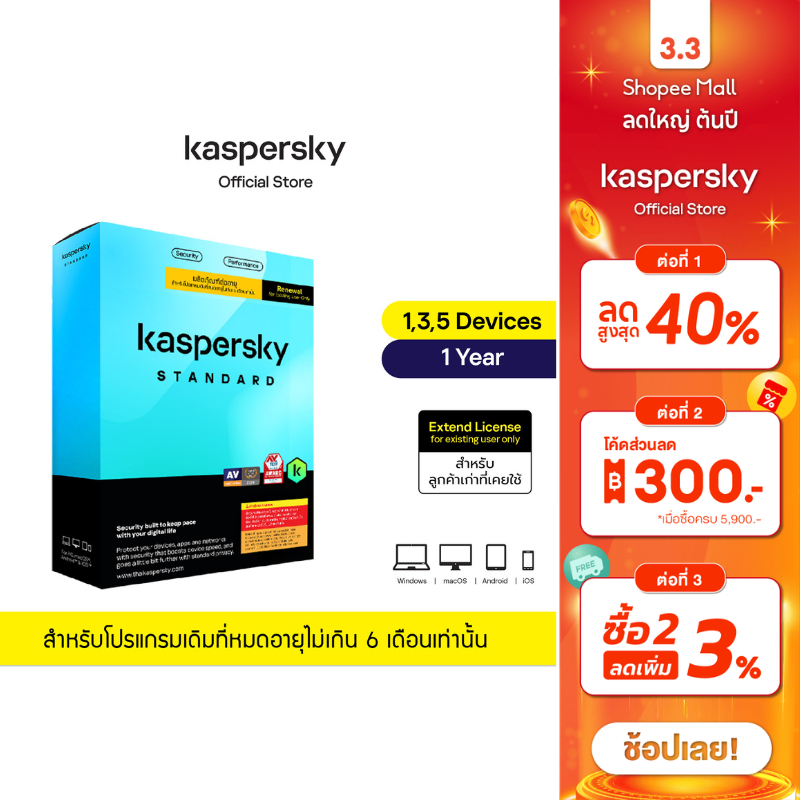
เบาเครื่อง คะแนน AV-TEST เต็ม ราคาถูกสุด
2. Bitdefender Antivirus Plus — ตรวจจับเก่งที่สุด
Bitdefender เป็นแบรนด์จากโรมาเนีย ได้รางวัล Product of the Year จาก AV-Comparatives บ่อยที่สุด ตรวจจับไวรัสแม่นมาก โดยเฉพาะ Zero-day threats
ทำไมถึงแนะนำ:
- ตรวจจับไวรัสแม่นที่สุด ในสามตัว (AV-Comparatives Real-World Protection)
- มี Ransomware Remediation — ถูกเข้ารหัสแล้วกู้คืนได้
- มี Safe Pay สำหรับธุรกรรมการเงิน
- Password Manager มาให้
- ราคาปานกลาง ~600-1,000 บาท/ปี
ข้อควรรู้:
- อาจหนักเครื่องกว่า Kaspersky เล็กน้อย ตอนสแกนเต็ม
- VPN จำกัด 200MB/วัน (ต้อง Premium ถึงไม่จำกัด)
- UI ซับซ้อนกว่า Kaspersky นิด
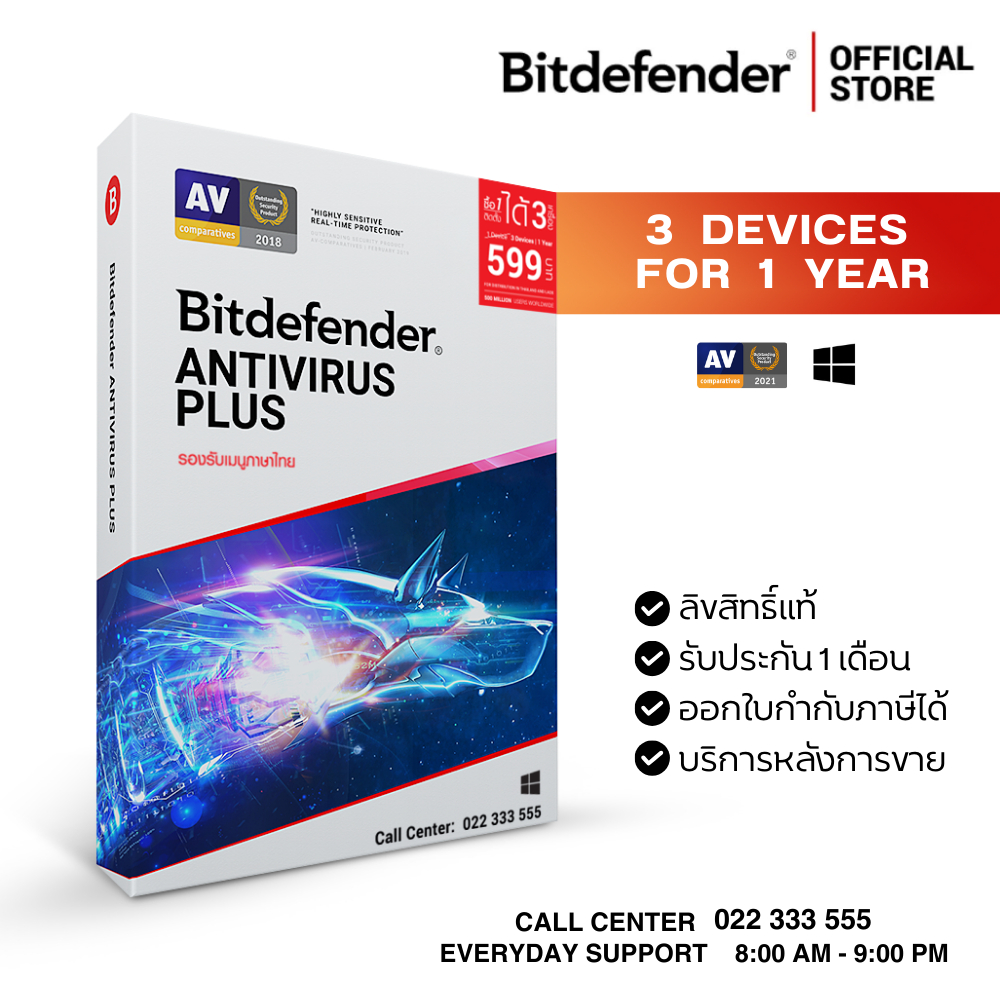
AV-Comparatives Product of the Year หลายปีซ้อน
3. Norton 360 — ครบสุด VPN ไม่จำกัด
Norton เป็นชื่อที่ทุกคนรู้จัก อยู่มานานกว่า 30 ปี Norton 360 เป็นแพ็กเกจที่ ครบที่สุด มี VPN ไม่จำกัด มี Cloud Backup มี Dark Web Monitoring
ทำไมถึงแนะนำ:
- VPN ไม่จำกัด ทั้งความเร็วและปริมาณ — ไม่ต้องซื้อ VPN แยก
- Cloud Backup 50-250GB (แล้วแต่แพ็ก)
- Dark Web Monitoring — แจ้งเตือนถ้าข้อมูลเราหลุด
- Password Manager
- คะแนน AV-TEST 6/6
ข้อควรรู้:
- แพงที่สุด ในสามตัว ~800-1,500 บาท/ปี
- กินทรัพยากรมากกว่า Kaspersky พอสมควร
- ต่ออายุปีต่อไปราคาจะขึ้น (ปีแรกมักลดราคาเยอะ)
- Uninstall ยาก ถ้าจะเปลี่ยน ต้องใช้ Norton Remove and Reinstall Tool
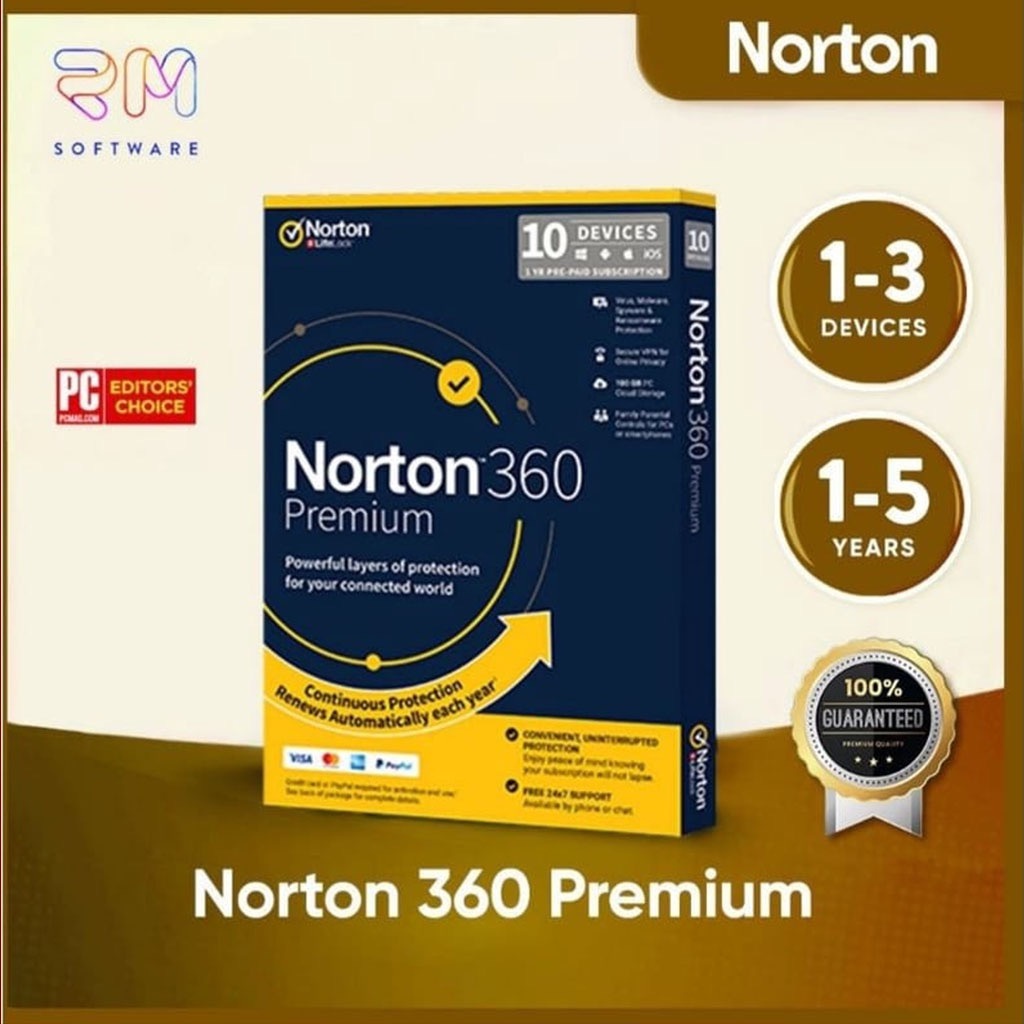
VPN ไม่จำกัด + Cloud Backup + Dark Web Monitor
เปรียบเทียบ 3 ตัว แบบชัดๆ
| หัวข้อ | Kaspersky Standard | Bitdefender Plus | Norton 360 |
|---|---|---|---|
| ราคา/ปี | ~500-800฿ | ~600-1,000฿ | ~800-1,500฿ |
| AV-TEST Score | 6/6/6 | 6/6/6 | 6/6/6 |
| เบาเครื่อง | ⭐⭐⭐ ดีสุด | ⭐⭐ ดี | ⭐ ปานกลาง |
| Ransomware | ✅ | ✅ + Remediation | ✅ |
| VPN | 300MB/วัน | 200MB/วัน | ✅ ไม่จำกัด |
| Safe Banking | ✅ | ✅ | ✅ |
| Cloud Backup | ❌ | ❌ | ✅ 50-250GB |
| จำนวนเครื่อง | 1-5 | 3 | 3-10 |
สรุป: ตัวไหนเหมาะกับใคร?
- คอมเก่า / งบน้อย / เน้นเบาเครื่อง → Kaspersky Standard ✅
- เน้นความปลอดภัยสูงสุด / กลัว Ransomware → Bitdefender Plus
- อยากได้ VPN ไม่จำกัด + Cloud Backup → Norton 360
- ใช้คอมปกติ ไม่ได้ทำอะไรเสี่ยง → Windows Defender ฟรี ก็พอ
ส่วนตัวผม: ผมใช้ Kaspersky เป็นหลัก เพราะเบาเครื่องที่สุด ราคาถูก และ License ซื้อง่ายจาก Shopee ใส่รหัส activate ได้เลย ลูกค้าที่ผมลงให้ก็ไม่เคยมีปัญหาครับ
ก่อนลงแอนตี้ไวรัส ทำ 3 อย่างนี้ก่อน
แอนตี้ไวรัสช่วยได้เยอะ แต่ถ้าเครื่องช้าอยู่แล้ว ลงเพิ่มก็ช้าไปอีก ลองทำสิ่งเหล่านี้ก่อน:
- ลบ Bloatware — โปรแกรมขยะที่ติดมากับ Windows กินทรัพยากร ลบทิ้งจะเร็วขึ้น
- ปรับแต่ง Windows ให้เร็ว — ปิด Startup, ปิด Visual Effects, เคลียร์ Temp
- สแกนไวรัสด้วย Windows Defender — ก่อนซื้อ ลอง Full Scan ด้วย Defender ก่อน ถ้าเจอไวรัสแล้วแก้ได้ อาจไม่ต้องซื้อแอนตี้ไวรัสเพิ่ม
ถ้าทำแล้วยังไม่หายกังวล ค่อยซื้อตัวเสียเงิน ราคาแค่ปีละ 500-1,500 บาท คุ้มกว่าข้อมูลหาย
คำถามที่พบบ่อย (FAQ)
ต้องลงแอนตี้ไวรัสไหม Windows Defender ไม่พอหรอ?
Windows Defender ดีพอสำหรับการใช้งานทั่วไป แต่ถ้าทำ Internet Banking บ่อย หรือโหลดไฟล์จากเว็บที่ไม่แน่ใจ การมีแอนตี้ไวรัสเพิ่มช่วยป้องกัน Ransomware และ Phishing ได้ดีกว่า
ลง Kaspersky แล้วเครื่องจะช้าไหม?
ไม่ช้าครับ Kaspersky Standard เป็นแอนตี้ไวรัสที่เบาที่สุดในสามตัวที่แนะนำ กิน RAM แค่ 50-100MB ตอนทำงานปกติ ตอนสแกนอาจช้าลงนิดแต่ไม่ถึงกับรำคาญ
ลง 2 ตัวพร้อมกันได้ไหม?
ไม่ควรครับ แอนตี้ไวรัส 2 ตัวจะ conflict กัน ทำให้เครื่องช้ามาก บางทีจับกันเองเป็นไวรัส เลือกตัวเดียวพอ ถ้าลงตัวอื่นแล้ว Windows Defender จะปิดตัวเองอัตโนมัติ
License จาก Shopee/Lazada เป็นของแท้ไหม?
ถ้าซื้อจากร้านที่มีรีวิวดี มียอดขายเยอะ เป็นของแท้ครับ เป็นรหัส (Key) ที่ activate ได้เลย ราคาถูกกว่าซื้อจากเว็บทางการเพราะเป็น Global Key
แอนตี้ไวรัสฟรี เช่น Avast, AVG ดีไหม?
พอใช้ได้ แต่มักมี โฆษณา pop-up รำคาญ และพยายามขายรุ่น Premium ตลอด ผมแนะนำว่า ถ้าไม่ซื้อ ใช้ Windows Defender ฟรีดีกว่า สะอาดกว่า ไม่มีโฆษณา
ข้อจำกัดความรับผิดชอบ
บทความนี้จัดทำขึ้นเพื่อให้ความรู้เท่านั้น ผู้อ่านควรสำรองข้อมูลสำคัญทุกครั้งก่อนทำตามขั้นตอนใดๆ โยโยคอมพิวเตอร์ไม่รับผิดชอบต่อความเสียหายที่อาจเกิดขึ้นจากการนำข้อมูลไปปฏิบัติ ผู้อ่านยอมรับความเสี่ยงด้วยตนเอง หากไม่มั่นใจ ควรปรึกษาช่างผู้เชี่ยวชาญ

เขียนโดย
สุทินันท์ ปูคะภาค (โย)
ช่างคอมพิวเตอร์ประสบการณ์กว่า 20 ปี จากจังหวัดสระบุรี แชร์ความรู้ไอทีผ่านบทความและวิดีโอ YouTube เพื่อให้ทุกคนแก้ปัญหาคอมได้ด้วยตัวเอง
ดูวิดีโอบน YouTube